Der Elektrische Netzwerke - Grundkonfiguration Artikel konzentrierte sich auf einige der Standardkonfigurationsaufgaben, die ein elektrischer Kunde an seinem Netzwerk durchführen könnte. In diesem Artikel werden wir tiefer eintauchen und einige der fortgeschritteneren Konfigurationen betrachten, die ein Kunde in seinem Elektrizitätsversorgungsnetz implementieren kann.
Dies sind Konfigurationen, die erforderlich sind, um die Geschäftsanforderungen einiger Kunden zu erfüllen, die etwas mehr Aufwand bei der Konfiguration erfordern oder neue Anforderungen an die Datenqualität auferlegen. Kleinere Kunden können möglicherweise ihre Anforderungen ohne Anwendung einiger oder aller dieser Konfigurationen ausreichend erfüllen, aber viele größere Kunden verlassen sich auf diese Konfigurationen, um wichtige Asset-Management- oder Analyse-Workflows zu unterstützen.
Ausrüstung anbringen
Viele Kunden verwalten eine Beziehung zwischen Ausrüstung und Strukturen in ihrem GIS. Dies wird verwendet, um gemeinsame Nutzung, Strukturanalyse und eine Vielzahl von Workflows im Zusammenhang mit Asset-Management zu unterstützen. Während diese Beziehungen weiterhin als Beziehungsklassen im Versorgungsnetzwerk gepflegt werden können, entscheiden sich einige Kunden dafür, sie als Anhangsassoziationen darzustellen.
Die Verwendung von Assoziationen zur Modellierung der Beziehungen zwischen Ausrüstung und Strukturen hat den Vorteil, dass es einfacher ist, die Beziehungen zwischen dem elektrischen und dem strukturellen Netzwerk zu verfolgen und zu analysieren, da es ermöglicht, dass Traces Strukturen in ihrer Analyse zurückgeben oder sie sogar in Extrakte für andere Systeme einbeziehen. Schauen wir uns an, wie man eine strukturelle Anhangsassoziation zwischen Masten und Transformatoren hinzufügt.
Um eine Assoziation zwischen zwei Features hinzuzufügen, muss es eine Regel geben, die ihre Assoziation erlaubt. Bevor jedoch eine Regel hinzugefügt werden kann, müssen Sie identifizieren, welche Art von Assoziationen für jede Struktur erlaubt sein sollen. Es gibt zwei Assoziationsrollen, die einer Struktur zugewiesen werden können:
- Struktur – Eine Struktur ist ein Feature wie ein Mast, an dem Ausrüstung angebracht ist.
- Behälter – Ein Behälter ist ein Feature wie ein Schrank oder ein Schacht, das Ausrüstung enthält.
Der erste Schritt besteht darin, die Assoziationsrolle für Masten festzulegen, um Features das Anbringen an ihnen zu erlauben. Dies geschieht mit dem Werkzeug "Set Association Role", um die Strukturrolle zuzuweisen.

Sobald die verschiedenen Asset-Typen für Masten als Strukturen konfiguriert sind, können Sie Regeln hinzufügen, die es verschiedenen Arten von Ausrüstung erlauben, sich an sie anzuhängen.

Nachdem Sie diese Regel hinzugefügt haben, können Sie das Bedienfeld "Modify Associations" verwenden, um einen strukturellen Anhang zwischen einem Mast und einem Transformator hinzuzufügen.

Nachdem dieser Anhang erstellt wurde, kann der Mast in allen Trace-Ergebnissen enthalten sein, die auch den Transformator enthalten, wenn der Trace so konfiguriert ist, dass er "Strukturen einschließt".
Wenn Sie vorhandene Beziehungen zwischen Masten/Ausrüstung haben, die Sie migrieren möchten, können Sie das Werkzeug "Import Associations" verwenden, um eine CSV-Datei zu importieren, die die Identifikationsinformationen für alle Ihrer Anhangsassoziationen enthält.
Leiter anbringen
Eine weitere Beziehung, die von einigen Versorgungsunternehmen verwaltet wird, ist die Beziehung zwischen Leitern und den Strukturen, die sie tragen. Während diese Beziehung mit Beziehungsklassen oder Assoziationen modelliert werden kann, erfordert sie einige zusätzliche Schritte. Dies liegt an den Feature-Einschränkungen des Versorgungsnetzwerks, die nicht erlauben, dass eine Leitung direkt an einer Struktur angebracht wird.
Leiter dürfen nur über Geräte und Knotenpunkte an Strukturen angebracht werden, mit denen sie verbunden sind. Das bedeutet, dass Sie sich keine Sorgen machen müssen um das Pflegen von Assoziationen zwischen Leitern und Strukturen, wenn bereits Ausrüstung an der Struktur angebracht ist. Für die verbleibenden Strukturen mit angebrachtem Leiter ohne Ausrüstung müssen wir ein Knoten-Feature erstellen, typischerweise als Anhang bezeichnet, gefolgt von einer Regel, die es diesem Anhangsknoten erlaubt, an der Struktur angebracht zu werden.
Containment (Enthalten)
Der Prozess zum Erstellen von Containment-Assoziationen ist fast identisch mit dem von Anhangsassoziationen. Zuerst legen Sie die Assoziationsrolle der Struktur als Behälter fest. Optional können Sie eine Ansichtsskala einstellen; wenn Sie dann den Inhalt eines Behälters anzeigen, zoomt die Karte auf das Ausdehnungsgebiet des Features oder auf eine bestimmte Skala.

Anstatt eine Anhangsregel hinzuzufügen würden Sie dann eine Containment-Regel hinzufügen.

Sobald die Regel hinzugefügt wurde können Sie dann Features als Inhalt zu den Container-Struktur-Features hinzufügen.

Phasenweitergabe
Kunden, die ihre elektrischen Daten für Ingenieuranalysen oder Störungsmanagement verwenden wissen um die Bedeutung der Pflege genauer Phasendaten in ihrem GIS. Es ist wichtig, dass das GIS Phasen verwenden kann um zu bestimmen welche Features unter Spannung stehen damit fehlerhafte Phaseninformationen durch Büro- oder Außendienstmitarbeiter sofort validiert und korrigiert werden können. Wenn falsche Phaseninformationen im GIS verbleiben dürfen verhindert dies Ingenieure und Betreiber daran notwendige Arbeiten durchzuführen um sicherzustellen dass das Versorgungsunternehmen Kunden sicher und zuverlässig bedienen kann. Das Thema Phasenweitergabe sowie Anweisungen zur Konfiguration werden in diesem Artikel beschrieben:Exploring Propagation and Attribute Substitution in Subnetwork Management
Sie können Ihr Versorgungsnetzwerk so konfigurieren dass Phasen verwendet werden um Features mit Spannung zu versorgen indem Sie Ihr elektrisches Phasenattribut als Feld konfigurieren das in Ihrem Netzwerk weitergegeben wird. Vor der Konfiguration der Phasenweitergabe sollten Sie sicherstellen dass Ihre Daten keine Topologiefehler enthalten und dass alle Features in Ihrem Netzwerk korrekt unter Spannung stehen.
Warum? Weil das Aktivieren der Phasenweitergabe dazu führt dass Features spannungslos geschaltet werden wenn die Phaseninformationen falsch sind und es einfacher ist diese Spannungsprobleme zu beheben wenn man sich nicht gleichzeitig um Phasen kümmern muss. Außerdem sehen Sie dass durch das ursprüngliche Berechnen der Subnetzwerke ohne Phasen es einfacher wird spannungslose Features aufgrund von Phasenproblemen zu identifizieren.
Wenn Sie den Artikel zur Phasenweitergabe gelesen haben erkennen Sie dass wir zuerst ein Feld zu Ihren Geräten Knotenpunkten und Leitungen hinzufügen müssen um den weitergegebenen Phasenwert zu speichern. Dieses Feld sollte denselben Bereich (Domain) und Datentyp wie Ihr normales Phasenattribut haben.

Da Ihre Feature-Klassen Subtypen haben sollten Sie diesen Bereich auch jedem Subtyp in diesen Tabellen zuweisen damit jeder Subtyp den codierten Wert für die unter Spannung stehenden Phasen korrekt anzeigen kann.

Nachdem Sie das Feld mit dem richtigen Bereich hinzugefügt haben müssen Sie dann die Subnetzwerkdefinition aktualisieren um den Phasenwert auf das neu hinzugefügte Feld weiterzugeben. Zuerst müssen Sie Ihre Netzwerktopologie deaktivieren um eine administrative Änderung am Versorgungsnetzwerk vorzunehmen. Dieser Parameter ist im Werkzeug "Set Subnetwork Definition" nicht sichtbar daher müssen Sie entweder Python oder Model Builder verwenden um den Parameter mit dem passenden Wert zu füllen.
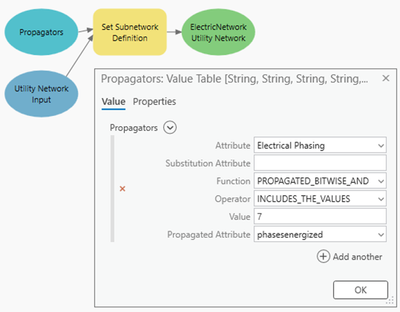
Nachdem Sie die Subnetzwerkdefinition aktualisiert haben aktivieren Sie Ihre Netzwerktopologie wieder und wiederholen den Vorgang zum Aktualisieren aller Subnetzwerke sowie zur Qualitätssicherung.

Aktivieren Sie die Netzwerktopologie und aktualisieren Sie Subnetzwerke um das Feld für unter Spannung stehende Phasen zu füllen.
Wenn alle Ihre Features vor der Konfiguration der Weitergabe unter Spannung standen können Sie sicher sein dass alle jetzt spannungslosen Features auf ein Problem mit Ihren Phasendaten zurückzuführen sind. Tatsächlich werden beim ersten Aktualisieren Ihrer Subnetzwerke wahrscheinlich viele Ihrer Features spannungslos sein! Warum?
Im Artikel über Phasierung und Weitergabe am Anfang dieses Abschnitts sahen Sie wie das Platzieren eines einphasigen Geräts auf einer dreiphasigen Leitung dazu führt dass die Phasierung der dreiphasigen Leitung auf einphasig beschränkt wird. Während dies für Geräte wie Schalter und Sicherungen Sinn macht welche in Reihe mit dem Leiter installiert sind gibt es andere Geräte wie Transformatoren bei denen dies keinen Sinn ergibt. Wenn Sie Ihre einphasigen Transformatoren in Reihe mit zweiphasigen oder dreiphasigen Leitern zeichnen wie viele elektrische Kunden dies tun führt dies dazu dass viele Ihrer Features spannungslos werden. Im nächsten Abschnitt zeigen wir Ihnen wie Transformatoren im Versorgungsnetzwerk richtig konfiguriert werden.
Tipps zur Fehlerbehebung bei anderen Trace- und Phasierungsproblemen finden Sie auch im Electric Quality Assurance Artikel.
Anschlüsse (Terminals)
Wie oben besprochen schränken Transformatoren beim Propagieren der Phase im Versorgungsnetzwerk die Phasen so ein als ob die Verbindung durch den Transformator verläuft. Dies liegt daran dass der Transformator in Reihe mit dem Mittelspannungsleiter gezeichnet wird an den er angeschlossen ist. Während man alle Transformatoren versetzen könnte damit sie nicht mehr in Reihe liegen ist ein einfacherer Ansatz Transformatoren mit Anschlüssen (Terminals) auf ihrer Hochspannungs- und Niederspannungsseite zu konfigurieren damit sie sich am Mittelspannungsleiter anschließen können ohne dabei die Phasierung auf der Hochspannungsseite einzuschränken. Der einzige Nachteil dieses Ansatzes ist dass alle Leiter geteilt werden müssen bei denen ein Transformator mittig gezeichnet wurde.
Um mit der Konfiguration der neuen Anschlüsse zu beginnen müssen wir zuerst die Netzwerktopologie deaktivieren um eine administrative Änderung vorzunehmen.

Als nächstes erstellen wir eine neue Anschlusskonfiguration für das Versorgungsnetzwerk mit dem Werkzeug "Add Terminal Configuration".

Nachdem wir diese Anschlusskonfiguration erstellt haben besteht der nächste Schritt darin sie allen verschiedenen Transformator-Asset-Typen zuzuweisen bei denen wir keine Einschränkung der Phasierung wünschen mittels des Werkzeugs "Set Terminal Configuration". Verteiltransformatoren profitieren von dieser Anschlusskonfiguration aber bei Stufentransformatoren oder Leistungstransformatoren sollten Sie diese Zuweisung sorgfältiger überlegen.

Die gute Nachricht ist nun hat jeder dieser Asset-Typen einen Hochspannungs- und einen Niederspannungsanschluss (Terminal) an den angeschlossen werden kann. Der nächste Schritt besteht darin Verbindungsregeln zu konfigurieren welche bestimmen welche Leitungstypen an welchen Anschluss angeschlossen werden dürfen. Dies besprechen wir im nächsten Abschnitt.
Knoten-Kanten-Regeln
Regeln im utility network bestimmen, welche Arten von Features mit anderen Arten von Features verbunden werden dürfen. Junction-edge-Regeln sind die Regeln, die festlegen, welche Arten von Punkt-Features mit welchen Arten von Linien verbunden werden dürfen. Wenn ein Punkt-Feature Anschlüsse hat, muss die Regel angeben, welche Anschlüsse an diesem Feature mit jeder Art von Linie verbunden werden dürfen. Dies ist wichtig bei Features wie Transformatoren, da nur bestimmte Arten von Linien mit jedem Anschluss verbunden werden dürfen. Ein Beispiel zur Veranschaulichung, wie man Konnektivitätsregeln für Transformatoren mit Anschlüssen konfiguriert, finden Sie unten.
Zuerst müssen Sie vor administrativen Änderungen am utility network sicherstellen, dass die Netzwerktopologie deaktiviert ist. Dies können Sie entweder durch Überprüfung der Netzwerkeigenschaften Ihres Netzwerks oder durch Ausführen des Werkzeugs Disable Network Topology tun.

Sobald die Netzwerktopologie deaktiviert ist, öffnen Sie das Geoverarbeitungswerkzeug Add Rule. Im vorherigen Abschnitt haben Sie Hochspannungs- und Niederspannungsanschlüsse zu den Transformatoren hinzugefügt. In diesem Abschnitt müssen Sie definieren, mit welchen Arten von Leitungen sie verbunden werden dürfen. Wenn für diese Anschlüsse keine Regeln konfiguriert sind, erhalten Sie Konnektivitätsfehler für alle Ihre Transformatoren. Glücklicherweise sind die erforderlichen Regeln einfach.
Zuerst konfigurieren Sie Regeln, die es dem Hochspannungsanschluss eines Verteilungstransformators erlauben, sich mit jeder Mittelspannungsleitung zu verbinden.

Fügen Sie dann Regeln hinzu, die es dem Niederspannungsanschluss jedes Verteilungstransformators erlauben, sich mit Niederspannungsleitungen zu verbinden.

Im Fall von Stufentransformatoren oder Leistungstransformatoren, die auf beiden Seiten Mittelspannungsleitungen haben können, haben Sie mehrere Möglichkeiten. Wenn Sie Regeln hinzufügen, die es derselben Art von Leitung erlauben, sich mit verschiedenen Anschlüssen am Gerät zu verbinden, müssen wir das Bedienfeld Modify Terminal Connections verwenden, um die Anschlussverbindungen für jede Leitung manuell zuzuweisen, die an einen Stufen- oder Leistungstransformator angeschlossen ist. Ihre andere Option wäre, die Transformator-Anschlusskonfiguration diesen Asset-Typen nicht zuzuweisen und zu akzeptieren, dass sie die Phaseneinstellung einschränken und den Stromfluss bidirektional zulassen.
Wie auch immer, sobald Sie alle Regeln für Ihre verschiedenen Asset-Typen hinzugefügt haben, sind Sie bereit, die Netzwerktopologie wieder zu aktivieren. Sie sollten in Erwägung ziehen, das Werkzeug Delete Rules zu verwenden, um die ursprünglichen Junction-Edge-Regeln für alle Transformatoren zu entfernen, denen Sie eine Anschlusskonfiguration hinzugefügt haben, da diese Regeln nicht mehr anwendbar sind. Wenn Sie alles korrekt konfiguriert haben, sollten keine ungültigen Konnektivitätsfehler bei Ihren Verteilungstransformatoren auftreten. Wenn jedoch Transformatoren mittig auf elektrischen Leitungen gezeichnet wurden, erhalten Sie Topologiefehler für diese Leitungen/Geräte.
Das Beheben dieser Fehler ist so einfach wie die Verwendung des Werkzeugs Select By Location and Splits zum Auswählen und Teilen der elektrischen Leitungen mit mittig platzierten Transformatoren.
Öffnen Sie zuerst das Werkzeug Split und stellen Sie es auf Split By Feature ein und vergewissern Sie sich, dass Sie sich auf der Registerkarte Input Features befinden.

Verwenden Sie das Werkzeug Select By Location, um alle Transformatoren auszuwählen, die mittig auf elektrischen Leitungen liegen, indem Sie den Operator Within Clementini verwenden. Dieser wählt alle Transformatoren aus, die mit dem Inneren einer elektrischen Leitung schneiden, aber nicht deren Endpunkte.

Dies füllt die Eingabe-Features im Werkzeug Split aus. Wechseln Sie als Nächstes zur Registerkarte Target Features im Werkzeug Split.

Als Nächstes wählen Sie alle elektrischen Leitungen aus, die einen Transformator enthalten (Contains Clementini). Der Operator Contains Clementini ermöglicht es Ihnen, Leiter auszuwählen, auf denen ein Transformator mittig gezeichnet ist.
Mit ausgefüllten Parametern Input Features und Selecting Features klicken Sie auf Split. Sobald Sie Ihre Netzwerktopologie aktivieren, sollten die meisten oder alle Midspan Connectivity-Fehler behoben sein. Wenn noch Topologiefehler verbleiben, lesen Sie den Electric topology errors Artikel für Tipps zur Behebung dieser Fehler.
Sie werden feststellen, dass jedes Mal wenn Sie Ihre Netzwerktopologie deaktivieren und aktivieren alle Ihre Subnetzwerke als "dirty" markiert werden. Dies ist das erwartete Verhalten. Jedes Mal wenn Sie das Schema Ihres utility network ändern müssen alle Subnetzwerke aktualisiert werden um sicherzustellen dass sie weiterhin gültig sind und um das Netzwerk mit der neuesten Konfiguration auszuwerten.
Fazit
Nachdem Sie diesen Artikel abgeschlossen haben wissen Sie nun wie man Assoziationen konfiguriert um Container und Inhalte in Ihrem utility network zu verwalten. Außerdem sollten Sie vertraut damit sein wie man Phasenpropagation konfiguriert damit Ihre elektrische Phasierung bei jedem Ausführen von Update Subnetwork validiert wird. Lesen Sie den explore propagation and attribute substitution in subnetwork management Artikel wenn Sie noch mehr über dieses Thema erfahren möchten. Schließlich haben Sie über die Vorteile von Anschlüssen gelernt sowie über die Schritte zur Konfiguration von Anschlüssen und Anpassung Ihrer Konnektivitätsregeln um diese granulareren Verbindungen Rechnung zu tragen.
Wenn Sie mehr darüber erfahren möchten wie man das utility network zur Verwaltung elektrischer Netze verwendet erkunden Sie bitte die Learn ArcGIS Utility Network for Electric Utilities Serie. Diese Lernserie enthält Tutorials und Artikel die demonstrieren wie man die Bedürfnisse der Elektroindustrie mit dem utility network adressiert.
Wie immer wenn Sie Fragen oder Kommentare haben stellen Sie diese bitte in der Esri Community site!
