Wenn Sie das Migrate To Utility Network Tool verwendet haben, um Ihre Abwasser- oder Regenwasserdaten in ein Utility Network zu migrieren, fragen Sie sich wahrscheinlich: "Welche Konfiguration muss ich an diesem Utility Network vornehmen, damit es sich wie ein auf Schwerkraft basierendes Netzwerk verhält?
Diese Systeme verlassen sich hauptsächlich auf die Schwerkraft, um verschiedene Arten von Flüssigkeiten durch Rohrnetzwerke zu bewegen. Analyse-Workflows für diese Datensätze beinhalten oft die Bestimmung der potenziellen Quellen und Ziele für Flüssigkeiten, die Analyse der maximalen Kapazität eines Standorts sowie die Identifizierung des Verhaltens des Systems bei unterschiedlichen Belastungen (Trockenwetter, Regenwetter). GIS-Benutzer konzentrieren sich typischerweise darauf, das System für Aufwärts- und Abwärts-Feature-Analysen zu verwenden, und die von GIS-Editoren verwalteten Daten werden von Ingenieuren genutzt, um Modelle für komplexere ingenieurtechnische Analyseaktivitäten zu erstellen.
In diesem Artikel zeigen wir Ihnen, wie Sie ein Netzwerk, das mit dem Migrate To Utility Network Tool erstellt wurde, erweitern können, um einige dieser grundlegenden Workflows zu unterstützen.
Tracing
Eine der häufigsten Analyseformen in einem Regenwasser- oder Kanalisationsnetz ist die Identifizierung aller Features, die stromaufwärts oder stromabwärts von einem Standort im Netzwerk liegen. In diesem Abschnitt zeigen wir Ihnen, wie Sie diese Fragen mit den Tracing-Fähigkeiten des Utility Network beantworten können.
Beginnen wir mit einem Bereich eines Regenwassernetzes, der eine Reihe von Leitungen oder Rohren (hellgrüne Linien) enthält, die mit mehreren Rückhaltebecken (blaue Polygone) verbunden sind und an einem Auslass (Punktsymbol) in einen nahegelegenen Fluss (blaue Linien) entwässern. Sie können dieses Bild unten sehen:

Beachten Sie, dass jede Linie in unserem Netzwerk Pfeile hat? Das liegt daran, dass die Linien entsprechend ihrer digitalisierten Richtung symbolisiert sind. Dies ist wichtig, weil jede dieser Linien von ihrem höchsten Punkt zum tiefsten Punkt gezeichnet wurde oder vom hohen Druck zum niedrigen Druck, wodurch die digitalisierte Richtung der Linie die Fließrichtung im Netzwerk darstellt. Die Berechnung des tatsächlichen Flusses (Volumen und Richtung) von Flüssigkeiten in einem Netzwerk unter Verwendung von Schwerkraft, Druck usw. ist das Fachgebiet eines Ingenieurs mit einem ingenieurtechnischen Analysetool. Durch die Beibehaltung des Flusses als digitalisierte Richtung der Linie im GIS können Sie dies jedoch zur Steuerung der Analyse des Utility Network verwenden.
Sie können die Bereiche identifizieren, die Flüssigkeiten liefern, die in den Fluss entwässern, indem Sie eine stromaufwärts gerichtete Spur vom Auslass mit dem Trace Tool ausführen. Da die digitalisierte Richtung der Linien in diesem Datensatz den Materialfluss im Netzwerk genau widerspiegelt, aktivieren Sie den Parameter Use Digitized Direction. Im folgenden Beispiel beginnt die Analyse am Auslass, dargestellt durch einen grünen Kreis.

Das Utility Network bietet die Möglichkeit, mithilfe der digitalisierten Richtung der Linien zu tracen.
Wenn Sie mehr erfahren möchten, können Sie diesen Artikel über wie das Tracing mit digitalisierter Richtung funktioniert.
Jetzt, wo Sie sehen können, welche Features in den Fluss entwässern, besteht die nächste Frage darin, den endgültigen Entladepunkt im Datensatz zu identifizieren. Dies kann mit demselben Startpunkt und einer stromabwärts gerichteten Spur unter Verwendung der digitalisierten Richtung der Linie beantwortet werden. Im folgenden Beispiel analysieren wir denselben Auslass vom gleichen Standort aus, dargestellt durch einen grünen Kreis.

Durch das Ausführen einer stromabwärts gerichteten Spur von einem Auslass (grüner Kreis) können wir die Infrastruktur stromabwärts dieses Standorts visualisieren.
Wenn wir uns die Ergebnisse der stromabwärts gerichteten Spur genau ansehen, sehen wir mehrere Auslässe in diesem Bereich, die nicht mit dem Netzwerk verbunden sind und mit roten Pfeilen markiert sind. Dies sind wichtige Strukturen, die regelmäßig inspiziert werden müssen und möglicherweise sogar Entwässerungsgenehmigungen besitzen. Das Ausführen dieser Spur ermöglicht es, dieses Problem leicht zu erkennen, sodass eine Feldüberprüfung ihrer Standorte und Höhen durchgeführt werden kann. Dies stellt sicher, dass Sie ein vollständiges und hochgenaues Modell haben, das zur Unterstützung von Ingenieurwesen und Betrieb verwendet werden kann.
Benannte Trace-Konfigurationen
Wenn Sie eine Spur häufig in Ihrem Utility Network verwenden, sollten Sie erwägen, eine benannte Trace-Konfiguration dafür zu erstellen. Benannte Trace-Konfigurationen ermöglichen es Ihnen, eine Spur über das Trace-Fenster auszuführen, ohne jedes Mal alle Parameter im Tool auswählen zu müssen. Das Tracing in Web- und Mobilumgebungen profitiert ebenfalls von der Erstellung und Freigabe benannter Trace-Konfigurationen.
Im Fall von Gravity Networks möchten Sie wahrscheinlich eine benannte Trace-Konfiguration für stromaufwärts- und stromabwärts gerichtete Spuren unter Verwendung der digitalisierten Richtung erstellen – aus den oben genannten Gründen. Öffnen Sie dazu das Add Trace Configuration Tool des Utility Network, geben Sie der Trace-Konfiguration einen Namen und konfigurieren Sie dann die gewünschte Spur. Unten sehen Sie die stromabwärts gerichtete Spur, die wir oben konfiguriert haben.

Hinweis: Wenn Sie Strukturen, Container oder nicht-räumliche Inhalte in Ihren Spurergebnissen einschließen möchten, aktivieren Sie diese Optionen unbedingt. Wir zeigen ein Beispiel dafür im Containment-Beispiel unten.
Nach dem Erstellen benannter Trace-Konfigurationen erscheinen diese im Tab Named Configurations des Trace-Fensters (siehe Grafik unten). Um sie zu verwenden, fügen Sie einen Startpunkt für eine Spur über den Start-Tab im Trace-Fenster hinzu, wählen dann die gewünschte benannte Konfiguration im Tab Named Configurations aus und klicken auf Run.

Desktop-Benutzer können Trace-Konfigurationen über den Tab Named Configurations im Trace-Fenster aufrufen.
Containment
Features in den Struktur-Layern repräsentieren Orte, an denen Strukturen in Ihrem Netzwerk Infrastruktur unterstützen. Obwohl sie nicht direkt an der Konnektivität und dem Tracing des Netzwerks teilnehmen, gibt es Vorteile darin, die Strukturen zu identifizieren, die mit einer bestimmten Spur verbunden sind. Schauen wir uns ein Beispiel in einem Regenwassernetz an.
In unserem Regenwassernetz gibt es viele Rückhaltebecken, die als Best Management Practice Bereiche zur Verbesserung der Kapazität des Systems während eines Regenereignisses genutzt werden. Es gibt Rohre, die in diese Bereiche entwässern sowie Auslässe oder Überläufe, die es ihnen erlauben überzulaufen und in das restliche Netzwerk einzuleiten sobald sie ihre Kapazität erreicht haben. Unten sehen Sie ein Beispiel eines Rückhaltebeckens mit fünf Rohren, die in das Becken entwässern und einem Überlauf der es erlaubt in einen nahegelegenen Schacht abzuleiten.
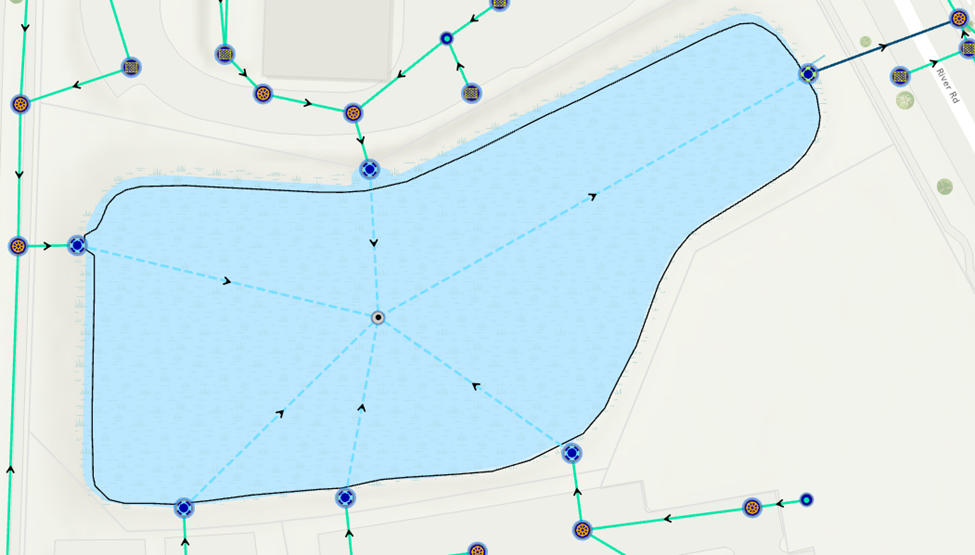
Ein Rückhaltebecken wird üblicherweise als Strukturgrenze modelliert. Dies ermöglicht es uns, das Ausmaß der Becken zu visualisieren und seine Einlässe und Auslässe abzuleiten.
Wenn Sie eine Spur ausführen, die durch dieses Becken verläuft, wird das Becken selbst nicht ausgewählt. Das liegt daran, dass das Becken mit keinem Feature im Netzwerk assoziiert ist. Wenn Sie ein Becken mit anderen Netzwerkfeatures assoziieren möchten, müssen Sie zunächst die Rolle der Struktur im Struktur-Netzwerk bestimmen und dann Regeln hinzufügen, welche Features das Becken enthalten darf.
Im Fall des Beckens ist es aufgrund seiner Funktion als Strukturgrenze bereits als Container konfiguriert. Das bedeutet es kann andere Features enthalten. Es soll diejenigen Entladepunkte enthalten dürfen, die in es entwässern oder Wasser daraus ableiten; daher ist der erste Schritt eine Regel hinzuzufügen, welche diese Features enthalten darf.

Nachdem Sie diese Regel hinzugefügt haben, können Sie dann das Modify Associations Fenster verwenden um die Entladepunkte als Inhalt des Beckens hinzuzufügen.

Das Erstellen von Containment-Assoziationen zwischen Entladepunkten und dem Rückhaltebecken ermöglicht es uns durch Analyse Einlässe/Auslässe des Beckens zu identifizieren. Dies erlaubt uns diese Beziehung eindeutig darzustellen auch wenn ein Auslass nicht innerhalb des Rückhaltebeckenpolygons enthalten ist.
Hinweis: Das Kästchen neben jedem Feature in der Spalte Visible ist aktiviert. Dadurch ist es sichtbar was Ihnen erlaubt Entladepunkte auf der Karte zu sehen auch wenn Sie nicht explizit den Inhalt des Containers anzeigen.
Nach dem Ausführen der Spur sehen Sie nun dass eine stromabwärts gerichtete Spur durch das Becken auch das Becken selbst auswählt.

Das Erstellen einer Containment-Assoziation bedeutet auch dass wir das Rückhaltebecken in unseren Spurergebnissen einschließen können. Ob Strukturen enthalten sind sowie Container und Inhalte steuern Sie in Ihrer Trace-Konfiguration.
Auslassverbindungen
Die Pflege räumlich genauer Auslässe und offener Kanäle in Ihrem GIS kann technische Herausforderungen schaffen wenn Auslässe physisch nicht mit den Mittellinien offener Kanäle wie Kanälen oder Flüssen verbunden sind obwohl sie realweltlich in diese Gewässer entwässern.

Während einige Kunden dies dadurch lösen dass sie ein künstliches Rohr oder Kanal erstellen welches den Auslass mit dem Kanal verbindet kann ein Utility Network so konfiguriert werden dass Features welche räumlich nicht übereinstimmen durch Erstellung einer Junction-Junction-Konnektivitätsassoziation verbunden werden dürfen. In diesem Fall platzieren Sie einen Junction am Kanal dort wo der Auslass verbinden soll und erstellen dann eine Konnektivitätsassoziation zwischen diesem Punkt und dem Auslass.
Bevor wir dies tun muss eine Konnektivitätsregel zum Netzwerk hinzugefügt werden welche erlaubt diese beiden Features mittels dieser Assoziationsart zu verbinden. Dazu müssen Sie zuerst die Netzwerktopologie deaktivieren was eine übliche Voraussetzung für Änderungen an den Regeln des Utility Networks ist.
Anschließend fügen Sie eine Regel hinzu welche eine Junction-Junction-Assoziation zwischen dem Auslassgerät und dem bevorzugten Kanal-Junction erlaubt. In Ihrem Datenmodell befinden sich die Auslässe in einem Discharge Point Layer und der Junction den Sie verwenden ist ein Stormwater Network Junction.

Eine interessante Option im Add Rule-Tool ist, dass Sie angeben müssen, welcher Terminal am Auslasspunkt mit dem Netzwerk-Knoten verbunden werden darf. Geräte in einem Utility Network können so konfiguriert werden, dass sie Terminals zur Verwaltung von Verbindungen verwenden. Wenn ein Gerät Terminals hat, muss jede Verbindung zu diesem Gerät angeben, mit welchem Terminal sie verbunden ist. Im Fall dieses Auslasses, da es sich um einen Subnetwork Controller handelt, müssen Sie angeben, welche Features auf der stromaufwärts oder stromabwärts Seite des Auslasses verbunden sind. Diese Informationen müssen manuell eingetragen werden, da das Utility Network die Höhe für seine Analyse nicht verwendet und in bestimmten Szenarien Features mit höherer Höhe (wie ein Überlauf) auf der stromabwärts Seite eines Geräts liegen können. Das korrekte Einstellen der stromaufwärts/stromabwärts Features ist entscheidend, um korrekte Ergebnisse für stromaufwärts und stromabwärts Traces zu gewährleisten.
Nachdem Sie die oben definierte Junction-Junction-Konnektivitätsregel hinzugefügt haben, aktivieren Sie die Netzwerktopologie wieder. Gehen Sie zurück zum ursprünglichen Standort und erstellen Sie ein Junction-Feature am Fluss, das als Ort dient, an dem der Auslass mit dem Flusskanal verbunden wird. Anschließend können Sie den Auslass mit dem Junction-Feature verbinden, indem Sie das Modify Association Tool verwenden und dabei sicherstellen, dass Sie den stromabwärts Terminal des Auslasses auswählen.

Nach der Validierung der Bearbeitung können Sie sehen, dass ein stromabwärts Trace aus dem Bereich oberhalb des Auslasses durch den Auslass verläuft, durch den Kanal weitergeht und seinen Weg stromabwärts durch das System fortsetzt.

Wenn Sie alle Verbindungen innerhalb Ihres aktuellen Ausschnitts sehen möchten, können Sie auf die Schaltfläche View Associations in der Gruppe Associations auf der Utility Network-Registerkarte klicken. Dies zeigt gestrichelte Linien an, die alle Konnektivitäts- und Anhangsverbindungen innerhalb des aktuellen Ausschnitts darstellen.

Fazit
In diesem Artikel haben Sie gelernt, wie man ein Utility Network verwendet, um Richtungs-Traces durchzuführen, indem digitalisierte Richtung verwendet wird, um die Fließrichtung von Wasser in einem Schwerkraftsystem zu simulieren. Sie haben auch gelernt, wie man diese Traces in wiederholbare Aufgaben mit benannten Trace-Konfigurationen verwandelt und wie Associations verwendet werden können, um die Konnektivität Ihrer Auslässe und Inhalte Ihrer Becken zu verwalten. Wenn Sie an weiteren Inhalten interessiert sind, die fortgeschrittene Analyseaufgaben wie Einzugsgebiets- oder Kanalisationsmanagement oder Verwaltung von Teilbecken und Einzugsgebieten abdecken, lassen Sie es uns wissen!
Wenn Sie mehr darüber erfahren möchten, wie man ein Utility Network zur Verwaltung von schwerkraftbasierten Netzwerken wie Kanal- und Regenwasserdaten verwendet, erkunden Sie bitte die Learn ArcGIS Utility Network for Sewer and Stormwater Lernreihe. Diese Lernreihe enthält Tutorials und Artikel, die zeigen, wie man die Anforderungen der Kanal- und Regenwasserbranche mit dem ArcGIS Utility Network adressiert.
Wie immer, wenn Sie Fragen zu Utility Networks haben, stellen Sie diese unbedingt auf der Esri Community site.
