Wenn Sie das Migrate To Utility Network tool verwendet haben, um Ihre Gas- oder Wasserdaten in ein Versorgungsnetz zu migrieren, fragen Sie sich wahrscheinlich: Welche Konfiguration muss ich typischerweise an diesem Versorgungsnetz vornehmen, damit es sich wie ein Drucknetz verhält? Diese Systeme werden typischerweise verwendet, um Flüssigkeiten oder Gase durch druckbeaufschlagte Rohrleitungsnetze zu transportieren. Analyse-Workflows für diese Datensätze beinhalten oft die Bestimmung, wie Teile des Netzes isoliert werden können, die Analyse der maximalen Kapazität des Rohrleitungsnetzes und wie gut das Netz das vorgesehene Gebiet unterstützt.
In diesem Artikel zeigen wir Ihnen, wie Sie ein Modell, das mit dem Migrate To Utility Network tool erstellt wurde, erweitern können, um einige dieser grundlegenden Workflows zu unterstützen. Die Beispiele in diesem Artikel zeigen einen Wasserdatensatz, aber die Konzepte und Techniken gelten für jedes Drucknetzwerk.
Netzwerkkategorien
Eine der wichtigsten Anforderungen an die Netzwerkanalyse für Wasser- und Gaskunden ist die Fähigkeit, eine Isolationstrace auf ihren Netzdaten durchzuführen, um Kunden zu identifizieren, die von einem Ausfall betroffen sind, unabhängig davon, ob dieser geplant oder ungeplant ist. Das geometrische Netzwerk konnte eine Annäherung an eine Isolationstrace mithilfe seines Konnektivitätsmodells durchführen. Mit einem Versorgungsnetz können wir dieses Verhalten nachbilden, indem wir eine Konnektivitätstrace verwenden, die so konfiguriert ist, dass sie stoppt, wenn sie auf ein Ventil trifft.
Unten sehen Sie einen Bereich des Netzes, den wir isolieren möchten, um eine Armatur am Hauptrohr darunter zu reparieren. Der Bereich, den wir isolieren müssen, ist auf der Karte mit einem grünen Kreis markiert.

Indem Sie eine Trace an dem Ort starten, den Sie isolieren möchten (der grüne Kreis), und eine Konnektivitätstrace ausführen, die an Systemventilen stoppt, können Sie dasselbe Ergebnis erzielen wie im geometrischen Netzwerk. Dies erreichen Sie durch Hinzufügen einer Bedingungsbarriere zur Trace, die der Trace mitteilt, wann sie die Analyse stoppen soll. Glücklicherweise erstellt das Migrationstool Netzwerkkategorien für jede Asset-Gruppe, die bei der Konfiguration von Traces verwendet werden können.

Das Ausführen einer verbundenen Trace, die an Systemventilen stoppt, ist eine Annäherung an eine Isolationstrace.
Eine Isolationstrace sollte jedoch viele Ventile (Notfall-, Bypass-Ventile usw.) berücksichtigen und nicht nur Systemventile. Während Sie unsere Trace so konfigurieren könnten, dass alle verschiedenen Kombinationen von Asset-Gruppen und Asset-Typen referenziert werden, wäre es ziemlich umständlich, sie alle aufzulisten. Glücklicherweise erlaubt das Versorgungsnetz Ihnen, Netzwerkkategorien für Asset-Typen in Ihrem Modell zu erstellen und zuzuweisen, um das Tracing zu steuern. So kann es gängige Gerätetypen identifizieren und mit ihnen interagieren, ohne dass alle Codes erinnert werden müssen.
Dazu beginnen Sie mit der Erstellung einer neuen Netzwerkkategorie für Isolationsgeräte namens Isolation mit dem Add Network Category Werkzeug.

Nachdem Sie die Netzwerkkategorie erstellt haben, verwenden Sie das Set Network Category Werkzeug, um sie allen Asset-Typen zuzuweisen, die während einer Isolationstrace als bedienbare Geräte gelten.

Nachdem diese Netzwerkkategorie den verschiedenen Typen von Isolationsgeräten zugewiesen wurde, können Sie nun die Trace ausführen und auf die einzelne Netzwerkkategorie statt auf die einzelnen Asset-Typen verweisen.

Sobald eine Netzwerkkategorie erstellt wurde, kann sie beim Tracing verwendet werden. Alle Features mit dieser Netzwerkkategorie werden vom Tool gefunden.
Jetzt wo Ihre Isolationstrace wie im geometrischen Netzwerk funktioniert, schauen wir uns an, wie wir noch einen Schritt weiter gehen und neue Funktionen des Versorgungsnetzes nutzen können.
Erstellen eines Subnetwork Controllers
Es ist sinnvoll, dass beim Migrieren von Daten von einem geometrischen Netzwerk zu einem Versorgungsnetz dieses gleiche Verhalten mit allen gleichen Einschränkungen vorhanden ist. Im geometrischen Netzwerk basierten Isolationstraces oft auf der einfachen Netzwerkkonnektivitätstrace und hatten daher kein Wissen über Netzquellen. Daher konnte die Isolationstrace keine Features erkennen, die stromabwärts des isolierten Bereichs ebenfalls isoliert sind. Ein Beispiel dafür sehen Sie unten.

Das Versorgungsnetz löst dieses Problem durch die Definition von Quellen und Senken in Netzwerken, sogenannte Subnetwork Controllers im Versorgungsnetz. Ein Subnetwork Controller ist verantwortlich für einen Teilbereich des gesamten Versorgungsnetzes namens Subnetwork. Wenn Sie während Ihrer Migration Layer in Ihrem Versorgungsnetz als Subnetwork Controllers identifiziert haben oder wenn Ihr geometrisches Netzwerk Quellen oder Senken enthielt, dann haben Sie die Konfiguration zur Verfügung gestellt, um Features in diesen Layern in Subnetwork Controllers umzuwandeln.
Wenn Sie während der Zuordnung beim Ausführen des Migrate To Utility Network tool keine Asset-Typen als Controller definiert haben, müssen Sie entweder das Tool erneut mit dieser Option ausführen oder mindestens einen Asset-Typ manuell als Subnetwork Controller konfigurieren gemäß den Anweisungen auf der Seite Set a subnetwork controller.
Im Fall dieses Datensatzes können Sie das Wasserwerk als Subnetwork Controller für das gesamte Wasserversorgungssystem erstellen. Dazu verwenden Sie den Bereich "Modify Subnetwork Controller", um den downstream-Terminal des Wasserwerks als Subnetwork Controller für ein neues Subnetwork namens Naperville Distribution System festzulegen und diesen Subnetwork Controller Firemens Treatment Plant zu nennen.

Nach dem Klicken auf Übernehmen sehen Sie einen dirty area, der für das Wasserwerk erstellt wird und validiert werden muss, um sicherzustellen, dass das Netzwerk weiß, dass dieser neue Subnetwork Controller existiert.

Nach der Validierung des neuen Controllers können Sie nun alle Trace-Typen im Versorgungsnetz nutzen, die einen Subnetwork Controller erfordern. Dazu gehören Subnetwork-, Subnetwork Controller-, Upstream-, Downstream- und Isolationstraces. Indem Sie das erstellte Subnetwork im Trace-Werkzeug auswählen und auf Ausführen klicken, sehen Sie alle Features verbunden mit diesem Wasserwerk – was das gesamte Netzwerk sein sollte.

Eine Subnetwork-Trace wählt alle Features aus, die zu diesem Subnetwork gehören.
Zurück zu unserem ursprünglichen Beispiel: Nun können Sie das korrekte Ergebnis erzeugen und isolierte Bereiche stromabwärts des isolierten Bereichs zurückgeben lassen durch Nutzung der Flussrichtunglichkeit des Controllers. Wählen Sie zuerst eine Isolationstrace aus und geben an, dass sie die Quellen der Water System-Ebene im Netzwerk verwenden soll.

Konfigurieren Sie zweitens die Trace so, dass sie den Bereich mit der zuvor konfigurierten Isolation-Kategorie isoliert. Wenn Sie versuchen würden wie oben eine Bedingungsbarriere zu verwenden erhalten Sie einen Fehler mit dem Hinweis mindestens eine Filterbarriere anzugeben (siehe Grafik unten). Dies liegt daran, dass Isolationstraces Filterbarrieren verwenden um Features zu identifizieren die isoliert sind; Bedingungsbarrieren hingegen definieren den Umfang der Trace (z.B. bei einer Subnetwork-Trace).

Sie müssen eine Filterbarriere angeben um Features zu identifizieren welche zur Isolierung des Bereichs verwendet werden sollen.
Durch Verwendung der Isolation-Kategorie als Filterbarriere identifiziert die Trace zuerst den/die Subnetwork Controller für das Wassersystem und filtert dann Ergebnisse so heraus dass nur Features stromabwärts der Filterbarrieren enthalten sind. Standardmäßig wählt das Tool nur Features aus welche den Bereich isolieren (z.B. Filterbarrieren).

Standardmäßig identifiziert eine Isolationstrace die Features welche den gewünschten Bereich isolieren (grüner Punkt).
Um alle Rohre und Kunden zu sehen welche isoliert sind können Sie den Parameter Include Isolated Features in der Trace wählen.
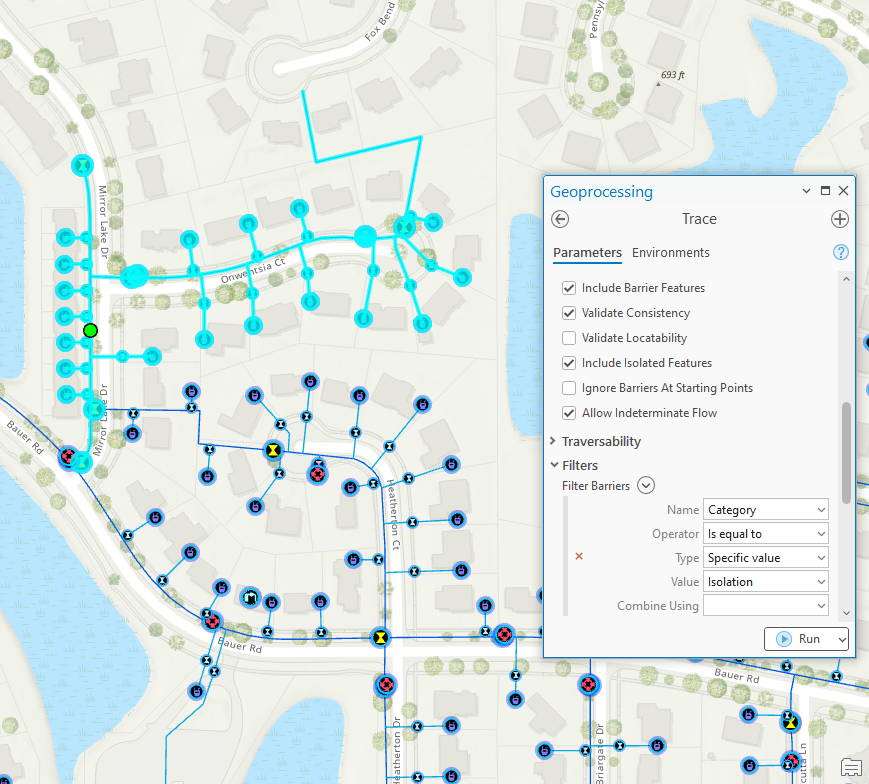
Aktivieren Sie Include Isolated Features um sowohl isolierte Features als auch jene einzuschließen welche zur Isolierung des gewünschten Bereichs (grüner Punkt) verwendet wurden.
Dies liefert nun das korrekte Ergebnis: Es wird der unmittelbare Bereich sowie alle stromabwärts liegenden Features isoliert welche keinen Zugang mehr zu einer Quelle haben.
Netzwerkattribute
Wenn Ihre Daten aus einem geometrischen Netzwerk migriert wurden und Sie sich den Dialog für Ihre Subnetwork-Trace ansehen bemerken Sie möglicherweise eine Bedingungsbarriere auf dem Feld Enabled. Das bedeutet dass Features mit dem Wert False im Feld Enabled als Barrieren für Traces fungieren.

Wenn Sie dieses Feld bereits zum Tracing verwendet haben verhalten sich Ihre Traces weiterhin wie im geometrischen Netzwerk. Wenn jedoch Informationen in einem anderen Feld verwaltet wurden und dieses Feld stattdessen oder zusätzlich zum Enabled-Feld zum Steuern des Tracings verwendet werden soll können Sie das Versorgungsnetz so konfigurieren – mit nur wenigen Schritten.
Drucksysteme verwenden Ventile zur Steuerung des Flusses im Netzwerk. Das Feld welches angibt ob ein Ventil normalerweise offen oder geschlossen ist heißt oft Normal Position oder Normal Status. Möglicherweise gibt es auch ein Feld Current Position oder Current Status; dieses wird jedoch typischerweise verwendet um den temporären Status laut Außendienst oder Netzbetreiber darzustellen. Wie integrieren Sie diese Information in die Netzwerkanalyse? Indem Sie dieses Attribut als Netzwerkattribut definieren.
Der erste Schritt dazu ist ein neues Netzwerkattribut zu erstellen welches vom Versorgungsnetz verwaltet wird. Dazu müssen Sie Ihre Netzwerktopologie deaktivieren und das Add Network Attribute Werkzeug ausführen. Beim Erstellen des Netzwerkattributs müssen Sie zuerst einen Datentyp auswählen. Dies ist wichtig da jedes Feld in Ihren Daten welches zur Befüllung dieses Attributs verwendet werden soll denselben Datentyp haben muss.

Hinweis: Es ist derzeit nicht möglich ein Netzwerkattribut für ein Textfeld zu erstellen; wenn Ihr Statusfeld also ein Textfeld ist müssen Sie entweder ein neues Integer-Feld zur Statusverwaltung erstellen oder erwägen einfach das bestehende Netzwerkattribut für das Enabled-Feld zu verwenden.
Sie werden sehen, dass es in diesem Formular auch zusätzliche Optionen gibt, die steuern, wie dieses Netzwerkattribut in den Systemtabellen gespeichert wird. Das Speichern eines Attributs inline ist am besten für die Leistung während der Nachverfolgung, aber es gibt nur begrenzten Platz dafür, wie viele Attribute inline gespeichert werden können. Daher sollten Sie diese Option nur wählen, wenn Sie dieses Attribut häufig verwenden und es sich um einen Boolean handelt, wie z. B. einen Ja/Nein-Wert. Im Fall unseres Feldes Normal Status können wir von diesem Verhalten profitieren! Da dieses Feld in Ihrer Tabelle nullable ist, müssen Sie sicherstellen, dass Sie das Netzwerkattribut ebenfalls als nullable konfigurieren, sonst können Sie das Feld nicht auswählen.

Für fortgeschrittenere Workflows möchten Sie möglicherweise zusätzliche Attribute einrichten, wie Operable (ob ein Ventil bedient werden kann), Current Status (der Status, der von Netzbetreibern verwendet wird) oder sogar Pinchable (ob ein Rohr abgekniffen werden kann). Aber vorerst überspringen wir diese Attribute und konzentrieren uns darauf, das neue Netzwerkattribut mit dem Set Network Attribute-Werkzeug zuzuweisen.
Öffnen Sie als Nächstes das Set Network Attribute-Werkzeug, um das neue Netzwerkattribut dem NormallyOpen-Feld in Ihrer Tabelle zuzuweisen.

Jetzt, wo Sie ein Netzwerkattribut erstellt haben, das die normale Position eines Ventils bei der Nachverfolgung berücksichtigt, möchten Sie das Netzwerk so konfigurieren, dass dieses Attribut immer verwendet wird, wenn Sie das Subnetzwerk nachverfolgen.
Set Subnetwork definition
Öffnen Sie dazu das Set Subnetwork Definition-Werkzeug und wählen Sie Ihr Versorgungsnetzwerk, Domain-Netzwerk und Tier aus. Scrollen Sie dann zum Abschnitt zur Subnetzwerk-Nachverfolgungskonfiguration des Werkzeugs und wählen Sie Ihr Netzwerkattribut bei den Bedingungsbarrieren aus. In diesem Beispiel ersetzen Sie das Enabled-Feld durch das Normal Status-Feld. Glücklicherweise behandeln beide den Wert 0 als Barriere (Deaktiviert / Geschlossen).

Hinweis: Wenn Sie auf Klassenebene eine Domäne für Ihre Netzwerkattributfelder zuweisen, sehen Sie ein Dropdown-Menü mit den Werten aus der codierten Wertedomäne, anstatt die entsprechenden Domänencodes manuell eingeben zu müssen.
Sobald Sie die Subnetzwerkdefinition aktualisiert haben, wird jedes Mal, wenn Sie eine Subnetzwerknachverfolgung in diesem Tier ausführen, diese Bedingungsbarriere automatisch in der Nachverfolgungskonfiguration enthalten sein. Das Set Subnetwork Definition-Werkzeug verfügt über viele Eigenschaften, die das Verhalten des Subnetzwerks steuern. Diese Parameter werden im Artikel zur erweiterten Konfiguration ausführlicher behandelt.
Trace configuration
Wir haben gesehen, wie die Änderung unserer Nachverfolgungskonfiguration es einfacher gemacht hat, Subnetzwerknachverfolgungen durchzuführen. Aber was ist, wenn Sie mehrere verschiedene Nachverfolgungen haben, die wir häufig ausführen? Mit dem Add Trace Configuration-Werkzeug kann eine Nachverfolgungskonfiguration in der Datenbank gespeichert werden, sodass Benutzer auf dem Desktop, im Web und mobil dieselbe von Ihnen erstellte Nachverfolgung verwenden können. Öffnen Sie dazu das Add Trace Configuration-Werkzeug, konfigurieren Sie Ihre Nachverfolgung, benennen Sie sie und führen Sie das Werkzeug aus, um sie anderen verfügbar zu machen. In unserem Fall erstellen wir drei separate Nachverfolgungskonfigurationen: eine zum Anzeigen von Ventilen zur Isolierung eines Bereichs und eine weitere zum Anzeigen aller isolierten Elemente.

Das Erstellen von Nachverfolgungskonfigurationen ist eine schnelle und einfache Möglichkeit, Nachverfolgungsfunktionen mit Web- und Mobilbenutzern zu teilen.
Wenn Sie möchten, könnten Sie zusätzliche Nachverfolgungskonfigurationen erstellen, um nur die isolierten Kunden auszuwählen, indem Sie eine Netzwerkkategorie für Kunden erstellen und zuweisen und dann eine Ausgabe-Bedingung für diese Netzwerkkategorie zur Nachverfolgung hinzufügen.

Sobald Sie alle benannten Nachverfolgungskonfigurationen erstellt haben, können Sie schnell über die Registerkarte Named Configurations im Trace-Bereich darauf zugreifen. Dies ist nicht nur bequemer als das Starten des Nachverfolgungswerkzeugs, sondern Nachverfolgungen über diese Registerkarte laufen tatsächlich schneller!

Die Registerkarte Named Configurations ist eine schnelle und einfache Möglichkeit für Desktop-Benutzer, benannte Nachverfolgungskonfigurationen auszuführen.
Fazit
Dies deckt die anfängliche Reihe von Konfigurationen ab, die auf ein druckbeaufschlagtes Netzwerk angewendet werden können – wie sie in der Gas- und Wasserversorgungsbranche vorkommen – um Ihnen den Einstieg in die Analyse zu erleichtern. Wenn es andere fortgeschrittene Konfigurationen gibt wie Druckzonen oder kathodische Schutzstrukturen, über die Sie mehr erfahren möchten, lassen Sie es uns wissen! Wenn Sie Fragen zu Versorgungsnetzen haben, stellen Sie diese unbedingt auf der Esri Community site.
Wenn Sie mehr darüber erfahren möchten, wie man das Versorgungsnetz zur Verwaltung druckbeaufschlagter Netze wie Gas- und Wassersysteme verwendet, erkunden Sie bitte die Learn ArcGIS Utility Network for Water Utilities und Learn ArcGIS Utility Network for Gas and Pipeline Lernserie. Diese Lernserie enthält Tutorials und Artikel, die demonstrieren, wie man die Bedürfnisse dieser Branchen mit dem Versorgungsnetz adressiert.
