********* BLOG-ARTIKEL-AKTUALISIERUNG, 23. JUNI 2025
Der ArcGIS Online Map Viewer enthält jetzt Eisenbahnsymbole für Linien. Gehen Sie einfach in die Eigenschaften Ihrer Linienebene, dort gibt es jetzt verschiedene Arten von Eisenbahnsymbolen unter dem Symbolsatz "Transportation".
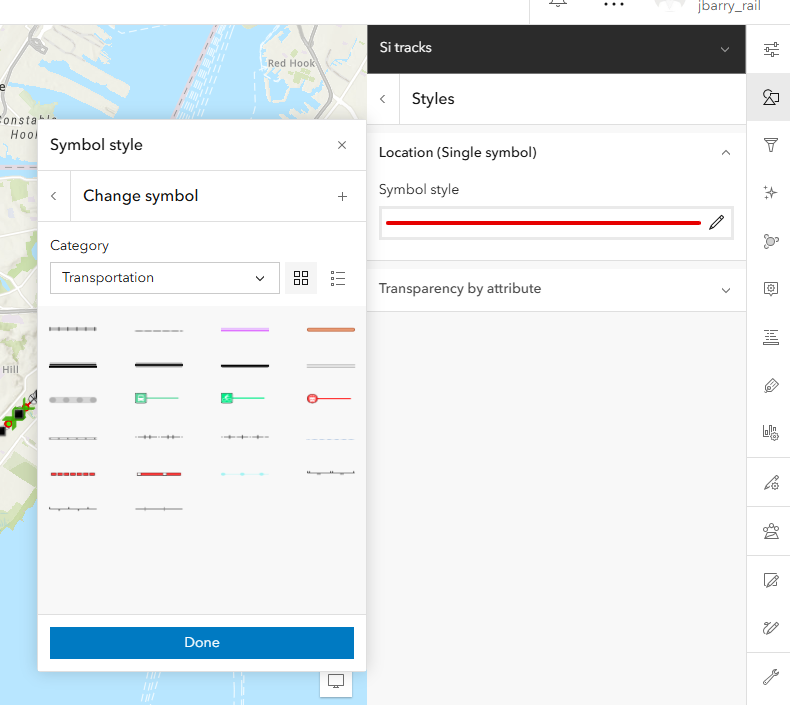
Danke an @CameronRex1 für den Hinweis. Für weitere Informationen siehe @CameronRex1s Anmerkung im Kommentarbereich unten.
Kurz gesagt, um Eisenbahnsymbole zu erstellen, müssen Sie nicht mehr in ArcGIS Pro wechseln, wie der Artikel unten vorschlägt.
Das gesagt, werde ich diesen Artikel und seine Schritte stehen lassen, denn wie @BryanBoutz1 unten kommentiert hat, können diese Techniken weiterhin verwendet werden, um bestimmte Symbole zu Webkarten hinzuzufügen, die im ArcGIS Online Map Viewer möglicherweise noch nicht verfügbar sind.
********************************
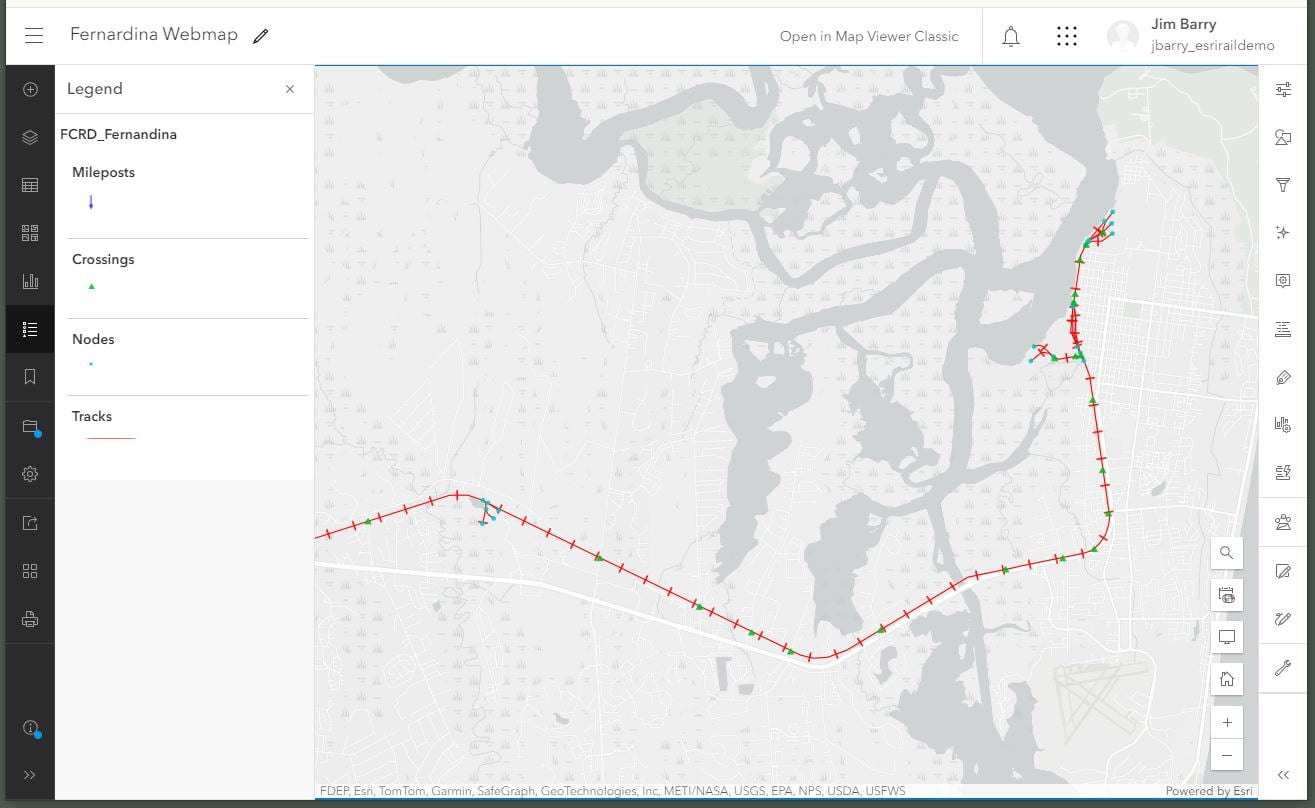
Vielleicht ist Ihnen aufgefallen, dass der ArcGIS Online Map Viewer keine typischen Eisenbahnsymbole hat. Sie wissen schon, Liniensymbole wie diese, die eine einzelne Linie mit einer Reihe von senkrechten Querstrichen entlang ihrer Länge haben.
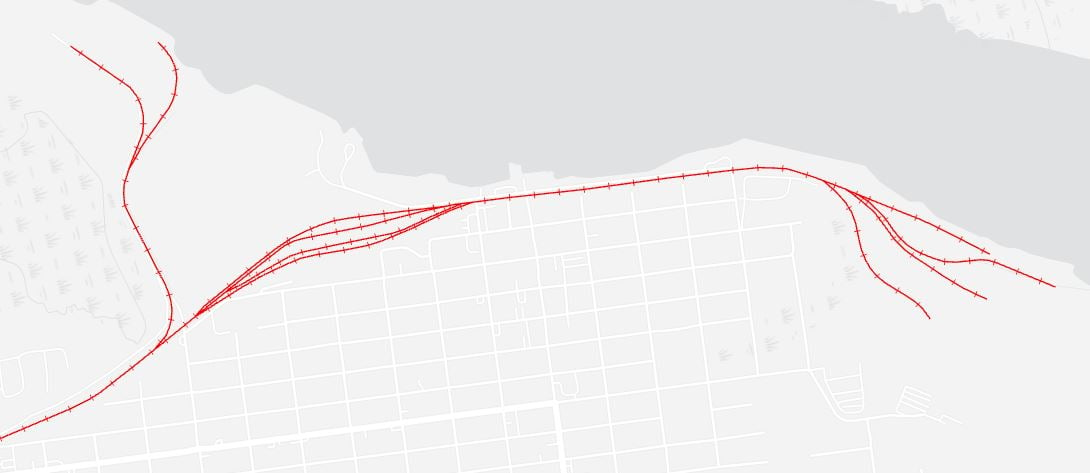
Wenn Sie Karten sowohl in ArcGIS Pro als auch im ArcGIS Online Map Viewer erstellen, werden Sie feststellen, dass die kartografischen Werkzeuge in ArcGIS Pro viel umfangreicher, erschöpfender und flexibler sind als die im Online Map Viewer. Und irgendwie macht das Sinn und entspricht der allgemeinen Erwartung, dass die Arbeit mit einer Web-App im Browser normalerweise leichtere Werkzeuge und eingeschränkte Fähigkeiten hat im Vergleich zu einer leistungsfähigeren Workstation-Anwendung wie ArcGIS Pro.
Wie dem auch sei...
Eisenbahnkarten mit Online-Werkzeugen zu erstellen bringt uns in die Situation, wo wir fragen "Wenn es nur dieses eine... zusätzliche... Ding gäbe... "
Gibt es also einen Weg darum herum? Ja! Es gibt eine Möglichkeit, mit Eisenbahnliniensymbolen im ArcGIS Online Map Viewer zu arbeiten.
Zuerst sehen wir uns an, was der ArcGIS Online Map Viewer bietet. Wenn Sie einen Linienstil für Ihre Eisenbahngleise wählen, sieht das ungefähr so aus:
 arcgis online line symbol options
Im Ebenenansichtsfenster auf der linken Werkzeugleiste klicken Sie auf "Eigenschaften anzeigen" bei der Gleisebene und navigieren dann im rechten Bereich zum Popup-Fenster "Symbolstil". Unten in diesem Fenster gibt es eine Auswahlliste für "Muster". Wenn Sie diese öffnen, sehen Sie eine kleine Auswahl an durchgezogenen, gepunkteten und gestrichelten Liniensymbolen, aber keine Optionen für typische "Eisenbahn"-Linientypen mit einer einzelnen oder doppelten Linie und periodischen senkrechten Strichen.
 durchgezogene, gepunktete und gestrichelte Linienmuster
Wie sich herausstellt bedeutet es nicht, dass ein Eisenbahnliniensymbol nicht unterstützt wird nur weil es nicht über das Popup-Fenster auswählbar ist. Hier möchte ich eine Technik beschreiben, wie man Eisenbahnsymbole in einer Online-Webkarte verwenden kann.
SCHRITT 1
Sobald Sie alle Ihre Layer als Feature Services veröffentlicht haben, verwenden Sie den ArcGIS Online Map Viewer um sie zu einer neuen Webkarte hinzuzufügen und stellen die Symbolik so ein wie gewünscht. Für das Gleissymbol können Sie vorerst einfach die einfache durchgezogene Linie wählen. Wir korrigieren das später. Speichern Sie dann die Webkarte so:
 Webkarte in ArcGIS Online erstellen
SCHRITT 2Gehen Sie in ArcGIS Online zum Tab "Content", um die Elementseite Ihrer neuen Webkarte zu finden und zu öffnen. Klicken Sie rechts auf den Button "Open in ArcGIS Desktop > Open in ArcGIS Pro", so:
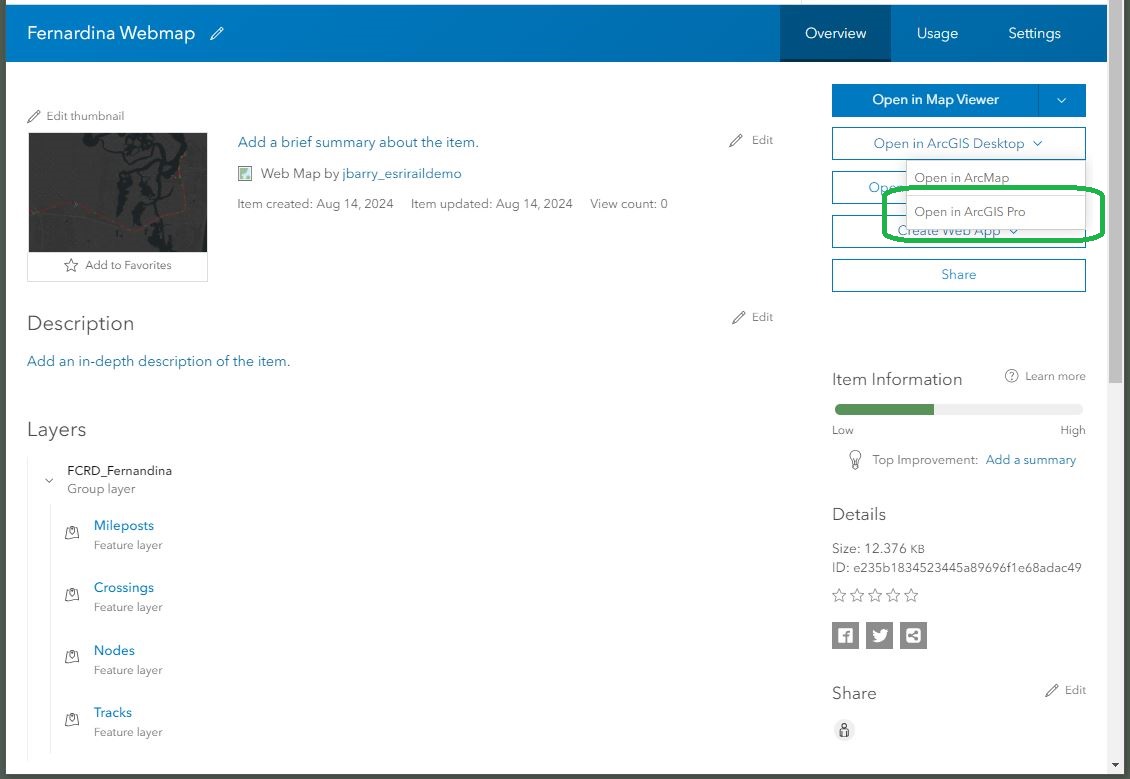
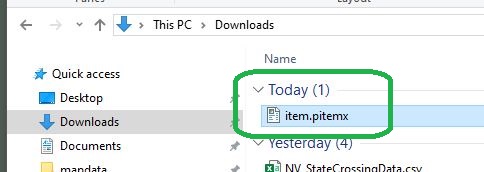
Dies erstellt eine "item.pitemx" Datei in Ihrem Windows Downloads Ordner. Diese "PITEMX" Datei enthält alle Informationen, damit Sie die Online-Webkarte in ArcGIS Pro öffnen können und dabei eine Verbindung zur ursprünglichen Webkarte erhalten bleibt.
SCHRITT 3Überprüfen Sie Ihren Windows Downloads Ordner auf eine neue Datei namens "item.pitemx", oder ähnlich. Prüfen Sie das Datum/Uhrzeit um sicherzugehen dass es die richtige Datei ist. Doppelklicken Sie diese Datei um Ihre Webkarte in ArcGIS Pro zu öffnen.
So sieht Ihre Webkarte dann in ArcGIS Pro aus.
 Webkarte geöffnet in Pro
Das Tolle daran ist, dass die "item.pitemx" Datei Informationen enthält, die eine Verbindung zwischen Ihrer Arbeit hier in ArcGIS Pro und der Webkarte zurück in ArcGIS Online aufrechterhalten.
SCHRITT 4Sobald Ihre Online-Webkarte in ArcGIS Pro geöffnet ist, ändern Sie die Symbolik der Gleisebene auf das Eisenbahnsymbol. Die Standardfarbe ist grau und es gibt eine Standarddicke sowie Standardlänge der Querstriche.
 wähle Eisenbahnsymbol
Im Symbollayout-Fenster können Sie zum Tab "Properties" wechseln (grün markiert unten), um Farbe, Länge und Breite der Gleislinien und Querstriche zu ändern. Ganz nach Wunsch. Wie Sie sehen können gibt es viele weitere Symboloptionen zum Hinzufügen, Entfernen oder Ändern – aber wir machen weiter.
 erweiterte Symbole in pro
SCHRITT 5Lassen Sie uns diese Symbolik-Einstellungen zurück zur Online-Webkarte speichern. Gehen Sie dazu oben zum Ribbon-Reiter "Share", klicken auf das Werkzeug "Save Web Map", und wenn im Popup gefragt wird klicken Sie erneut auf "Save web map", so:
onclick="event.preventDefault();">Webkarte speichern
Dies öffnet den "Save Web Map" Werkzeugbereich. Füllen Sie ihn nach Belieben aus, und wenn Sie bereit sind, klicken Sie auf "Analyze", und dann auf "Save". Wenn beim Klicken auf "Analyze" Fehler oder Warnungen auftreten, müssen Sie diese je nach Art beheben.
 analyze and save web map
SCHRITT 6
Sobald das "Save Web Map" Werkzeug erfolgreich funktioniert, kehren Sie zu Ihrer Webkarte zurück, zurück im ArcGIS Online Map Viewer, und Sie werden sehen, dass das von Ihnen eingerichtete Eisenbahnsymbol so aussieht, wie Sie es in ArcGIS Pro konfiguriert haben. Die Änderungen werden möglicherweise nicht automatisch angezeigt. Sie müssen Ihren Browser aktualisieren oder die Webkarte schließen und erneut öffnen.
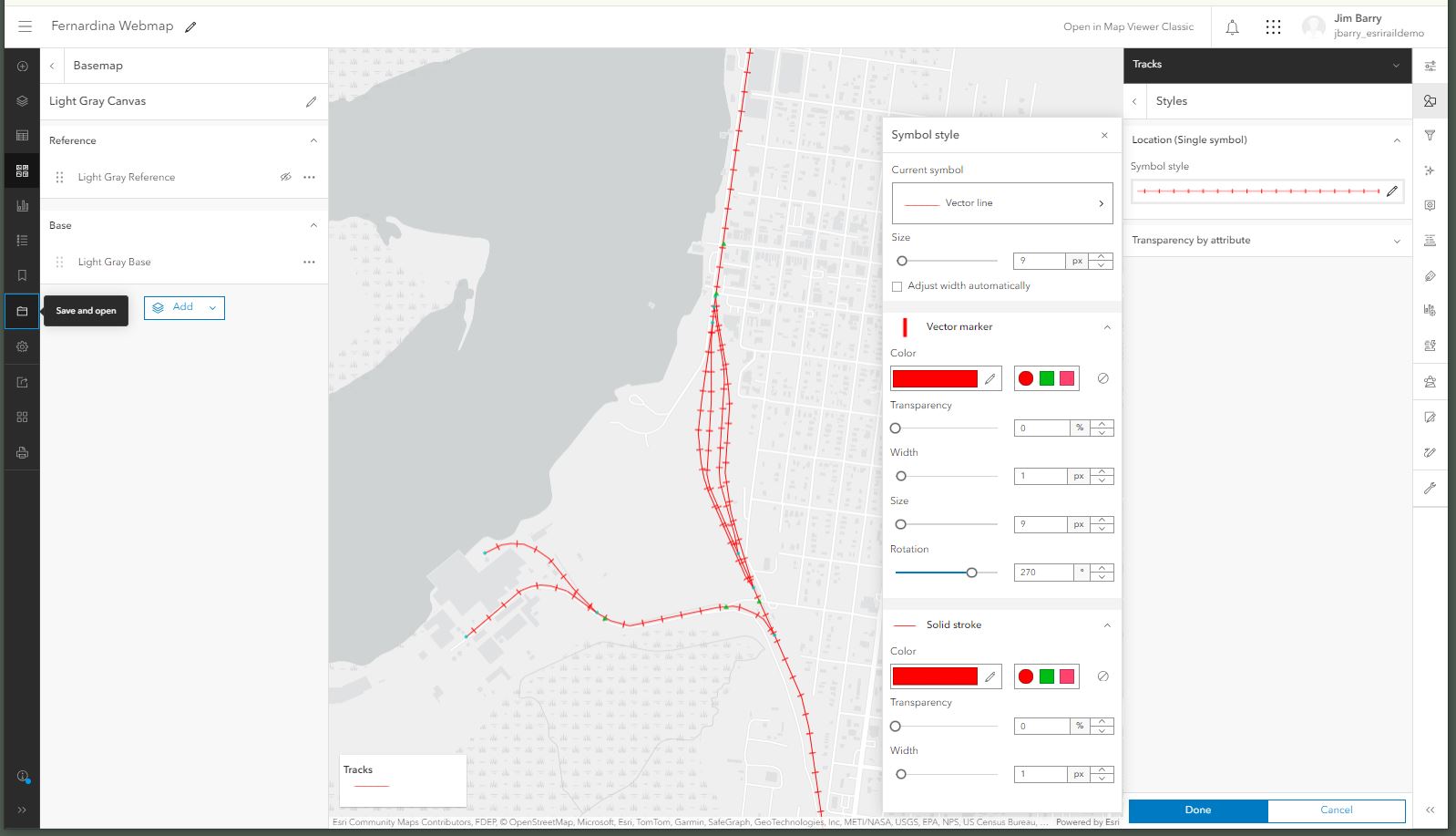
Außerdem können Sie das Eisenbahnsymbol weiter anpassen, wenn Sie möchten. Wenn Sie den Bereich "Properties > Styles" der Ebene erneut öffnen, sehen Sie Optionen zum Zurücksetzen der Eigenschaften für beide Teile des Liniensymbols: den "solid stroke" und den "vector marker". Diese Symbol-Einstellungsoptionen waren zuvor nicht verfügbar. Sie werden erst sichtbar, nachdem Sie ArcGIS Pro verwendet haben, um das Liniensymbol zu ändern, in diesem Fall zu einem Eisenbahnsymbol, das sowohl eine Linie als auch einen Marker verwendet.
ZUSAMMENFASSEND
Diese Schritte funktionieren für mich ziemlich gut, aber ich gebe zu, dieser Workaround ist ein langer Weg, bis der Tag kommt, an dem Eisenbahnsymbole in der Liste der Stile enthalten sind, aus denen man im Map Viewer wählen kann.
Lassen Sie mich wissen, ob Sie denken, dass es einen einfacheren Weg gibt. Zweifellos könnte ich etwas übersehen haben. Vielen Dank für Ihre Zeit!