Die Communications Data Management für ArcGIS Online-Lösung bietet eine vollständig gehostete Cloud-Lösung für GIS-basierte PNI-Verwaltung. Die Lösung umfasst eine konfigurierbare Web-App zur Verwaltung von Netzwerkanlagen und zur Bearbeitung von Assets. Diese 'Communications Editor'-App nutzt ArcGIS Web AppBuilder, das ein benutzerfreundliches Framework zur Konfiguration von Web-Apps bietet und eine Vielzahl von Drag-and-Drop-Werkzeugen und Widgets enthält, um zusätzliche Funktionen zu Ihren Apps hinzuzufügen.
Eines dieser sofort verfügbaren Widgets ist das Cost Analysis-Widget. Das Cost Analysis-Widget ermöglicht es Ihnen, für jedes erstellte Feature einen Kostenfaktor zuzuweisen. Diese Kosten werden automatisch summiert und liefern die Gesamtkosten eines Projekts oder Auftrags. Zusätzliche Kostenfaktoren können angewendet oder die gesamten Kosten basierend auf Faktoren skaliert werden, die nicht in den Daten erfasst sind. Kosten können für die Bearbeitungsvorlagen jeder Ebene zugewiesen werden und können je nach Gebiet, in dem die Features erstellt werden, unterschiedlich sein.
Das Cost Analysis-Widget benötigt eine Projekt- oder Auftrags-Polygon-Ebene, um den Standort der Kostenanalyse-Grenze und Kostendaten zu speichern. Da die Communications Data Management-Lösung keine Projekt- oder Auftragsgrenze als Teil der mit der Lösung bereitgestellten gehosteten Feature-Layer enthält, beinhaltet die unten angehängte GDB eine 'Job Area'-Polygon-Ebene, die als gehosteter Feature-Layer veröffentlicht und mit dem Cost Analysis-Widget verwendet werden kann. Die GDB enthält auch die zusätzlichen Kostentabellen, die vom Cost Analysis-Widget benötigt werden.
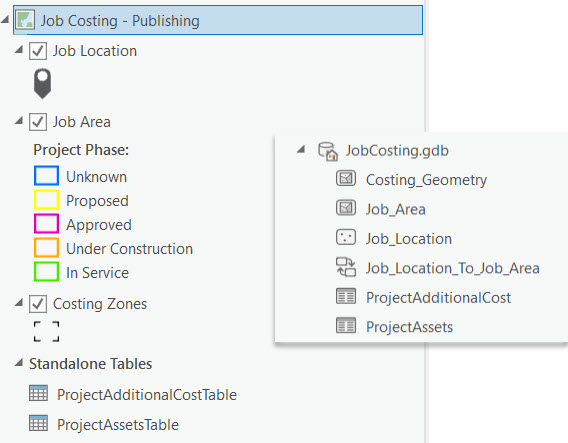
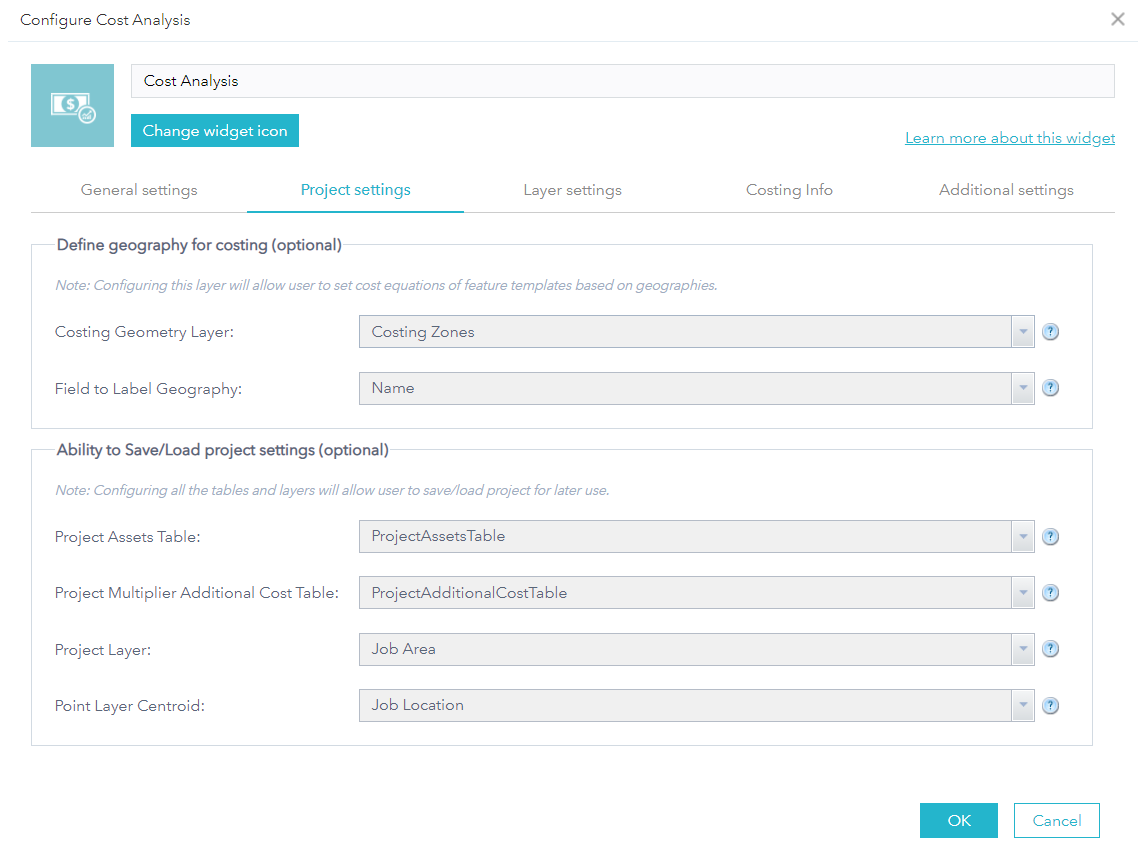
Sobald die Cost Analysis-Layer in Ihrer Organisation veröffentlicht wurden, können diese Layer der 'Communications Editor'-Webkarte hinzugefügt werden. Bearbeiten und konfigurieren Sie dann die 'Communications Editor'-App im ArcGIS Web AppBuilder. Fügen Sie das Cost Analysis-Widget zur App hinzu und wählen Sie im Tab Project Settings der Widget-Konfiguration die entsprechenden Kartenlayer aus.
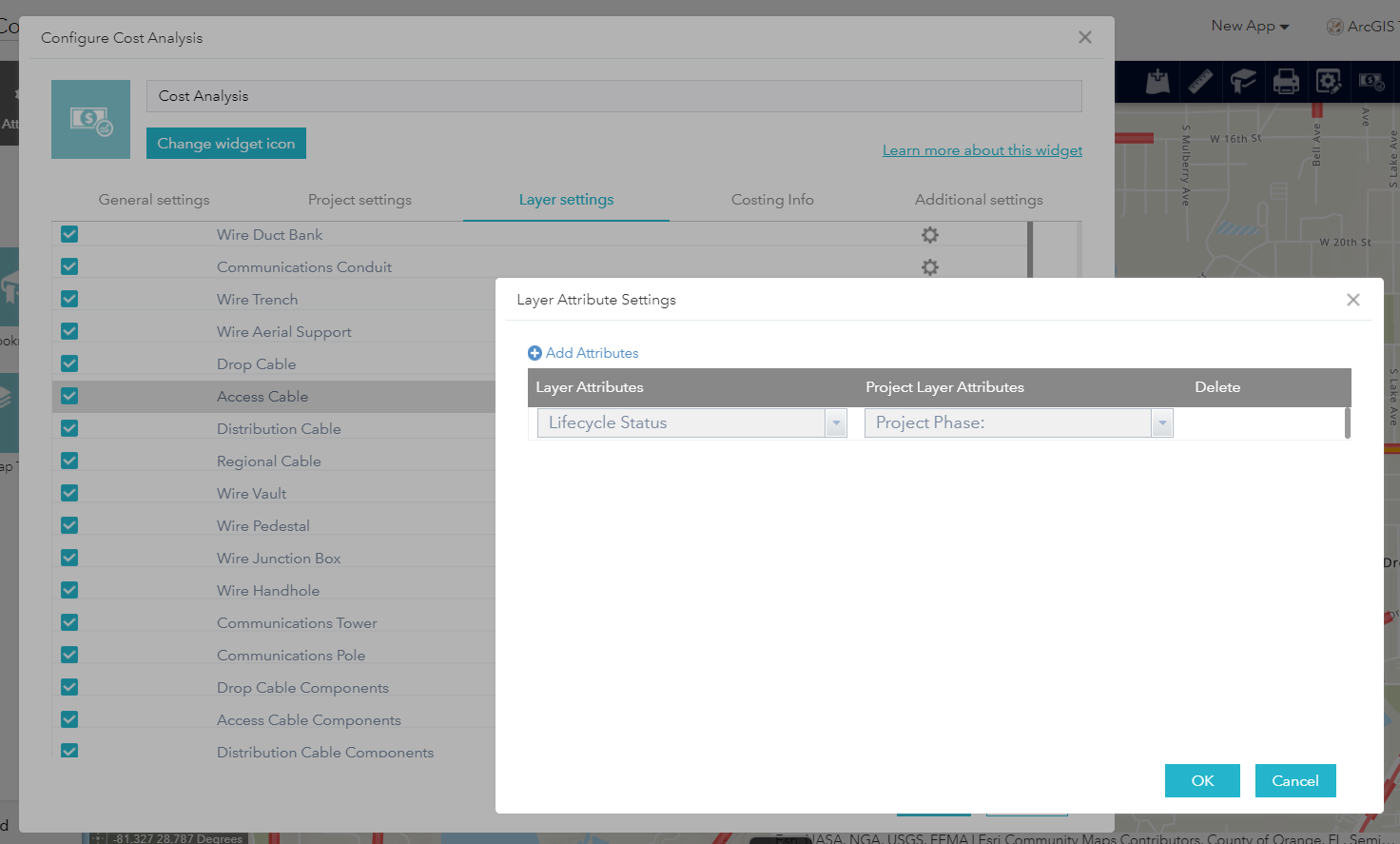
Unter dem Tab Layer Settings wählen Sie alle Communications Data Management Asset-Gruppen aus, die in die Kostenberechnung eines Projekts einbezogen werden sollen. Wenn Sie möchten, dass der Status des Projekts oder Auftrags den Lifecycle Status der mit dem Projekt verbundenen Assets aktualisiert, wählen Sie das Einstellungssymbol für eine Ebene und aktualisieren Sie die Layer Attribute Settings , sodass der Status im Feld 'Project Phase' der Projektebene an das Feld 'Lifecycle Status' Ihrer Asset-Gruppenebenen übergeben wird.
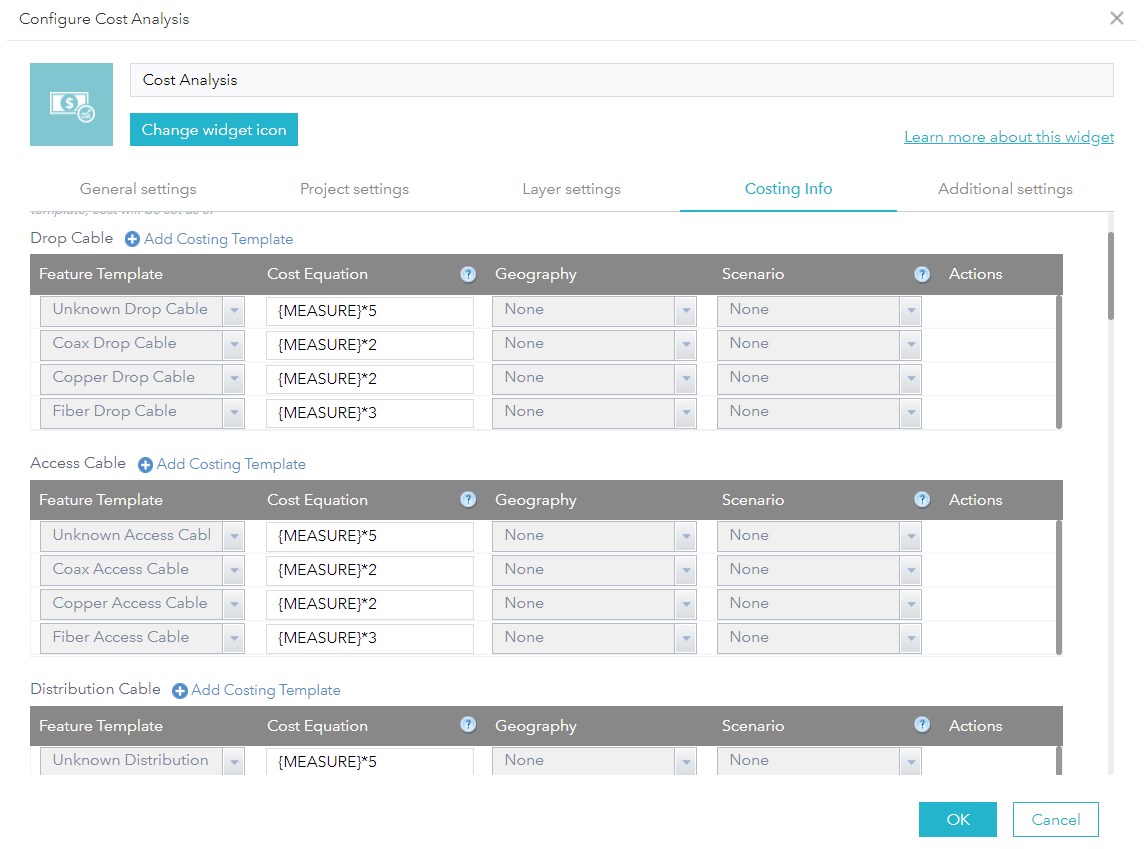
Unter dem Tab Costing Info können Sie dann die Kosten für jedes Ihrer Assets festlegen. Zum Beispiel könnten Sie eine Kostenangabe von 3 $ pro Fuß Glasfaser einrichten. Die Kosten Ihrer Assets können auch basierend auf Geography oder Scenario variieren. Für weitere Informationen zur Verwendung von Kostenmultiplikatoren verweisen wir auf das Ressourcen-Dokument zum Cost Analysis-Widget. https://doc.arcgis.com/en/web-appbuilder/create-apps/widget-cost-analysis.htm
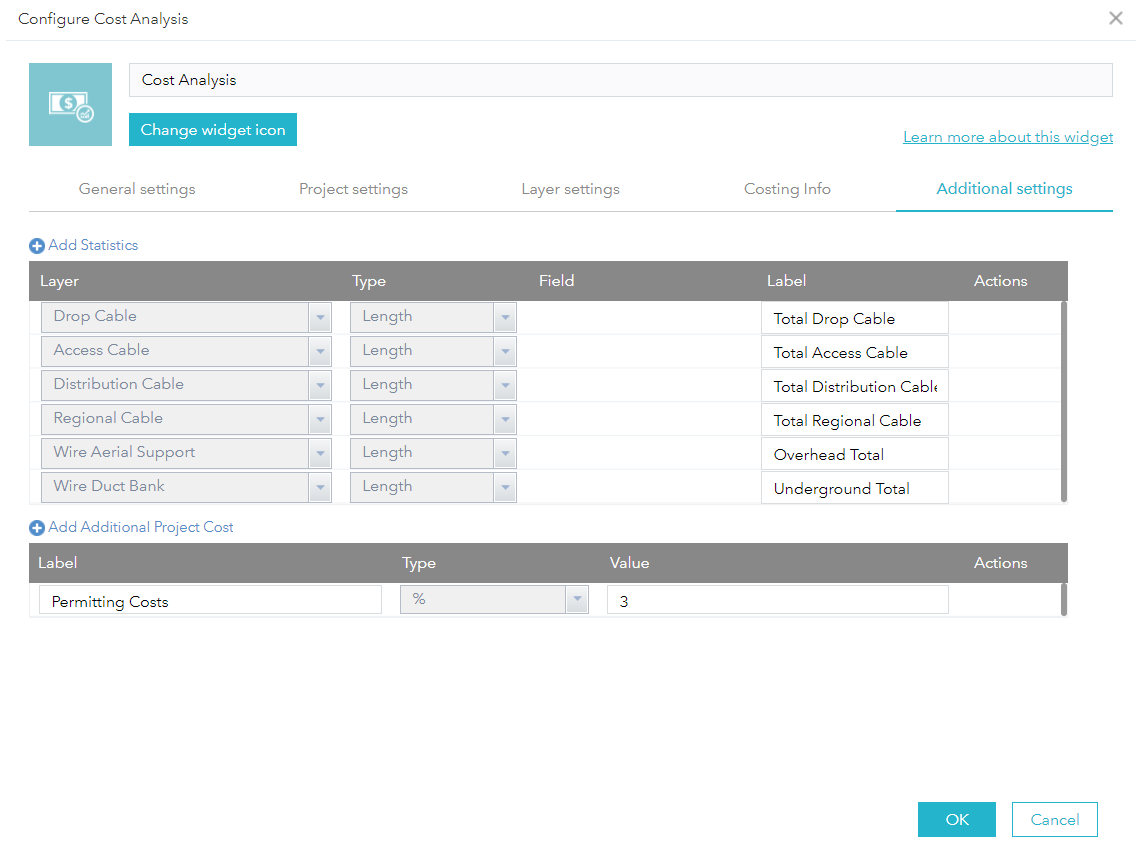
Schließlich konfigurieren Sie unter Additional Settings, wenn Sie zusätzliche Projektzusammenfassungen im Widget sehen möchten, wie z.B. die gesamte Überkopfstrecke oder unterirdische Kilometerzahl. Unter diesem Tab können Sie auch zusätzliche Projektkosten hinzufügen, die zu den Gesamtkosten der Assets addiert werden sollen, wie Genehmigungs- oder Baukosten.
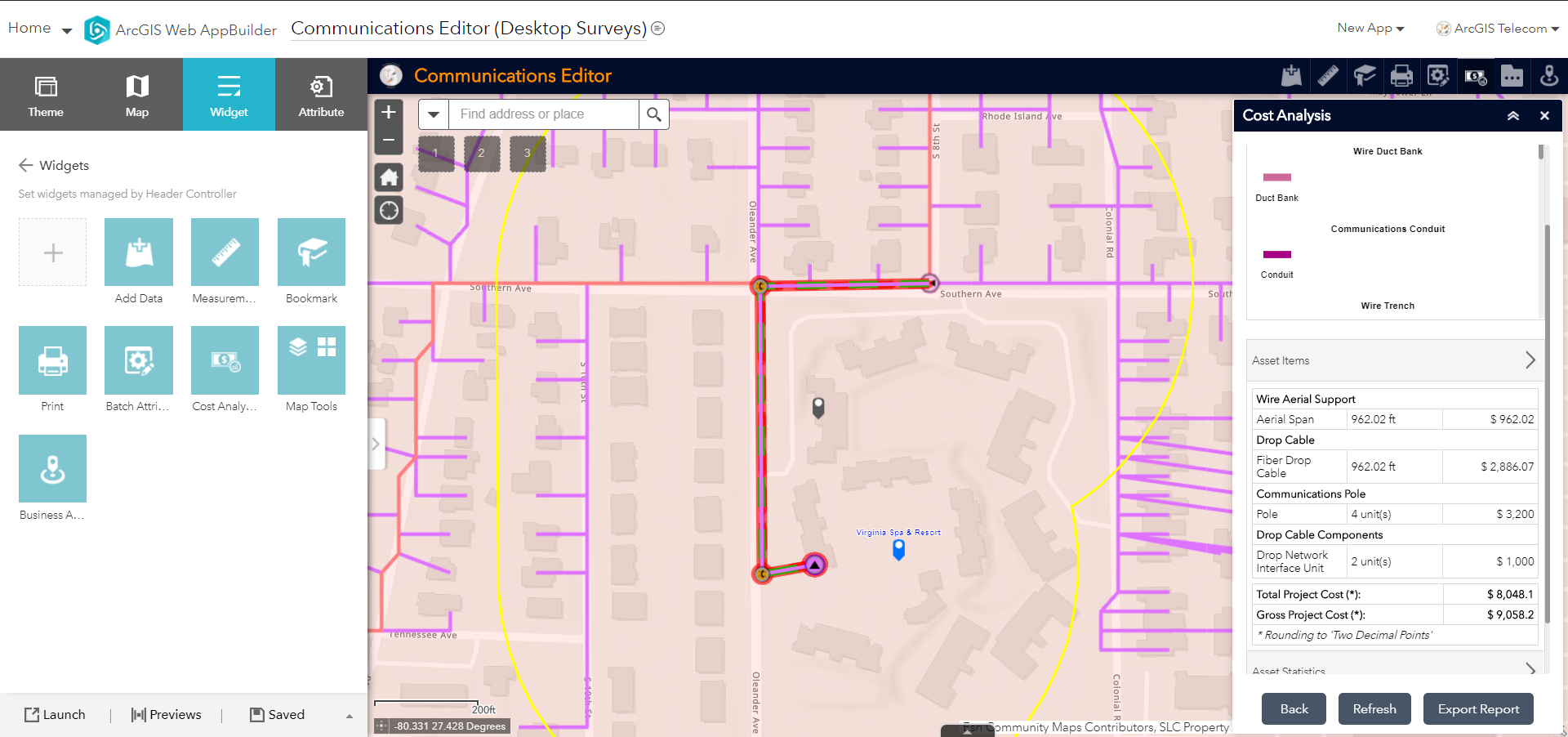
Sobald das Cost Analysis-Widget konfiguriert ist, können Benutzer beginnen, Kostenanalyseprojekte zu erstellen, Assets zu einem Design oder Auftrag zu digitalisieren und automatisch die Gesamtkosten vom Widget berechnen zu lassen. Kostendaten werden mit dem Projekt oder Auftrag gespeichert und Projekte können jederzeit wieder in das Widget geladen werden. Assets können auch manuell gezeichnet oder aus einem anderen Feature-Layer kopiert werden. Schließlich ermöglicht das Widget auch den Export einer groben Materialliste als CSV.
Zögern Sie nicht, auf diesen Blog mit Fragen oder Verbesserungsvorschlägen zum Cost Analysis-Widget zu antworten.
Patrick Huls




