<\/HEAD>
Co Learn ArcGIS nabízí a je to pro mě?<\STRONG>
Q: Co je Learn ArcGIS?<\STRONG>
A:<\STRONG> Learn ArcGIS jde o bezplatný zdroj pro učení se používání ArcGIS v kontextu reálných problémů. Poskytuje praktické lekce pro mnoho produktů, jako jsou ArcGIS Online, ArcGIS Pro, Story Maps, Survey123 a další – celkem více než dvacet.
Lekce lze filtrovat podle sposobilosti (např. mapování, prostorová analýza, sledování v reálném čase); produktu; brance; typu zdroje; nebo geografického regionu. cesty učení jso kurátorské sbírky zdrojů k danému tématu, jako je místní analýza nebo zdraví, nabízející snadný přístup k sérii aktivit.
Q: Co je zahrnuto v této nabídce?<\STRONG>
A: <\STRONG>Tato nabídka vytvoří účet v organizaci ArcGIS Online spravované Learn ArcGIS.<\P> Tento účet je oddělený od jakéhokoli jiného účtu ArcGIS Online, který můžete mít jinde.<\P> Tento účet vám poskytne přístup k ArcGIS Online, ArcGIS Pro a mnoha dalším aplikacím. Neposkytne vám přístup k ArcMap.<\P> <\P> <\P> <\P> Nejčastější otázky
<\STRONG ><\SPAN ><\H1 > < P > < / P > < P style = "margin-bottom : .0001pt ; " >< STRONG > Q : Jak si mohu stáhnout ArcGIS Pro ? < / STRONG > < / P > < UL > < LI > Přihlaste se na < A href = "https://www.arcgis.com/" rel = "nofollow noopener noreferrer" > https://www.arcgis.com/ < / A > < / LI > < LI >< SPAN style = "font-size : 10.0pt ; " > < / SPAN > Použijte své uživatelské jméno Learn ArcGIS . < / LI > < LI >< SPAN style = "font-size : 10.0pt ; " > < / SPAN > Klikněte na své uživatelské jméno v horním rohu a vyberte možnost < STRONG > Moje nastavení < / STRONG > . < / LI > < LI >< SPAN style = "font-size : 10.0pt ; " > < / SPAN > Na kartě < STRONG > Licence < / STRONG > najděte položku < STRONG > ArcGIS Pro < / STRONG > a klikněte na tlačítko < STRONG > Stáhnout < / STRONG > . < / LI > < LI >< SPAN style = "font-size : 10.0pt ; " > < / SPAN > Po instalaci ArcGIS Pro se přihlaste pomocí svého uživatelského jména a hesla Learn ArcGIS . < / LI > < / UL > < P style = "margin-bottom : .0001pt ; " >& nbsp ;< / P > < P style = "margin-bottom : .0001pt ; " >< STRONG > Q : Mám problémy s přihlášením nebo licencováním ArcGIS Pro .< / STRONG > < / P > < P style = "margin-bottom : .0001pt ; " > Například pokud vidíte jednu z následujících zpráv :< / P > < P style = "margin-bottom : 0.0001pt ; padding-left : 30px ; " > „Uživatelské jméno, které jste zadali, není členem této organizace“< / P > < P style = "margin-bottom : 0.0001pt ; padding-left : 30px ; " > „Váš účet nemohl být použit k autorizaci ArcGIS Pro, protože jde o veřejný účet ArcGIS.“< / P > < P style = "margin-bottom : 0.0001pt ; padding-left : 30px ; " > „Neplatné uživatelské jméno nebo heslo. ArcGIS Pro chce získat přístup k informacím o vašem účtu ArcGIS Online“< / P > < P style = "margin-bottom : 0.0001pt ; padding-left : 30px ; " > „Počet licencí přiřazených uživateli překračuje počet dostupných v mé organizaci.“< / P > < P style = "margin-bottom : .0001pt ; " >& nbsp ;< STRONG > A:< / STRONG >< / P > < UL >< LI >< SPAN style = "font-size : 10.0pt ; " >& nbsp ;< / SPAN >< STRONG > Klikněte na Konfigurace možností licencování< / STRONG >< / LI >< LI >< SPAN style = "font-size : 10.0pt ; " >& nbsp ;< / SPAN >< STRONG > Nastavte typ licence na Named User License< / STRONG >< / LI >< LI >< SPAN style = "font-size : 10.0pt ; " >& nbsp ;< / SPAN >< STRONG > Vyberte možnost ArcGIS Online a nastavte URL na https://www.arcgis.com/< / STRONG >< / LI >< / UL >< P style = "margin-bottom : .0001pt ; ">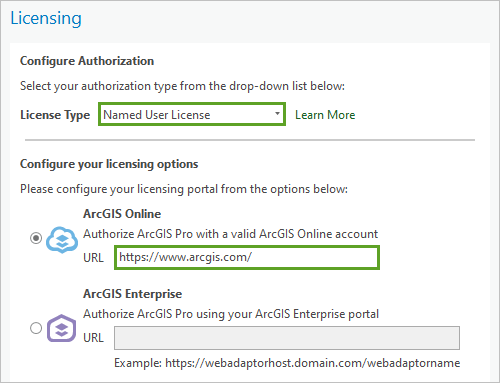 < / P >< P style = "margin-bottom : .0001pt ; ">Tipy:< / STRONG >< / P >< UL >< LI >< SPAN style = "font-size : 10.0pt ; ">& nbsp ; Pokud máte jiný účet ArcGIS, který má také licenci pro ArcGIS Pro, můžete se místo toho přihlásit pomocí tohoto účtu.< / LI >< LI > Pokud máte více účtů ArcGIS, můžete je propojit dohromady . To usnadní přepínání mezi účty.< / LI >< / UL >< P style = "margin-bottom : .0001pt ; ">& nbsp;& nbsp;< / P >< P style = "margin-bottom : .0001pt ; ">Q:I am stuck on the registration page and unable to create a Learn ArcGIS account.< / STRONG >< / P >< P >< STRONG>A:< / STRONG> Zkuste prosím odkaz znovu použít v jiném webovém prohlížeči. https://learn.arcgis.com/en/become-a-member/< /a>
Q:I am stuck on the registration page and unable to create a Learn ArcGIS account.
A: Please try the link again using a different web browser. https://learn.arcgis.com/en/become-a-member/
arcgis.com s dočasným heslem a změňte své heslo.
Poznámka: Pokud jste při prvním přihlášení nenastavili bezpečnostní otázky, vaše heslo musí být ručně resetováno administrátorem, takže dojde k prodlevě.

Otázka: Jak najdu své uživatelské ID?
- Klikněte na Přihlásit se na jakékoli Esri stránce. Klikněte na Zapomněli jste uživatelské jméno?
- Zadejte e-mailovou adresu, kterou jste použili k registraci.
- Obdržíte seznam všech účtů spojených s touto e-mailovou adresou. Použijte ten, který končí na _LearnArcGIS.
Potřebuji pomoc s učením ArcGIS
Otázka: Nikdy jsem předtím nepoužil ArcGIS. Kde bych měl začít?
Odpověď: Doporučujeme začít s touto lekcí: Začínáme s ArcGIS Online
Otázka: Kde mohu klást otázky?
Včetně technických otázek o tom, jak používat ArcGIS Online, ArcGIS Pro nebo obecné otázky o GIS.
Odpověď: Zveřejněte své otázky zde na GeoNet. Pokud nevíte jak, postupujte podle těchto pokynů.
- Zaměstnanci Learn ArcGIS aktivně sledují fórum GeoNet. Odpovídají zde také další zaměstnanci Esri i zákazníci Esri, kteří mají přímé zkušenosti s pracovními postupy jako máte vy.
- Může se také stát, že vaše otázka již byla položena a zodpovězena.
Otázka: Kde najdu školící materiály?
Odpověď: Lekce na Learn ArcGIS jsou navrženy pro nové uživatele.
Dále je k dispozici mnoho bezplatných materiálů v katalogu školení Esri. Materiály označené "Require Maintenance" nejsou dostupné s účtem Learn ArcGIS.
Co je zahrnuto v této nabídce?
Otázka: Jaké produkty jsou zahrnuty v této nabídce?
- ArcGIS Online
- ArcGIS Pro Advanced s následujícími rozšířeními: 3D Analyst, Business Analyst, Data Reviewer, Geostatistical Analyst, Image Analyst, Network Analyst, Spatial Analyst, Workflow Manager
- ArcGIS Business Analyst Web a mobilní aplikace, ArcGIS Insights, Drone2Map for ArcGIS, GeoPlanner for ArcGIS, Navigator for ArcGIS a Redistricting Online
- Následující balíčky aplikací: Essential Apps, Field Apps a Office Apps. Kompletní seznam aplikací v každém balíčku naleznete na spodku této stránky.
- 200 kreditů
Zahrnuje tato nabídka ArcMap?
Odpověď: Náš program nezahrnuje licenci na ArcMap. Protože je program Learn provozován přes organizační účty, veškeré licencování probíhá přes váš pojmenovaný uživatelský účet místo licenčních klíčů.
Alternativně si stáhněte a nainstalujte ArcGIS Pro. Vyzkoušejte jednu z těchto lekcí pro začátek: Začínáme s ArcGIS Pro nebo Migrace z ArcMap do ArcGIS Pro.
Otázka: Co jsou kredity? Kolik jich mám? Co mám dělat, když mi dojdou?
Odpověď: Kredity se spotřebovávají za určité typy akcí v produktech softwaru ArcGIS. Váš účet Learn ArcGIS obsahuje více než dost kreditů k dokončení lekcí a samostatnému zkoumání. Zde je několik zdrojů pro učení o kreditech:
Otázka: Jaká podpora je nabízena a jak získám pomoc?
Odpověď: Komunitní podpora je dostupná v Learn ArcGIS GeoNet komunitě. Toto fórum sledují zaměstnanci Esri. Přečtěte si Jak klást otázky na GeoNet pro více informací.
Potřebuji pomoc s ArcGIS Pro
Otázka: Jak mohu spustit ArcGIS Pro na Macu?
Odpověď: ArcGIS Pro je primárně určen pro spuštění na stolním počítači PC. Viz dokumentace o spuštění ArcGIS Pro na Macu:https://pro.arcgis.com/en/pro-app/get-started/run-pro-on-a-mac.htm.
Alternativně pracujte s ArcGIS Online, který běží v webovém prohlížeči:https://www.arcgis.com/. Vyzkoušejte tuto lekci Začínáme s ArcGIS Online.
Nevyberu možnost stáhnout si ArcGIS Pro.
Odpověď: Ujistěte se, že jste přihlášeni ke správnému účtu. Přihlaste se na https://www.arcgis.com/.
Použijte své uživatelské jméno Learn ArcGIS.<\/P>
<\/SPAN>Pokud jste správně přihlášeni, napište na email LearnArcGISSupport@esri.com a požádejte nás o resetování vaší licence pro ArcGIS Pro.Jak mohu získat ArcMap? <\/P> <\/STRONG><\/SPAN><\/P>Otázka: Mohu nainstalovat a\/nebo používat ArcGIS Pro na více než jednom počítači? <\/STRONG><\/SPAN><\/P>Odpověď:<\/STRONG><\/SPAN> Ano!<\/SPAN><\/P> <\/SPAN>K ArcGIS Online se můžete připojit přes prohlížeč na jakémkoli počítači s připojením k internetu.<\/SPAN><\/LI> <\/SPAN>Můžete si stáhnout, nainstalovat a spustit ArcGIS Pro na jakémkoli počítači, který splňuje požadavky pro jeho spuštění.<\/SPAN><\/LI><\/UL>Váš účet Learn ArcGIS může být použit k přihlášení do ArcGIS Online nebo ArcGIS Pro kdekoli máte přístup. Tato licence, <\/SPAN>také označovaná jako Named User license<\/SPAN><\/A>, je přenosná s vámi, nikoli s vaším počítačem.<\/SPAN> Pro více informací vizte tuto dokumentaci<\/SPAN><\/A>.<\/SPAN><\/P> <\/P>Otázka: Jak mohu potvrdit, že jsem přihlášen do softwaru ArcGIS svým účtem Learn ArcGIS? <\/STRONG><\/SPAN><\/P> <\/SPAN>Otevřete nový nebo existující projekt.<\/SPAN><\/LI> <\/SPAN>V pravém horním rohu klikněte na text vlevo od ikony „osoba“, zobrazí se váš účet „Learn ArcGIS“, který končí na _LearnArcGIS.<\/SPAN><\/LI><\/UL> <\/P>Otázka: Jak zjistím, zda můj počítač může spustit ArcGIS Pro 2.5? Co když můj počítač nemůže spustit ArcGIS Pro 2.5? <\/STRONG><\/SPAN><\/P>Odpověď:<\/STRONG><\/SPAN> Lekce používají desktopový software ArcGIS Pro 2.5.<\/SPAN> Můžete tyto lekce použít i na starší verze softwaru, ale mějte na paměti, že některé funkce, stejně jako snímky obrazovky a instrukce, se mohou lišit.<\/P> <\/P>Windows<\/STRONG><\/SPAN><\/P>Pokud máte počítač s Windows<\/STRONG>, můžete použít tento <\/SPAN>test<\/SPAN><\/A> k ověření, zda váš počítač má potřebný hardware a software pro spuštění ArcGIS Pro 2.5.<\/SPAN><\/P> <\/SPAN><\/P>MacOS<\/STRONG>
Esri nenabízí nativní verzi ArcGIS Pro pro MacOS, ale software lze spustit na Windows partition nebo ve Virtual Machine. Prosím podívejte se na tuto <\/SPAN>dokumentaci<\/SPAN> pro více informací.
Ubuntu<\strong>
Esri nenabízí nativní verzi ArcGIS Pro pro Ubuntu. Esri nepodporuje ArcGIS Pro pod WINE.<\span>
<\/>
Virtualizované prostředí<\strong>
Tato dokumentace<\span> popsala jak spustit ArcGIS Pro v on-premises nebo cloud virtual machine.<\span>
Otázka: můj počítač nemá požadovanou verzi Microsoft .NET pro spuštění ArcGIS Pro. Jak ji nainstaluji?<\strong>
https:\/\/*.arcgisonline.com<\/SPAN>
http:\/\/*.esri.com<\/SPAN>
https:\/\/*.esri.com<\/SPAN>
<\/SPAN>
3) Zkuste resetovat nastavení Internet Exploreru, jak je popsáno <\/SPAN>zde.<\/SPAN><\/A><\/P> <\/P>Q: Když se pokusím otevřít projekt v ArcGIS Pro, zobrazí se chyba: "failed to load system tool." Jak to mohu opravit?<\/STRONG><\/SPAN><\/P>A: <\/STRONG><\/SPAN>Toto souvisí s tím, jak je Python nastaven na vašem počítači. Řešení najdete <\/SPAN>zde<\/SPAN><\/A>.<\/SPAN><\/P> <\/P>Q: ArcGIS Pro nezobrazuje mou mapu. Ventilátor mého počítače běží nepřetržitě. Co mám dělat?<\/STRONG><\/SPAN><\/P>A: <\/STRONG><\/SPAN>Toto souvisí s vaší grafickou kartou a způsobem, jakým vykresluje mapu. Můžete také vidět tuto zprávu: "Byly zjištěny změny ve vašem grafickém hardwaru. Zavřete a znovu otevřete zobrazení mapy pro pokračování."<\/SPAN><\/P> <\/P>Nejprve zkuste změnit zobrazovací engine, který ArcGIS Pro aktuálně používá. Někdy jeden funguje lépe než druhý.<\/SPAN><\/P>Na pásu karet klikněte na kartu Project<\/STRONG>. Nebo pokud jste na uvítací obrazovce, klikněte na tlačítko Settings<\/STRONG>.<\/SPAN><\/LI>Klikněte na kartu Options<\/STRONG>, poté klikněte na kartu Display<\/STRONG>. Pokud je aktuálně nastaveno na DirectX<\/STRONG>, přepněte na OpenGL<\/STRONG>, nebo naopak.<\/SPAN> <\/SPAN><\/LI> <\/SPAN>Otevřete nebo se vraťte do svého projektu a zjistěte, zda je zobrazení lepší. Pokud ne, můžete se vrátit k původnímu nastavení.<\/SPAN><\/LI><\/OL> <\/P>Za druhé, pokud změna zobrazovacího enginu nepomohla, možná budete chtít zjistit, zda existuje novější ovladač pro vaši grafickou kartu:<\/SPAN><\/P>Vyhledejte ve Windows Správce zařízení<\/EM>.<\/SPAN><\/LI> <\/SPAN>Rozbalte Display adapters<\/STRONG> a poznamenejte si název grafické karty (např. NVIDIA Quadro K620)<\/SPAN><\/LI> <\/SPAN>Navštivte web výrobce (např. nvidia.com) a najděte model této grafické karty<\/SPAN><\/LI> <\/SPAN>Stáhněte a nainstalujte nejnovější verzi ovladače pro vaši konkrétní kartu<\/SPAN><\/LI><\/OL> <\/P> <\/P>
Jak mohu získat přístup ke svému obsahu po 31. srpnu?<\/STRONG><\/SPAN><\/H1> <\/P>Q: Jak mohu uložit obsah, který mám ve svém účtu Learn ArcGIS ke konci srpna?<\/STRONG><\/SPAN><\/P>A: <\/STRONG>Pro uložení obsahu budete muset obsah zkopírovat do jiného účtu, například do licence ArcGIS for Personal Use<\/SPAN> nebo veřejného účtu, nebo uložit lokálně.<\p>
<\p>
Kopírování obsahu do jiného účtu lze provést třemi způsoby: 1) ArcGIS Online Assistant<\span>, 2) GeoJOBE Admin tools<\span>, 3) ArcGIS API for Python<\span>. Tento příspěvek<\span> vysvětluje další možnosti ukládání práce vytvořené v účtu Learn ArcGIS.<\p>
<\p>
<strong>Q:</strong> Jak mohu kopírovat obsah ze svého členství Learn do svého účtu Personal Use?
</p>
<p><strong>A:</strong> V současné době existují tři způsoby, jak kopírovat obsah z jedné organizace do druhé - 1) ArcGIS Online Assistant<\span>, 2) GeoJOBE Admin tools<\span>, 3) ArcGIS API for Python<\span>. Tento příspěvek<\span> vysvětluje další možnosti ukládání práce vytvořené v účtu Learn ArcGIS.
