Jedna z otázek, která se pravidelně objevuje od mezinárodních zákazníků, je, zda Esri nabízí verze svých Utility Network Foundations přeložené do různých jazyků. Krátká odpověď je, že všechny Utility Network Foundations dostupné na solutions.arcgis.com jsou poskytovány pouze v angličtině (US). Nicméně nástroje jsou součástí foundations a usnadňují zákazníkovi nebo obchodnímu partnerovi překlad těchto modelů pomocí technik popsaných v Přejmenování položky v asset package článku.

Účelem tohoto článku je poskytnout přehled procesu, který vám umožní rychle přeložit obsah asset package. Použití tohoto přístupu má několik výhod:
- Rename table nemění žádná základní jména tabulek, názvy polí ani hodnoty v databázi. To znamená, že řešení, která očekávají specifické hodnoty z tohoto datového modelu, nebudou aliasy ovlivněna.
- Proces je snazší iterovat, protože aliasy jsou měněny jako součást nasazovacího procesu.
Pokud chcete změnit základní názvy tabulek, názvy polí a hodnoty uložené v databázi, tento přístup toho nedosáhne.
Vytvoření rename table
Prvním krokem tohoto procesu je vytvořit a naplnit rename table ve vašem asset package. Komplexní popis tohoto procesu je uveden v Přejmenování položky v asset package článku, ale pro tento článek to ponecháme jednoduché.
1. Spusťte nástroj Create Rename Table z Utility Data Management Support toolbox
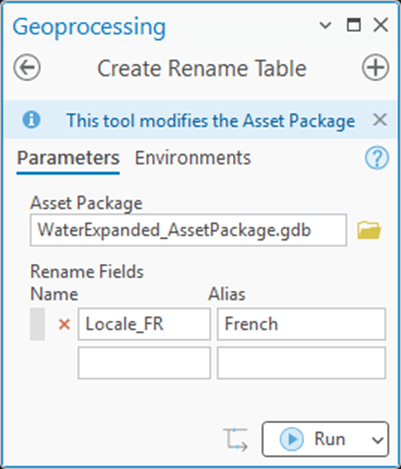
Přidejte jedno nebo více Rename Fields představujících nové alias(y), které chcete použít.
2. Klikněte na Run
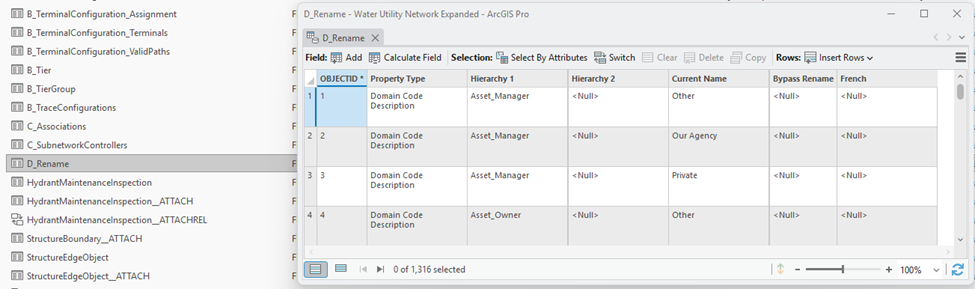
Po dokončení nástroje bude váš asset package obsahovat tabulku D_Rename, kterou můžete použít k přejmenování popisu/aliasu čehokoli ve vašem modelu.
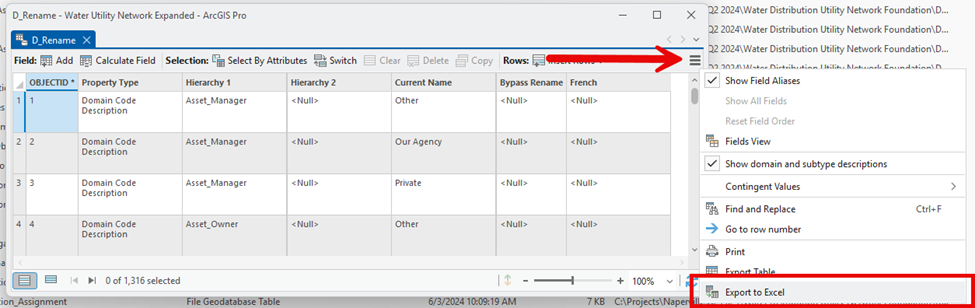
Dalším krokem je dostat tyto informace z ArcGIS Pro do formátu, který můžete poslat k překladu a kontrole. Jedním pohodlným způsobem je použití nástroje Export to Excel Geoprocessing, ke kterému najdete zkratku v Attribute Table.
3. Použijte burger tlačítko na tabulce D_Rename pro zobrazení kontextové nabídky a export obsahu do Excelu.
Pokud nechcete používat Excel soubor, můžete také vybrat všechny řádky v tabulce a použít příkaz Copy Selection pro kopírování/vložení řádků do dokumentu dle vašeho výběru.
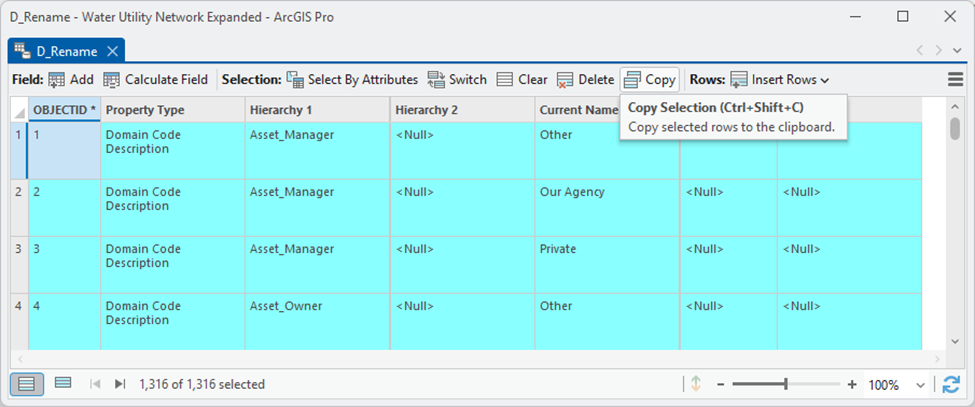
V tomto příkladu byl obsah vložen do základního textového editoru.

4. Přeložte všechny hodnoty ve sloupci Current Name na novou hodnotu
Tento překlad můžete provést ručně nebo použít některou z různých bezplatných či placených služeb pro tento účel. Mějte na paměti následující:
- Pro opětovný import hodnot budete potřebovat znát ObjectID každé hodnoty. Toto je diskutováno v další sekci
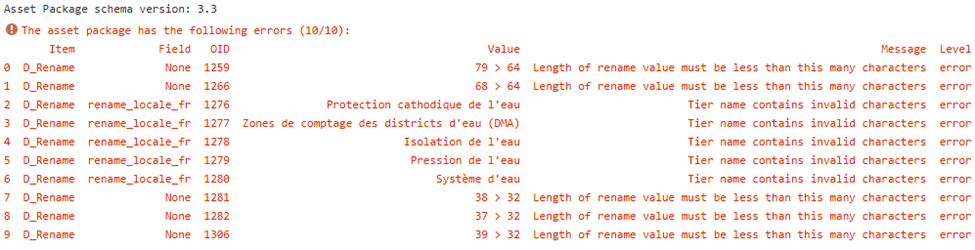
- Některé vlastnosti mají omezení délky a speciálních znaků
- Jakmile nasadíte novou databázi, možná budete muset některé hodnoty upravit
Všechny tyto úvahy ukazují, že to bude iterativní proces. Budete muset ručně zkontrolovat hodnoty v kontextu aplikace nebo datového modelu a upravit je.
Import přejmenovaných hodnot
Jakmile máte dokument obsahující nové hodnoty, musíte aktualizovat sloupec rename configuration v tabulce D_Rename vašeho asset package. Nejjednodušší způsob je použít kopírování a vložení, ale to vyžaduje, aby pořadí řádků v asset package a tabulce, ze které kopírujete, bylo identické. Proto je důležité, aby dokument obsahoval původní object id z asset package.
Proces je následující:
1. Vyberte sloupec obsahující nové popisy, které chcete použít (Nevybírejte záhlaví sloupce.)
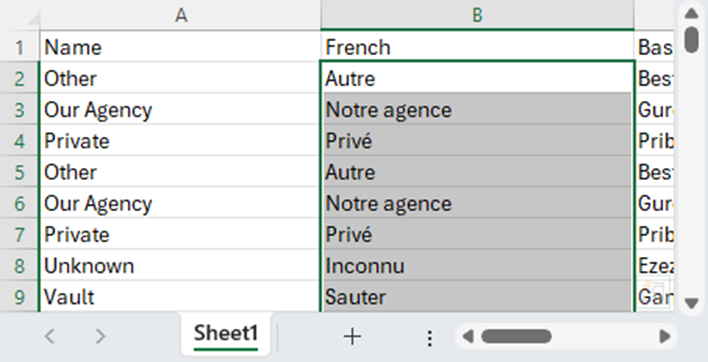
2. Zkopírujte výběr do schránky
3. Umístěte kurzor do nového sloupce tabulky D_Rename
Pokud vkládáte pouze podmnožinu hodnot z přeloženého dokumentu, musí být kurzor umístěn ve správném řádku dokumentu. Zobrazení tabulky ignoruje váš aktuální výběr i když máte pohled filtrovaný na aktuálně vybrané řádky.
4. Vložte výběr do tabulky
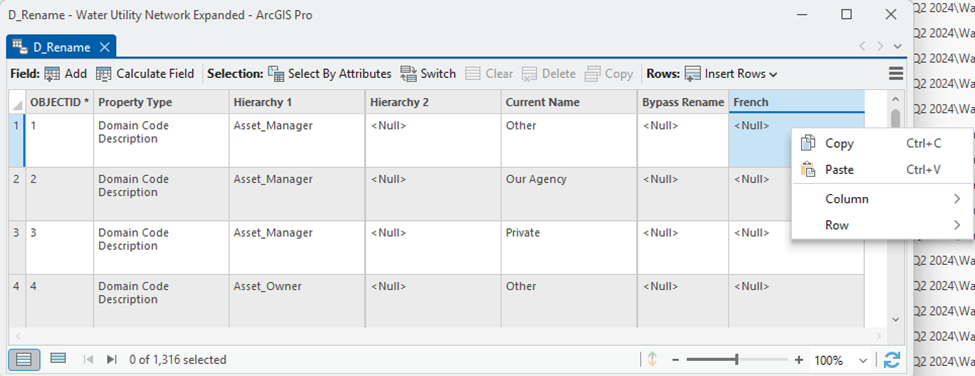
Můžete použít klávesovou zkratku nebo příkaz vložení v kontextové nabídce, abyste zajistili vložení hodnot na správné místo.
ArcGIS Pro automaticky rozdělí vložené řádky do nového sloupce. Pokud zjistíte, že data nejsou správně převedena, může to být tím, že pořadí položek ve zdrojovém dokumentu je jiné nebo aplikace, ze které byla data kopírována, nesprávně formátuje data ve schránce.
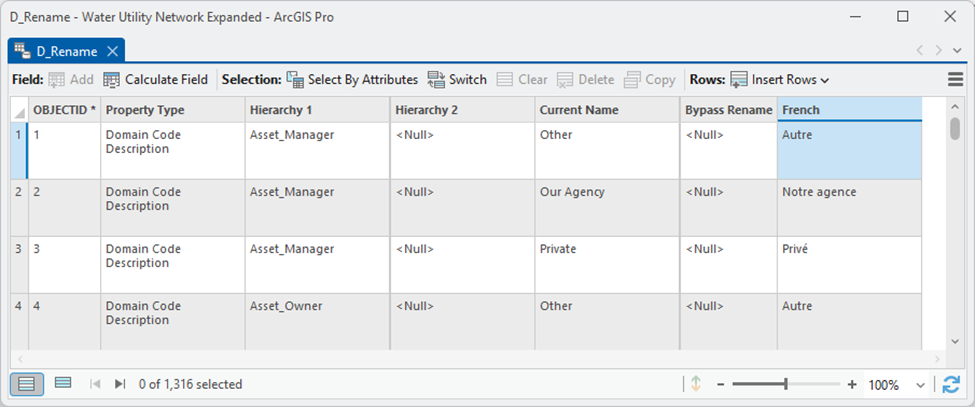
5. Uložte své úpravy.
Nyní když jste naplnili tabulku D_Rename, je čas ověřit výsledky.
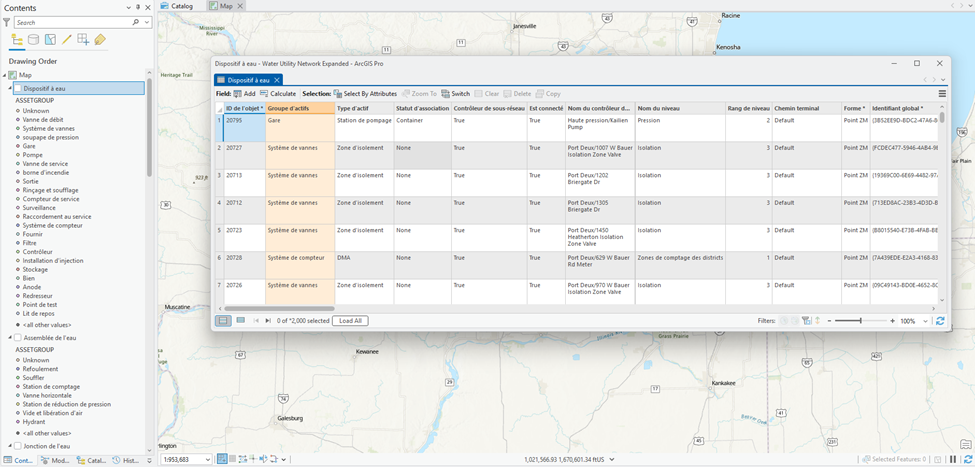
Nasazení přeložené foundation
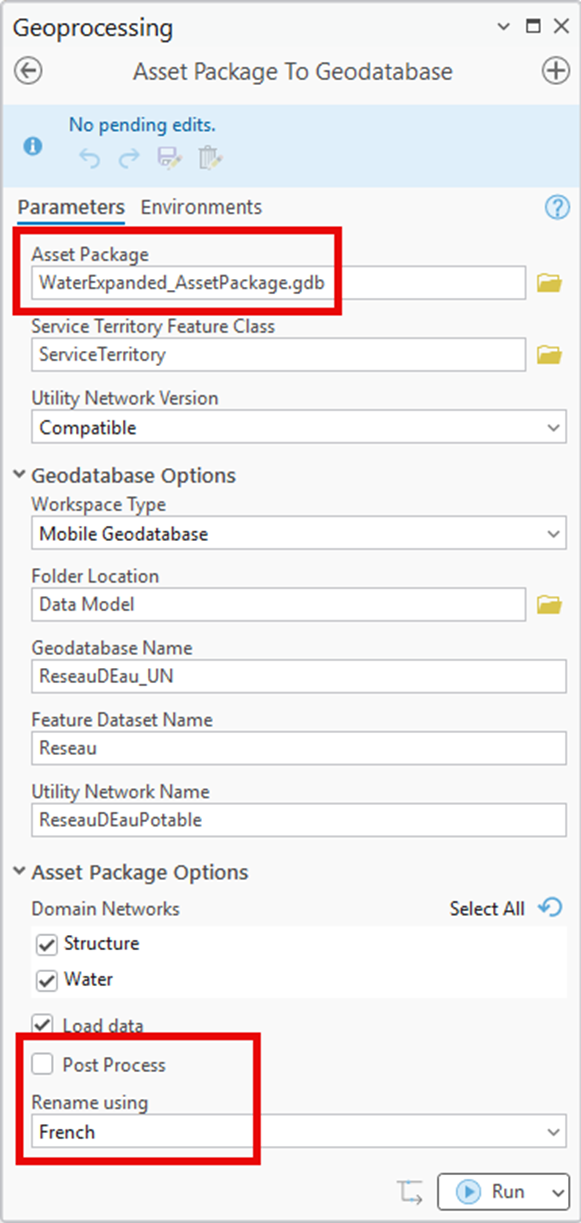
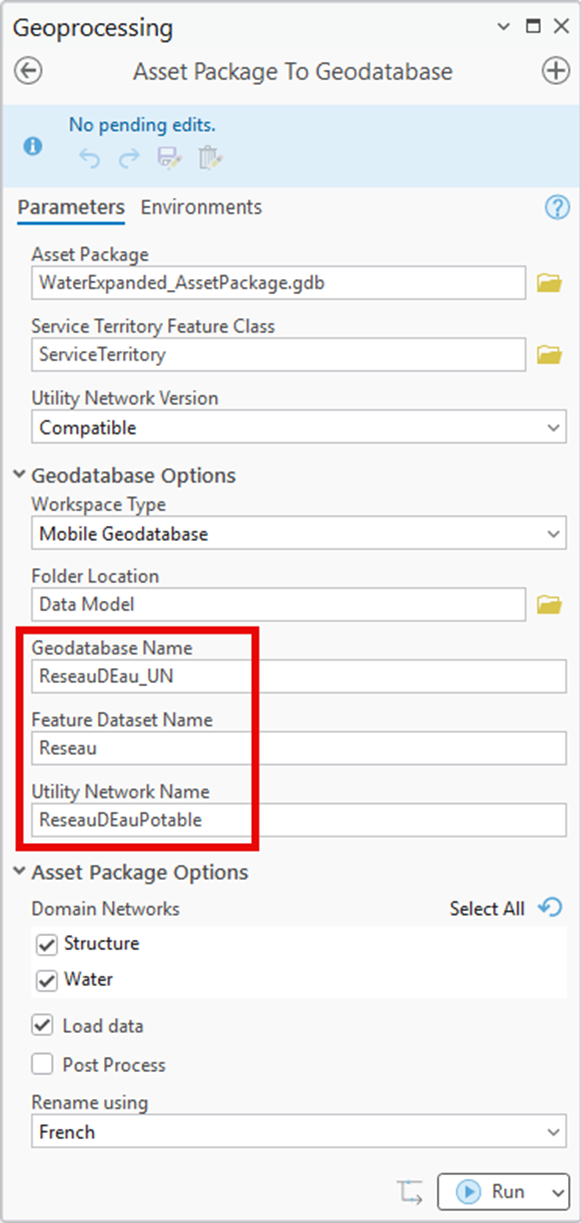
Jakmile je tabulka D_Rename naplněna, musíte nasadit asset package, abyste viděli přeložený popis. Nejjednodušší způsob je použít nástroj Asset Package to Geodatabase, který vytvoří lokální geodatabázi s popisy z rename table. Pro provedení následujících kroků musíte nejprve nainstalovat UN Package Tools pro instalaci ArcGIS Pro, kde budete asset package nasazovat.
1. Otevřete nástroj Asset Package to Geodatabase