Vytváření map bylo vždy důležitým aspektem poskytování hodnoty pomocí GIS. I přes rozšíření webových a mobilních GIS aplikací je základem většiny těchto zkušeností konfigurace mapy, která uživatelům poskytuje potřebné informace. Věděli jste, že tým ArcGIS Solutions vytvořil několik nástrojů pro zvýšení produktivity, které usnadňují vytváření, konfiguraci a nasazení map? Tento článek představí několik důležitých nástrojů zahrnutých v Utility Data Management Support nástroje (UDMS) od týmu ArcGIS Solutions, které vám usnadní život.
Pokud nejste obeznámeni s nástrojem Utility Data Management Support, můžete získat jejich dokumentaci a stahování pro každé vydání ArcGIS prostřednictvím výše uvedeného odkazu. Nástroje, o kterých budeme v tomto článku hovořit, jsou:
- Aktualizovat zdroje dat
- Map Layers to CSV
- Set Field Properties to CSV
- Konfigurovat UN vrstvu
Než začneme tyto nástroje prozkoumávat, podívejme se na funkci zahrnutou v ArcGIS Pro, která usnadňuje konfiguraci různých map.
Kopírovat a vložit vlastnosti

Při vytváření mapy pro projekt obvykle přebíráte konfiguraci z jedné nebo více existujících map, slučujete je a poté přidáváte novou konfiguraci na výsledný produkt. Většina uživatelů zná ukládání/nahrávání souborů vrstev nebo kopírování vrstev mezi mapami k dosažení tohoto cíle, ale věděli jste, že můžete také kopírovat a vkládat vlastnosti mezi dvěma vrstvami?
Tato funkce vám umožní vzít konfiguraci jedné vrstvy a vložit všechny vlastnosti na jinou vrstvu, i když jsou zaměřeny na různé třídy prvků. Pokud se pokusíte kopírovat a vkládat vlastnosti mezi dvěma vrstvami, které jsou příliš odlišné, například bodová a liniová třída prvků, obdržíte chybu:


Nicméně v těchto případech je stále možné zkopírovat některé vlastnosti mezi vrstvami. Příkaz Vložit vlastnosti má rozbalovací nabídku, která vám umožní vybrat, kterou vlastnost chcete na vrstvu vložit. Použitím této nabídky můžete vložit podporované vlastnosti mezi různými typy vrstev, pokud je vlastnost dostupná u obou typů vrstev.

Můžete vložit jednotlivé vlastnosti na vrstvu, abyste překonali omezení vkládání mezi různými typy vrstev.
Tento trik je zvláště užitečný pro vkládání definic dotazů mezi vrstvami, protože mít konzistentní definice dotazů mezi vrstvami vám umožní vybrat více vrstev najednou a změnit všechny jejich definice dotazů současně.
Dále se podíváme na nástroj, který usnadňuje nasazení již nakonfigurovaných map do více prostředí.
Aktualizovat zdroje dat

Jako GIS a IT profesionálové často sdílíme svou práci napříč více prostředími. Možná udržujete interní i externí kopie téže mapy nebo častěji spravujete testovací prostředí, které zrcadlí vaše produkční nasazení. Když provedete změnu v jednom z těchto prostředí a potřebujete ji přenést do druhého, nejefektivnější způsob je vzít mapu, kterou chcete kopírovat, nasměrovat ji na správné prostředí a poté nahradit/přepsat mapu v cílovém prostředí.
Klíčovou součástí tohoto procesu je aktualizace všech zdrojů dat v mapě tak, aby směřovaly na správné prostředí. U map obsahujících mnoho vrstev nebo skupin vrstev podtypů může být tento proces únavný a pomalý. Zde přichází na řadu Aktualizovat zdroje dat nástroj. Umožňuje vám vybrat jednu nebo více map ve vašem projektu a nasměrovat je na konkrétní pracovní prostor. Nástroj dokonce umožňuje přesměrování map mezi lokálními (souborovými nebo mobilními) geodatabázemi, podnikových geodatabázemi a dokonce i feature services.
Vlastnosti polí
Když přemýšlíme o konfiguraci map, snadno si myslíme, že jde jen o symboliku a popisky, ale správná konfigurace polí v mapě je pravděpodobně stejně důležitá ne-li důležitější. Protože každá mapa je navržena tak, aby vyhovovala potřebám konkrétní skupiny uživatelů, je důležité prezentovat uživatelům pouze atributové informace relevantní pro jejich pracovní postup. Důležitou součástí vytváření kurátorského zážitku je:
- Skrýt pole, která nejsou relevantní pro pracovní postup
- Seřadit viditelná pole způsobem smysluplným pro uživatele
- Zvýraznit jakákoli pole vyžadující pozornost uživatele
- Zajistit viditelnost všech polí potřebných pro podmíněné hodnoty
Procházet tento proces s několika vrstvami s několika poli pro pár map je jednoduché; co dělat, když váš GIS obsahuje stovky vrstev se stovkami polí a stovkami map? Potřebujete něco efektivnějšího. Zde existuje několik nástrojů, které mohou proces usnadnit a zefektivnit.
Prvním nástrojem k prozkoumání je Map Layers to CSV nástroj.

Tento nástroj vám umožňuje exportovat konfiguraci vlastností polí dané mapy do CSV souboru. Tabulka však není určena pouze k informačním účelům. Jakmile tento soubor exportujete, můžete snadno zkontrolovat konfiguraci polí pro mapu a provést potřebné úpravy různých vlastností polí (viditelnost, pořadí zobrazení, zvýraznění, alias atd.).

Proveďte úpravy CSV vlastností polí pomocí editoru dle vašeho výběru.
Po vyplnění tabulky můžete použít Set Field Properties to CSV nástroj k aplikaci konfigurace z CSV zpět do původní mapy.

Tento přístup má dva hlavní přínosy. Za prvé umožňuje rychle provést značný počet změn konfigurace mapy. Za druhé umožňuje uložit kopii požadované konfigurace lokálně tak, abyste ji mohli snadno konzultovat se zákazníky, aplikovat na jiné projekty nebo sledovat její změny v čase.
Konfigurace popup oken jsou obvykle nastaveny tak, aby odpovídaly vlastnostem polí vrstvy, proto si před úpravou popup oken nastavte vlastnosti polí – ušetříte si čas!
Konfigurovat UN vrstvy
Všechny dosud zmíněné nástroje jsou použitelné pro jakoukoli mapu, ale následující nástroj je unikátní pro utility network. Tento nástroj je navržen speciálně k přidání informací o utility network do mapy obsahující vrstvy a tabulky patřící utility network.
Nástroj Configure Utility Network Layers vám umožňuje přidat informace do popup oken, popisků a definic dotazů u vrstev utility network v dané mapě. Tyto dodatečné informace jsou velmi užitečné pro GIS administrátory a superuživatele začínající s utility network. Tato konfigurace obvykle není přidávána do map používaných většinou uživatelů, protože přidané informace nejsou relevantní jejich potřebám nebo může být spojena s výkonovým dopadem při načítání popup okna. Pokud má konfigurace možný dopad na výkon, bude to níže uvedeno.
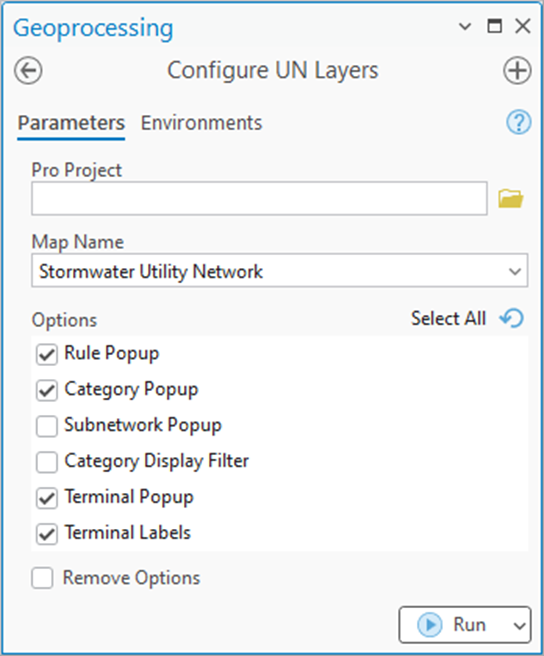
Nástroj nabízí možnosti přidat pět různých informací do vrstvy; pojďme si ukázat jak každá z nich vypadá.
Rule Popup

Tato možnost přidá sekci na spodní část popup okna zobrazující všechna pravidla sítě spojená s prvkem. Tyto informace jsou užitečné při učení nových uživatelů o tom, jaké typy prvků mohou být propojeny nebo vzájemně související; zvlášť užitečné při řešení chyb neplatného propojení.
Category Popup

Jaké prvky mohou fungovat jako kontroléry v síti? Jaký druh zařízení slouží jako ochranný nebo izolační prvek v síti? Každá utility network obsahuje kombinaci systémově definovaných a uživatelsky definovaných kategorií sítě umožňujících odpovědět na tyto otázky.
Přidáním Network Categories do popup okna prvku lépe pochopíte roli tohoto prvku v síti.
Subnetwork Popup

Při pohledu na informace o subnetworks u prvku vidíme pouze subnetworks, ke kterým patří. Nicméně při snaze pochopit širší souvislosti je často užitečné porozumět vztahům mezi subnetworks aktuálního prvku a ostatními subnetworks v systému.
Přidáním informací o Subnetwork do popup okna uvidíte informace o všech subnetworks sousedících s aktuálním subnetworkem. Když prvek patří do subnetworks různých úrovní (tiers), uvidíte informace uvedené pro každou úroveň (tier), ke které patří. Tato situace je běžnější u hierarchických doménových sítí (hierarchical domain networks), ale také se objevuje u subnetwork kontrolérů v rozdělených doménových sítích (partitioned domain networks) nacházejících se na hranicích dvou úrovní (např. Distribution and Transmission).
Poznámka: Tato konfigurace může ovlivnit výkon načítání popup okna protože výraz dotazuje vrstvy prvků za účelem identifikace sousedních subnetworks.

Prvky v hierarchické doméně obvykle patří do subnetworks ve více úrovních (tiers).
Category Display Filter

Vidět přiřazenou Network Category k prvku je užitečné; při seznamování se s daty je však často užitečné také vizualizovat kategorie sítě. Category Display Filter přidá do mapy filtry zobrazení umožňující přepínat mezi různými kategoriemi sítě podle vašeho zájmu.

Použijte panel filtrů zobrazení k manuálnímu přepínání filtrů zobrazení.
To je rychlý způsob jak pochopit role různých prvků ve vaší mapě (Subnetwork Controller, Isolation atd.) bez nutnosti procházet tisíce popup oken.
Poznámka: Tato konfigurace může ovlivnit výkon vykreslování mapy při malých měřítcích. Je to proto, že display filter je filtr na straně klienta; to znamená že všechny prvky uvnitř rozsahu mapy musí být načteny z databáze ale zobrazují se pouze ty odpovídající výrazu.

Vytvořte display filter pro izolační nebo ochranná zařízení k podpoře studií spolehlivosti.
Terminal Popup

Typy aktiv, které mají přiřazenou konfiguraci terminálu, umožňují zařízení nebo spojovacímu objektu mít explicitní, předdefinované terminály, které mohou ostatní prvky použít k připojení. To je užitečné, když potřebujete rozlišit vstupní a výstupní porty zařízení, které nastavuje nebo reguluje tlak, zařízení, které zvyšuje nebo snižuje napětí elektřiny, nebo když potřebujete rozlišit mezi vedeními připojenými na obou stranách zařízení.
Přidání informací o konfiguraci terminálu do vyskakovacího okna pro prvek umožňuje rychle zjistit, které prvky mají terminály, zda jsou tyto terminály směrové (proti proudu / po proudu) a zda má samotné zařízení vnitřní cesty, které mohou ovlivnit trasování skrz zařízení.
Závěr
Pokud máte zájem objevit další nástroje, které pomáhají s projekty utility network, podívejte se na Utility Data Management Support Tools stránku GitHub pro úplný seznam. Můžete se také dozvědět o dalších nástrojích, které pomáhají s modelováním / migrací dat i s reportováním.
Pokud máte konkrétní otázky ohledně řešení různých pracovních postupů, navštivte prosím ArcGIS Utility Network kanál na webu Esri Community. Jedná se o velkou komunitu s tisíci aktivních členů.
