Pokud jste použili Nástroj Migrate To Utility Network k migraci vašich dat kanalizace nebo dešťové vody do utility network, pravděpodobně se ptáte: "jakou konfiguraci potřebuji provést na této utility network, aby se chovala jako síť založená na gravitaci?
Tyto systémy se primárně spoléhají na gravitaci k pohybu různých typů kapalin potrubními sítěmi. Analytické pracovní postupy pro tyto datové sady často zahrnují určení potenciálních zdrojů a cílů kapalin, analýzu maximální kapacity místa a také identifikaci chování systému při různých zatíženích (suché počasí, mokré počasí). Uživatelé GIS se obvykle zaměřují na použití systému pro analýzu prvků proti proudu a po proudu a data spravovaná editory GIS jsou používána inženýry k vytváření modelů pro sofistikovanější inženýrské analytické aktivity.
V tomto článku vám ukážeme, jak můžete vzít síť vytvořenou nástrojem Migrate To Utility Network a rozšířit ji tak, aby podporovala některé z těchto základních pracovních postupů.
Sledování
Jednou z nejběžnějších forem analýzy v síti dešťové nebo sanitární kanalizace je identifikovat všechny prvky, které jsou proti proudu nebo po proudu od místa v síti. V této části vám ukážeme, jak můžete na tyto otázky odpovědět pomocí sledovacích schopností utility network.
Začněme pohledem na oblast sítě dešťové vody, která má řadu kanálů nebo potrubí (světle zelené čáry) připojených k několika retenčním nádržím (modré polygony), které vypouštějí do výpusti (bodový symbol) do nedaleké řeky (modré čáry). Tento obrázek vidíte níže:

Všimněte si, že každá čára v naší síti má šipky? Je to proto, že čáry jsou symbolizovány podle jejich digitalizovaného směru. To je důležité, protože každá z těchto čar byla nakreslena od svého vysokého bodu k nízkému bodu, nebo od vysokého tlaku k nízkému tlaku, což umožňuje digitalizovanému směru čáry reprezentovat směr toku v síti. Výpočet skutečného toku (objemu a směru) kapalin v síti pomocí gravitace, tlaku atd. je doménou inženýra používajícího inženýrský analytický nástroj. Nicméně udržováním toku jako digitalizovaného směru čáry v GIS můžete toto použít k řízení analýzy utility network.
Můžete identifikovat oblasti, které poskytují kapaliny vypouštěné do řeky spuštěním sledování proti proudu z výpusti pomocí nástroje trace. Protože digitalizovaný směr čar v této datové sadě přesně odráží tok materiálů v síti, zaškrtněte parametr Use Digitized Direction. V příkladu níže analýza začíná u výpusti, zobrazené zeleným kruhem.

Utility network zahrnuje možnost sledovat pomocí digitalizovaného směru čar.
Pokud máte zájem dozvědět se více, můžete si přečíst tento článek publikovaný o jak funguje sledování podle digitalizovaného směru.
Nyní když vidíte, které prvky vypouštějí do řeky, další otázkou je identifikovat konečný bod výpusti v datové sadě. Na tuto otázku lze odpovědět použitím stejného výchozího bodu a sledováním po proudu podle digitalizovaného směru čáry. V příkladu níže analyzujeme stejnou výpusť ze stejného místa, zobrazenou zeleným kruhem.

Provedením sledování po proudu z výpusti (zelený kruh) můžeme vizualizovat infrastrukturu po proudu od tohoto místa.
Pokud se podíváme pozorně na výsledky sledování po proudu, můžeme vidět několik výpusťí v této oblasti, které nejsou připojeny k síti, označené červenými šipkami. Jsou to důležité struktury, které je třeba pravidelně kontrolovat a mohou mít dokonce s nimi spojené povolení k vypouštění. Spuštění tohoto sledování umožňuje snadno identifikovat tento problém tak, aby bylo možné získat ověření jejich umístění a nadmořské výšky v terénu. To zajistí kompletní a vysoce přesný model, který může být použit k podpoře inženýrství a provozu.
Pojmenované konfigurace sledování
Pokud máte sledování, které často používáte ve vaší utility network, měli byste zvážit vytvoření pojmenované konfigurace sledování pro něj. Pojmenované konfigurace sledování vám umožňují spustit sledování pomocí panelu Trace bez nutnosti pokaždé vybírat všechny parametry nástroje při spuštění sledování. Sledování v webovém a mobilním prostředí také těží z vytvoření a sdílení pojmenovaných konfigurací sledování.
V případě gravity networks pravděpodobně budete chtít vytvořit pojmenovanou konfiguraci sledování pro sledování proti proudu i po proudu pomocí digitalizovaného směru z důvodů diskutovaných výše. Chcete-li to provést, otevřete nástroj Add Trace Configuration utility network, dejte konfiguraci sledování jméno a poté nakonfigurujte sledování, které chcete spustit. Níže vidíte nakonfigurované sledování po proudu uvedené výše.

Poznámka: Pokud chcete zahrnout struktury, kontejnery nebo neprostorový obsah do výsledků vašeho sledování, nezapomeňte tyto možnosti zaškrtnout. Níže uvádíme příklad proč byste to mohli chtít udělat v příkladu Containment.
Po vytvoření pojmenovaných konfigurací sledování se tyto objeví na kartě Named Configurations panelu Trace (viz obrázek níže). Chcete-li je použít, přidejte počáteční místo pro sledování pomocí záložky Start na panelu Trace, vyberte pojmenovanou konfiguraci kterou chcete použít na kartě Named Configurations a poté klikněte na Run.

Uživatelé Desktopu mohou přistupovat ke konfiguracím sledování pomocí karty Named Configurations na panelu Trace.
Containment
Prvky ve vrstvách struktur představují místa, kde struktury ve vaší síti podporují infrastrukturu. I když přímo neparticipují na konektivitě a sledování sítě, existují výhody být schopen identifikovat struktury spojené s konkrétním sledováním. Podíváme se na příklad v síti dešťové vody.
V naší síti dešťové vody je mnoho retenčních nádrží používaných jako oblast nejlepší praxe pro zlepšení kapacity systému během mokrého počasí. Jsou zde potrubí odvádějící do těchto oblastí a vývody nebo přepady umožňující jim přetéct do zbytku sítě jakmile dosáhnou kapacity. Níže je příklad retenční nádrže s pěti potrubími vypouštějícími do nádrže a jedním přepadem umožňujícím vypouštění do nedalekého šachty.
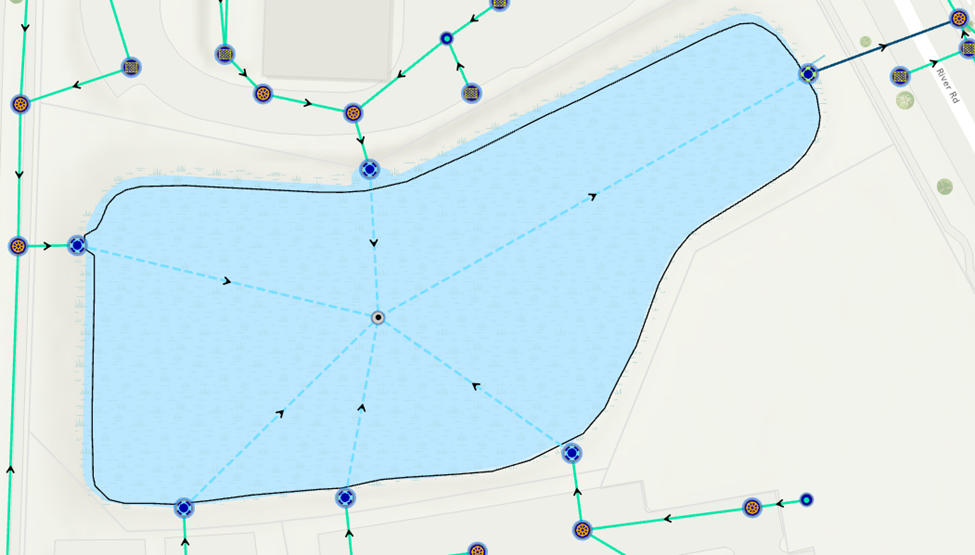
Retenční nádrž je běžně modelována jako hranice struktury. To nám umožňuje vizualizovat rozsah nádrží a odvodit její vstupy a výstupy.
Když spustíte sledování procházející touto nádrží, samotná nádrž není vybrána. Je to proto, že nádrž není spojena s žádným z prvků v síti. Pokud chcete spojit strukturu nádrže s jinými prvky sítě, musíte určit roli struktury v síti struktur a poté musíte přidat pravidla určující, s kterými prvky může být nádrž spojena.
V případě nádrže je vzhledem k tomu, že je hranicí struktury již nakonfigurována jako kontejner. To znamená, že může obsahovat jiné prvky. Chcete aby obsahovala body vypouštění které do ní vypouštějí nebo odvádějí vodu ven; první krok je tedy přidat pravidlo umožňující jí obsahovat tyto prvky.

Jakmile přidáte pravidlo, můžete pak použít panel Modify Associations k přidání bodů vypouštění jako obsahu nádrže.

Vytvoření asociací containment mezi body vypouštění a retenční nádrží nám umožňuje identifikovat vstupy/výstupy pro nádrž prostřednictvím analýzy. To nám umožňuje jednoznačně reprezentovat tento vztah i když vývod není obsažen uvnitř polygonu retenční nádrže.
Poznámka: Zaškrtávací políčko vedle každého prvku ve sloupci Visible je zaškrtnuté. To umožňuje jeho viditelnost což vám umožní vidět body vypouštění na mapě i když explicitně neprohlížíte obsah kontejneru.
Po spuštění sledování nyní uvidíte že sledování po proudu procházející nádrží nyní také vybere samotnou nádrž.

Vytvoření asociace containment také znamená že můžeme zahrnout retenční nádrž do výsledků našeho sledování. Můžete ovládat zda zahrnout struktury, kontejnery a obsah ve vašich konfiguracích sledování.
Připojení výpusťi
Udržení prostorově přesných výpusťi a otevřených kanálů ve vašem GIS může vytvářet technické problémy tam kde výpusťi fyzicky nespojují se středovými liniemi otevřených kanálů jako jsou kanály nebo řeky i když ve skutečném světě vypouštějí do těchto vodních cest.

Zatímco někteří zákazníci řeší toto vytvořením umělého potrubí nebo kanálu spojujícího výpusť s kanálem, utility network může být nakonfigurována tak aby umožnila propojení prvků které nejsou prostorově shodné prostřednictvím vytvoření spojení junction-junction mezi nimi. V tomto případě byste umístili junction na kanál tam kde chcete aby se výpusť připojila a pak vytvořili spojení mezi tímto bodem a výpusťí.
Než to uděláme musíte do sítě přidat pravidlo konektivity které umožní těmto dvěma prvkům být propojeny tímto typem asociace. K tomu musíte nejprve deaktivovat topologii sítě což je běžný požadavek pro provedení většiny změn pravidel utility network.
Poté přidáte pravidlo povolující asociaci junction-junction mezi zařízením výpusti a preferovaným junction kanálu. Ve vašem datovém modelu jsou výpusťi ve vrstvě Discharge Point a junction který používáte je Stormwater Network Junction.

Jednou zajímavou možností v nástroji Přidat pravidlo je, že musíte specifikovat, který terminál na výpustném bodě je povolen k připojení k síťovému uzlu. Zařízení v utility síti mohou být nakonfigurována tak, aby používala terminály pro správu připojení. Když má zařízení terminály, každé připojení k tomuto zařízení musí specifikovat, ke kterému terminálu je připojeno. V případě tohoto výpustu, protože je to subnetwork controller, musíte specifikovat, které prvky jsou připojeny na upstream nebo downstream straně výpustu. Tyto informace musí být vyplněny ručně, protože utility síť nepoužívá elevaci pro svou analýzu a v určitých scénářích budou prvky s vyšší elevací (jako přepad) na downstream straně zařízení. Správné nastavení upstream/downstream prvků je klíčové pro zajištění správných výsledků pro upstream a downstream trasování.
Jakmile přidáte výše definované pravidlo konektivity junction-junction, znovu povolte topologii sítě. Návratem na původní místo budete muset vytvořit junction prvek na řece, který bude sloužit jako místo, kde se výpust připojí k říčnímu kanálu. Poté můžete pomocí nástroje upravit asociaci připojit výpust k junction prvku a ujistit se, že vyberete downstream terminál výpustu.

Po ověření úpravy můžete vidět, že downstream trasování z oblasti nad výpustem projde výpustí, pokračuje kanálem a dále pokračuje směrem po proudu systémem.

Pokud chcete vidět všechny asociace v rámci vašeho aktuálního rozsahu, můžete kliknout na tlačítko Zobrazit asociace ve skupině Asociace na kartě Utility Network. To zobrazí čárkované čáry představující všechny konektivity a připojovací asociace v rámci aktuálního rozsahu.

Závěr
V tomto článku jste se naučili, jak použít utility síť k provádění směrových trasování pomocí digitalizovaného směru k simulaci směru toku vody v gravitačním systému. Také jste se naučili, jak tyto trasování proměnit na opakující se úkoly pomocí pojmenovaných konfigurací trasování a jak lze asociace použít ke správě konektivity vašich výpustí a obsahu vašich povodí. Pokud máte zájem o více obsahu pokrývajícího pokročilé analytické úkoly jako správa povodí nebo kanalizačních oblastí či správa sub-povodí a odtokových oblastí, dejte nám vědět!
Pokud chcete vědět více o používání utility sítě ke správě gravitačních sítí, jako jsou data kanalizace a dešťové vody, prosím prozkoumejte Learn ArcGIS Utility Network for Sewer and Stormwater vzdělávací sérii. Tato vzdělávací série obsahuje tutoriály a články, které ukazují, jak řešit potřeby průmyslu kanalizace a dešťové vody pomocí ArcGIS Utility Network.
Jako vždy, pokud máte jakékoli otázky ohledně utility sítí, určitě je položte na Esri Community site.
