Pokud jste použili nástroj Migrate To Utility Network tool k migraci vašich dat o plynu nebo vodě do utility network, pravděpodobně se ptáte: Jakou konfiguraci obvykle potřebuji provést na této utility network, aby se chovala jako tlaková síť? Tyto systémy se typicky používají k přepravě kapalin nebo plynů přes tlakové potrubní sítě. Analytické pracovní postupy pro tyto datové sady často zahrnují určení, jak izolovat části sítě, analýzu maximální kapacity potrubní sítě a jak dobře síť podporuje zamýšlenou oblast.
V tomto článku vám ukážeme, jak můžete vzít model vytvořený nástrojem Migrate To Utility Network a rozšířit ho tak, aby podporoval některé z těchto základních pracovních postupů. Příklady v tomto článku ukazují datovou sadu vody, ale koncepty a techniky platí pro jakoukoli tlakovou síť.
Kategorie sítě
Jedním z nejdůležitějších obchodních požadavků na analýzu sítě pro zákazníky vody a plynu je schopnost provést izolační trasu na jejich datech sítě, aby identifikovali zákazníky ovlivněné výpadkem, bez ohledu na to, zda je plánovaný nebo neplánovaný. Geometrická síť byla schopna provést aproximaci izolační trasy pomocí svého modelu konektivity. Pomocí utility network můžeme toto chování znovu vytvořit použitím konektivity trace, která je nakonfigurována tak, aby se zastavila při setkání s ventilem.
Níže vidíte oblast sítě, kterou chceme izolovat k opravě armatury na hlavním potrubí níže. Oblast, kterou potřebujeme izolovat, je na mapě označena zeleným kruhem.

Zahájením trasy na místě, které chceme izolovat (zelený kruh), a spuštěním connectivity trace, která se zastaví u systémových ventilů, můžete reprodukovat stejný výsledek jako u geometrické sítě. Můžete to udělat přidáním condition barrier do trasy, která říká trase, kdy má analýzu zastavit. Naštěstí migrační nástroj vytváří network categories pro každou skupinu aktiv, které lze použít při konfiguraci tras.

Spuštění připojené trasy, která se zastaví u systémových ventilů, je aproximací izolační trasy.
Nicméně isolation trace by měla zohlednit mnoho ventilů (nouzové, obchvatové atd.), nejen systémové ventily. I když byste mohli nakonfigurovat naši trasu tak, aby odkazovala na všechny různé kombinace skupin aktiv a typů aktiv, bylo by to poměrně nepraktické je všechny vyjmenovat. Naštěstí utility network umožňuje vytvářet a přiřazovat network categories k typům aktiv ve vašem modelu pro řízení trasování. Tímto způsobem může identifikovat a interagovat s běžnými typy zařízení bez nutnosti pamatovat si všechny jejich kódy.
K tomu začnete vytvořením nové network category pro izolační zařízení nazvané Isolation pomocí nástroje Add Network Category.

Jakmile vytvoříte network category, použijte nástroj Set Network Category k jejímu přiřazení ke všem typům aktiv, které jsou považovány za ovladatelné zařízení během izolační trasy.

Jakmile je tato network category přiřazena různým typům izolačního zařízení, můžete nyní spustit trasu a odkazovat na jedinou network category místo jednotlivých typů aktiv.

Jakmile je network category vytvořena, může být použita při trasování. Jakékoli prvky s touto přiřazenou network category budou nástrojem nalezeny.
Nyní když máte izolační trasu fungující stejně jako v geometrické síti, podívejme se, jak ji můžeme posunout o krok dále a využít nové funkce zahrnuté v utility network.
Vytvoření Subnetwork Controller
Dává smysl, že když jsou data migrována z geometrické sítě do utility network, toto stejné chování je přítomno se všemi stejnými omezeními. V geometrické síti často izolační trasy spoléhají na základní trasu konektivity sítě, což znamená, že neměly žádné znalosti o zdrojích sítě. Výsledkem bylo, že izolační trasa nemohla rozpoznat prvky po proudu izolované oblasti jako také izolované. Příklad toho vidíte níže.

Utility network tento problém řeší umožněním definice zdrojů a úložišť v sítích, označovaných jako subnetwork controllers v utility network. Subnetwork controller je odpovědný za podmnožinu celé utility network známou jako subnetwork. Pokud jste během migrace identifikovali vrstvy ve vaší utility network jako subnetwork controllers nebo pokud vaše geometrická síť obsahovala zdroje nebo úložiště, pak budete mít konfiguraci připravenou k tomu převést prvky v těchto vrstvách na subnetwork controllers.
Pokud jste během mapování nedefinovali žádné typy aktiv jako controllery při spuštění nástroje Migrate To Utility Network tool, budete muset buď nástroj spustit znovu s vybranou možností nebo ručně nakonfigurovat alespoň jeden typ aktiva jako subnetwork controller podle pokynů uvedených na stránce Set a subnetwork controller v online nápovědě.
V případě této datové sady můžete vytvořit vodárenskou úpravnu jako subnetwork controller pro celý vodovodní distribuční systém. K tomu můžete použít panel Modify Subnetwork Controller k nastavení dolního terminálu úpravny jako subnetwork controller pro novou subnetwork nazvanou Naperville Distribution System a pojmenovat tento subnetwork controller Firemens Treatment Plant.

Po kliknutí na použít vidíte, že pro úpravnu je vytvořena dirty area, kterou musíme ověřit, abychom zajistili, že síť ví o existenci tohoto nového subnetwork controlleru.

Po ověření nového controlleru nyní můžete využít všechny typy tras v utility network vyžadující subnetwork controller. To zahrnuje subnetwork trace, subnetwork controller trace, upstream trace, downstream trace a isolation trace. Výběrem subnetworu vytvořeného v Trace tool a kliknutím na spuštění uvidíte všechny prvky připojené k této úpravně vody, což by měla být celá síť.

Subnetwork trace vybere všechny prvky patřící do dané subnetworu.
Vrátíme-li se k našemu původnímu příkladu, nyní můžete získat správný výsledek vrácením izolovaných oblastí po proudu izolované oblasti tím, že využijete směrovost toku poskytovanou controllerem. Nejprve vyberte isolation trace a nastavte ji tak, aby používala zdroje vrstvy Water System v síti.

Za druhé nakonfigurujte trasu tak, aby izolovala oblast pomocí dříve nakonfigurované isolation category. Pokud byste se pokusili použít condition barrier jako výše uvedeno, dostanete chybu oznamující potřebu specifikovat alespoň jeden filter barrier. Toto je proto, že isolation traces používají filter barriers k identifikaci prvků izolovaných oblasti zatímco condition barriers slouží k určení rozsahu trasy (např. subnetwork trace).

Musíte specifikovat filter barrier k identifikaci prvků používaných k izolaci oblasti.
Použitím isolation category jako filter barrier nejprve trasa identifikuje subnetwork controllery pro vodní systém a poté filtruje výsledky tak, aby zahrnovaly prvky po proudu od filter barriers. Ve výchozím nastavení nástroj vybere pouze prvky izolující oblast (např. filter barriers).

Ve výchozím nastavení spuštění isolation trace identifikuje prvky používané k izolaci požadované oblasti (zelený bod).
Chcete-li vidět všechny potrubí a zákazníky izolované oblasti můžete zvolit parametr Include Isolated Features.
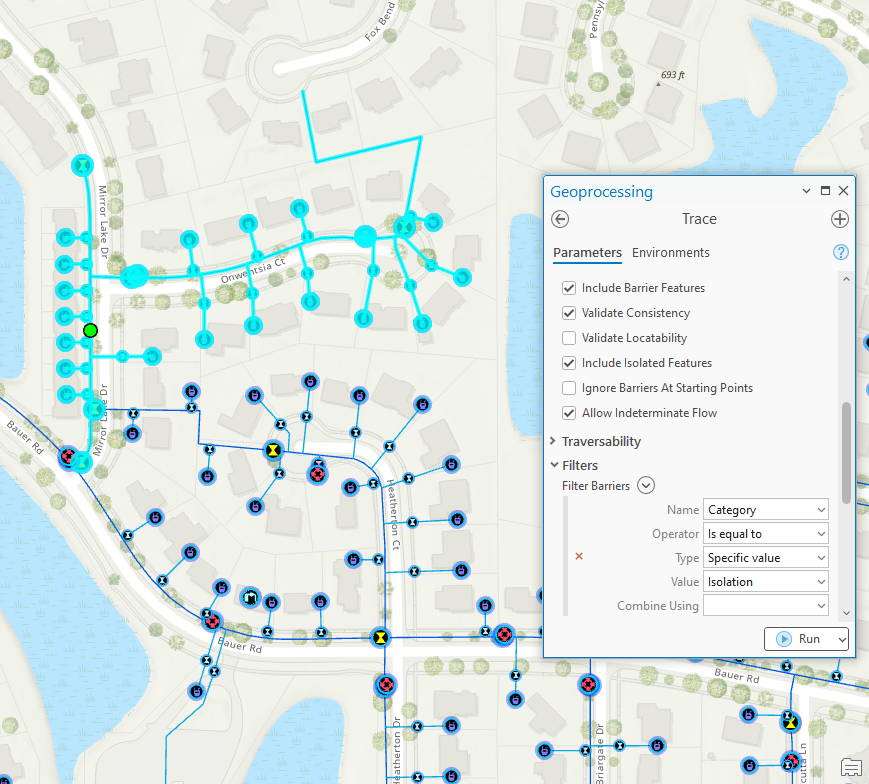
Zaškrtněte volbu include isolated features pro zahrnutí izolovaných prvků i prvků používaných k izolaci požadované oblasti (zelený bod)
Toto vám nyní dává správný výsledek izolace bezprostřední oblasti spolu se všemi prvky po proudu, které již nemohou získat přístup ke zdroji.
Atributy sítě
Pokud jste migrovali svá data z geometrické sítě a podíváte se do dialogu subnetwork trace uvidíte condition barrier nastavený na pole Enabled. To znamená, že prvky s hodnotou Enabled False budou fungovat jako bariéry pro trasování.

Pokud jste již spoléhali na toto pole pro trasování budou vaše trasy pokračovat ve stejném chování jako v geometrické síti. Nicméně pokud jste spravovali informace tohoto typu v jiném poli a chtěli byste toto pole použít k řízení trasování místo nebo navíc k poli Enabled můžete nakonfigurovat utility network takto jen několika kroky.
Tlakové systémy používají ventily k řízení toku v síti. Pole reprezentující zda je ventil normálně otevřený nebo zavřený se často nazývá Normal Position nebo Normal Status. Můžete mít dokonce pole nazvané Current Position nebo Current Status ale to se obvykle používá k reprezentaci dočasného stavu sítě podle terénních posádek nebo operátora sítě. Jak tedy začlenit tyto informace do analýzy sítě? Uděláte z atributu atribut sítě (network attribute).
Prvním krokem je vytvoření nového network attribute, který spravuje utility network. K tomu musíte deaktivovat topologii vaší sítě a spustit nástroj Add Network Attribute. Při vytváření atributu musíte nejprve vybrat datový typ. Toto je důležitá volba protože jakékoli pole ve vašich datech které chcete použít k naplnění tohoto atributu musí mít odpovídající datový typ.

Poznámka: V současné době není možné vytvořit atribut sítě pro textové pole (string), takže pokud je vaše stavové pole textové budete muset buď vytvořit nové celočíselné pole pro správu stavu nebo zvážit použití existujícího atributu sítě nakonfigurovaného pro pole enabled.
Uvidíte, že ve formuláři jsou také další možnosti, které ovládají, jak je tento síťový atribut uložen v systémových tabulkách. Ukládání atributu přímo v řádku je nejlepší pro výkon během trasování, ale je omezený prostor pro to, kolik atributů může být uloženo přímo v řádku, takže byste měli tuto možnost zvolit pouze tehdy, pokud budete tento atribut často používat a je to Boolean, například hodnota ano/ne. V případě našeho pole Normal Status můžeme využít tohoto chování! Protože toto pole ve vaší tabulce může být null, musíte zajistit, že nakonfigurujete síťový atribut také jako nullable, jinak nebudete moci vybrat toto pole.

Pro pokročilejší pracovní postupy možná budete chtít nastavit další atributy jako Operable (zda lze ventil ovládat), Current Status (stav používaný operátory sítě) nebo dokonce Pinchable (zda lze potrubí stlačit). Ale zatím přeskočíme tyto atributy a zaměříme se na přiřazení nového síťového atributu pomocí Set Network Attribute nástroje.
Nyní otevřete nástroj Set Network Attribute a přiřaďte nový síťový atribut k poli NormallyOpen ve vaší tabulce.

Nyní, když jste vytvořili síťový atribut, který umožňuje zohlednit normální polohu ventilu při trasování, budete chtít nakonfigurovat síť tak, aby tento atribut používala vždy, když trasujete subnetwork.
Set Subnetwork definition
Chcete-li to provést, otevřete Set Subnetwork Definition nástroj a vyberte svou utility network, domain network a tier. Poté přejděte dolů do sekce konfigurace subnetwork trace v nástroji a vyberte svůj síťový atribut v condition barriers. V tomto příkladu nahradíte pole Enabled polem Normal Status. Naštěstí oba považují hodnotu 0 za bariéru (Disabled / Closed).

Poznámka: Pokud přiřadíte doménu na úrovni třídy pro svá pole síťových atributů, uvidíte rozbalovací nabídku s hodnotami z coded value domain místo toho, abyste museli ručně zadávat odpovídající kódy domény.
Jakmile aktualizujete definici subnetwork, pokaždé když spustíte subnetwork trace v tomto tieru, automaticky zahrne tuto condition barrier do konfigurace trasování. Nástroj Set Subnetwork Definition má mnoho vlastností, které ovládají chování subnetwork. Tyto parametry jsou podrobněji diskutovány v článku o pokročilé konfiguraci.
Trace configuration
Viděli jsme, jak změna naší konfigurace trasování nám usnadnila spouštění subnetwork traces, ale co když máte několik různých trasování, která často spouštíte. Pomocí nástroje Add Trace Configuration lze konfiguraci trasování uložit do databáze tak, aby uživatelé na desktopu, webu a mobilu mohli použít stejnou trasu, kterou jste právě vytvořili. Chcete-li to provést, otevřete nástroj Add Trace Configuration, nakonfigurujte své trasování, pojmenujte ho a spusťte nástroj, aby byl dostupný ostatním. V našem případě vytvoříme tři samostatné konfigurace trasování: jednu pro zobrazení ventilů k izolaci oblasti a další pro zobrazení všeho izolovaného.

Vytváření konfigurací trasování je rychlý a snadný způsob sdílení schopností trasování s uživateli webu a mobilních zařízení.
Pokud byste chtěli, můžete vytvořit další konfigurace trasování pro výběr pouze zákazníků izolovaných vytvořením a přiřazením síťové kategorie pro zákazníky a poté přidáním výstupní podmínky do trasování pro tuto síťovou kategorii.

Jakmile vytvoříte všechny své pojmenované konfigurace trasování, můžete k nim rychle přistupovat pomocí záložky Named Configurations na panelu Trace. To není jen pohodlnější než spouštění nástroje trace, ale trasování spuštěná přes tuto záložku jsou skutečně rychlejší!

Záložka Named Configurations je rychlý a snadný způsob pro uživatele desktopu spouštět pojmenované konfigurace trasování.
Závěr
Toto pokrývá počáteční sadu konfigurací, které lze aplikovat na tlakové sítě, jako jsou ty v průmyslu distribuce plynu a vody, aby vám pomohly začít s analýzou. Pokud existují jiné pokročilejší konfigurace jako tlakové zóny nebo katodické ochranné struktury, o kterých chcete vědět více, dejte nám vědět! Pokud máte jakékoli dotazy ohledně utility networks, určitě je položte na Esri Community site.
Pokud chcete vědět více o používání utility network k řízení tlakových sítí jako jsou plynové a vodovodní systémy, prosím prozkoumejte Learn ArcGIS Utility Network for Water Utilities a Learn ArcGIS Utility Network for Gas and Pipeline vzdělávací sérii. Tato vzdělávací série obsahuje tutoriály a články ukazující, jak řešit potřeby těchto odvětví pomocí utility network.
