Dictionary styles <\/SPAN>poskytují<\/SPAN> vysoce přizpůsobitelný způsob vizualizace dat bohatých na atributy ve vašich mapách a aplikacích. S <\/SPAN><\/SPAN>look-up table<\/SPAN><\/SPAN><\/STRONG> jednotlivých částí symbolu, <\/SPAN><\/SPAN>dictionary script<\/SPAN><\/SPAN><\/STRONG> propojující hodnoty atributů s klíči symbolů a <\/SPAN><\/SPAN>configuration file<\/SPAN><\/SPAN><\/STRONG> pro jemné doladění, tyto styly lze použít společně s Dictionary Renderer k vytvoření složitých symbolů řízených více atributy ve vašich datech. <\/SPAN><\/SPAN><\/P>\nVytvořil jsem dictionary style pro vrstvu <\/SPAN><\/SPAN>Alternative Fuel Stations layer<\/SPAN><\/SPAN><\/A> v Living Atlas, která poskytuje informace o každé stanici na první pohled. <\/SPAN><\/SPAN> <\/span><\/P>\n <\/span><\/span><\/span><\/P>\nV tomto blogu se podělím o některé z mých nejlepších tipů pro vytváření vlastního custom dictionary style, zatímco se podrobněji podíváme na ten, který jsem vytvořil. Pokud chcete styl prozkoumat během čtení, zde<\/SPAN> jsou<\/SPAN> odkazy<\/SPAN> na <\/SPAN><\/SPAN>the style<\/SPAN><\/SPAN><\/A> a<\/SPAN> web map<\/A> kde je vrstva již nakonfigurována s tímto stylem. <\/SPAN><\/SPAN><\/SPAN><\/SPAN><\/P>\n
Tip <\/SPAN>2<\/SPAN> 013 Nezapomeňte na vestavěné výchozí symbolové klíče <\/SPAN><\/SPAN><\/SPAN><\/H3>\nKaždá jednotlivá část symbolu má jedinečný klíč definovaný v <\/SPAN>look-up tabulce<\/SPAN><\/STRONG>. Nejlepší způsob, jak vytvářet a upravovat tyto části symbolů, je v ArcGIS Pro. Nejprve přidejte styl do katalogu projektu a poté dvojitým kliknutím otevřete styl Alternative Fuel Stations. Zde najdete všechny části symbolů ve stylu. <\/SPAN> <\/SPAN><\/P>\nNejprve se zaměřme na symboly typu paliva. Existuje 7 symbolů typu paliva a jeden výchozí symbol (k němuž se dostaneme za chvíli), každý s vlastním jedinečným klíčem. S výjimkou výchozího klíče tyto klíče následují formát 2fuel-2 následovaný zkratkou typu paliva nalezenou ve Fuel_Type<\/FONT><\/STRONG> poli. <\/SPAN> <\/SPAN><\/P>\n <\/span><\/P>\n<\/SPAN>dictionary script<\/SPAN><\/STRONG> je Arcade skript, který obsahuje instrukce, jak použít hodnoty atributů k vytvoření symbolových klíčů. Dictionary script používá $feature.Fuel_Typ<\/STRONG>e<\/FONT> k vytvoření klíče typu paliva. Toto je první uvedený klíč, takže když je prvek vyhodnocen, typový klíč je první vrácený. <\/SPAN> <\/SPAN><\/P>\n
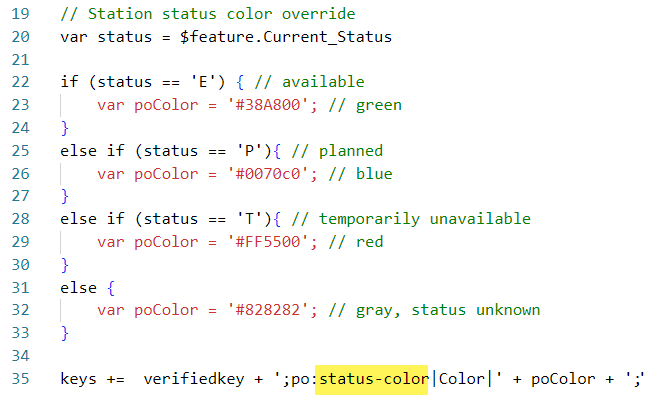
 <\/span><\/P>\nAle co se stane, když <\/SPAN>Fuel_Type<\/STRONG><\/FONT> je prázdné nebo je použito celé jméno, 2lectric2 místo 2LEC2? V těchto hypotetických případech by skript vrátil 2fuel-2 a 2fuel-Electric2, dva klíče, které neexistují v look-up tabulce. Zde přichází na řadu výchozí symbol!<\/SPAN> <\/SPAN><\/P>\nDictionary renderers mají vestavěné výchozí symbolové klíče, které se používají, když první vrácený klíč ve skriptu neexistuje v look-up tabulce. Stačí přidat symbol s následujícím klíčem: 2Invalid_P2 pro body, 2Invalid_L2 pro linie nebo 2Invalid_A2 pro polygony. <\/SPAN><\/P>\nTip <\/SPAN>3<\/SPAN> 013 Měňte hodnoty vlastností symbolů pomocí primitive overrides<\/SPAN><\/SPAN > < \/SPAN>< \/SPAN >< \/H3 >\n< SPAN data - contrast = "none">< SPAN class = "EOP SCXW144453211 BCX0" data - ccp - props = "{& quot ;134233117": stanice specifikuje barvu použitou v přepsání, poColor. Syntaxe pro primitivní přepsání je po:<primitive_name>|<property_name>|<value>. Pro tento styl to znamená, že při kreslení ověřovacího symbolu, pro jakoukoli část symbolu označenou status-color, je Barva nahrazena hodnotou poColor:
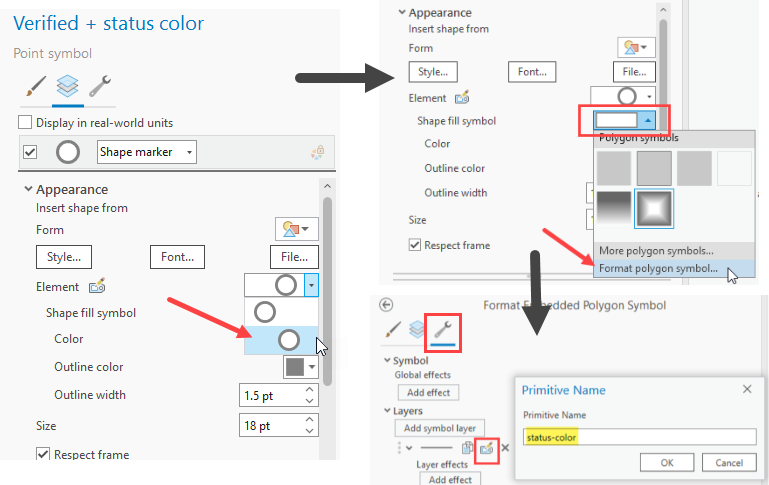
Nyní označíme části symbolu názvem primitivu. Toto přepsání bude aplikováno na tah ověřených a neověřených symbolů v look-up tabulce. Z look-up tabulky vyberte symbol Verified a přejděte na kartu Vlastnosti vrstvy. Odtud použijte rozbalovací nabídku prvků k rozkliknutí na Shape Fill symbol, poté upravte tento symbol, abyste se dostali k vlastnostem výplně a tahu. V záložce struktury klikněte na malý symbol štítku vedle tahu a specifikujte status-color jako název primitivu. Nyní opakujte pro neověřený symbol.
S označenými prvky symbolu nyní styl podporuje všech 8 možných kombinací obrysů stavů ověření a provozních stavů pomocí pouhých dvou jednotlivých částí symbolu.
Tip 4 – Využijte konfigurační vlastnosti
Pokud jste obeznámeni s vrstvou Alternative Fuel Stations Living Atlas, možná si říkáte, „počkat chvíli – v těch datech není žádné pole ‚verified‘!“ Chytili jste mě. Používám podmnožinu, kterou jsem upravil, přidáním pole ‚verified‘, které se bude hodit pro budoucí blog. Tento styl pracuje s polem verified, ale možná používáte vrstvu Living Atlas a toto pole ve svých datech nemáte. Proto jsem vytvořil konfigurační vlastnost, která vám umožňuje zahrnout nebo ignorovat ověřovací pole.
Konfigurační soubor je JSON objekt, kde můžete definovat další konfigurační možnosti, které mění způsob kreslení symbolů. Tento styl má více konfiguračních možností, ale začneme s konfigurací use_Verified_Field. Zde jsem specifikoval název konfigurace, výchozí hodnotu, možné hodnoty a krátký popis. Také jsem zahrnul pole Verified jako pole symbolu využívané skriptem slovníku. To můžete opravdu vidět v akci v ArcGIS Pro:
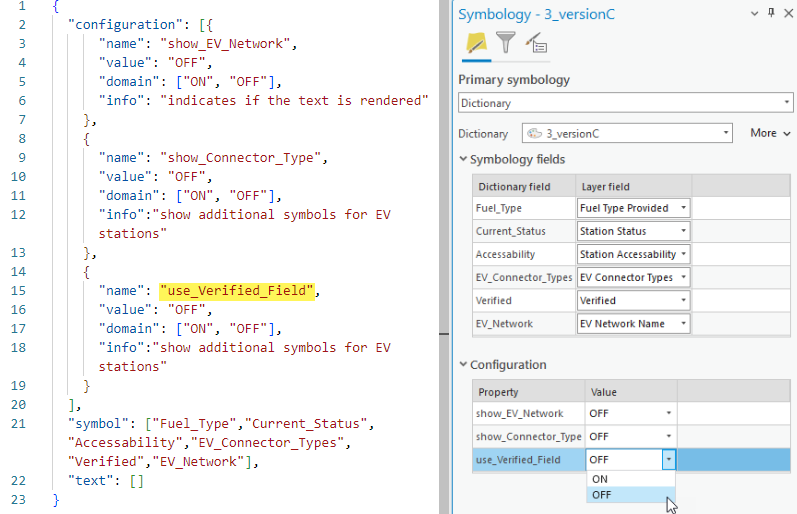
Když je konfigurace use_Verified_Field zapnutá, skript slovníku použije hodnotu v poli verified k vrácení klíče pro plnou nebo čárkovanou čáru. Když je vypnutá, skript slovníku vrátí klíč pro plnou čáru pro všechny prvky. Pro využití hodnoty konfigurační vlastnosti ve skriptu slovníku použijte syntaxi $config.name nebo v tomto případě $config.use_Verified_Field:
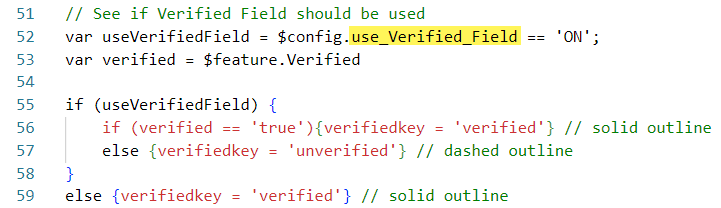
Nyní kdokoli používající tento styl k symbolizaci vrstvy může ovládat, zda se používá pole verified.
Tip 5 – Vědět kdy použít pole symbolu nebo textové pole pro popisky
Ta poslední konfigurační vlastnost byla o tom, jak části symbolu jsou vypočítávány pomocí pole symbologie v datech, ale nyní se podívejme na vlastnost pro zapnutí a vypnutí popisků. V vrstvě EV charging stations jsou informace o síti, ke které patří, uvedeny v poli EV_Network. Pokud stanice nepatří do žádné sítě, toto pole je vyplněno hodnotou „Non-networked.“
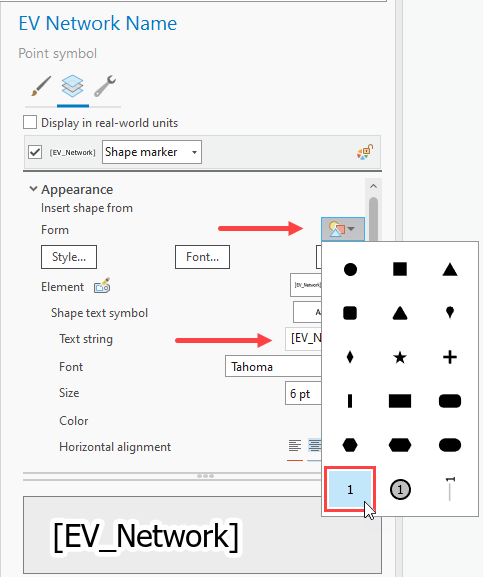
Nejprve přidejte nový symbol pro popisek do tabulky hledání a poté se ujistěte, že je to symbol tvarového textu na kartě vlastností vrstvy. Pro použití EV network v datech nahraďte textový řetězec názvem pole v závorkách, v tomto případě [EV_Network]:
V konfiguračním souboru jsem vytvořil vlastnost show_EV_Network, abyste mohli zapínat a vypínat popisky. Také jsem určil pole EV_Network jako symbolové pole. Proč ne textové pole, ptáte se? Textová pole fungují skvěle, když chcete označit všechny prvky. Kdybych zvolil použití textového pole, každý prvek by byl označen svou hodnotou EV_Network a EV stanice, které nejsou připojeny k síti, by měly popisek „Non-networked“. Rozhodl jsem se, že chci označit pouze síťové EV stanice, takže jsem to udělal podmínkou ve skriptu slovníku:
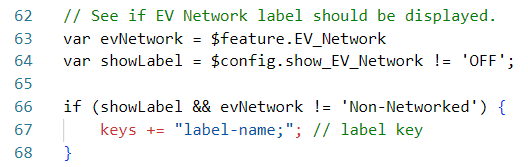
Na textová pole nelze přistupovat pomocí skriptu slovníku, což znamená, že nemohou být použita jako proměnné v logice. Protože skript potřebuje použít hodnotu EV_Network k určení, zda vrátit klíč popisku, zahrnul jsem pole EV_Network jako symbolové pole v konfiguračním souboru.
Tip 6 – Používejte jedinečné názvy primitiv
[connector type]_marker (např. J1772_marker, CHAdeMO_marker atd.).
Pokud má tedy stanice dva konektory, J1772 a CHAdeMO, klíče by vypadaly takto:
3 Banner key: background-2
3 Connector type keys: con-J1772;po:J1772_marker|OffsetX|17;` and `con-CHAdeMO;po:CHAdeMO_marker|OffsetX|28;
Na rozdíl od našeho předchozího příkladu s primitive overrides musí mít každá část symbolu jedinečný název primitivu, protože hodnoty offsetu, které se mají aplikovat na každý symbol, aby se nepřekrývaly.
Tip 7 013 Vrátit klíče v pořadí kreslení
V posledním řádku tohoto dictionary skriptu vracíme řetězec klíčů, který klientovi říká, jaké jednotlivé části symbolu použít k vytvoření finálního symbolu. Pořadí, ve kterém se klíče objeví v řetězci, určuje pořadí, ve kterém se části symbolu kreslí. Když se podíváte na finální symbol nakreslený tímto stylem, můžete vidět, že typy konektorů se kreslí nad bannerem a banner se kreslí pod symbolem typu paliva a obrysem, zatímco indikátor přístupnosti se kreslí nahoře:
V tomto dictionary, když jsou všechny konfigurační vlastnosti zapnuté, jsou klíče vráceny v následujícím pořadí: fuel type, network name, EV banner, EV connector types, verified key, fuel type a access. Klíč fuel type je vrácen dvakrát, protože vestavěný výchozí klíč (Invalid_P) se používá pouze tehdy, když první vrácený klíč produkuje klíč, který není v look-up table. Přidání klíče fuel type podruhé zajišťuje správné pořadí kreslení, ale další možností je upravit části symbolu tak, aby odstranily zbytečné výplňové symboly, které mohou "zakrýt" symboly.
A to je vše - nyní máte všechny mé nejlepší tipy pro vytváření vlastního custom dictionary style! Můžete se do tohoto stylu dále ponořit stažením ho zde nebo začít vytvářet svůj vlastní custom style. Dejte mi vědět v komentářích níže, jaké máte nápady na vytváření custom dictionary styles!