********* AKTUALIZACE BLOGOVÉHO ČLÁNKU, 23. ČERVNA 2025
ArcGIS Online Map Viewer nyní obsahuje symboly železničních tratí. Stačí přejít do Vlastností vaší vrstvy linií, kde nyní najdete různé druhy železničních symbolů v sadě symbolů "Transportation".
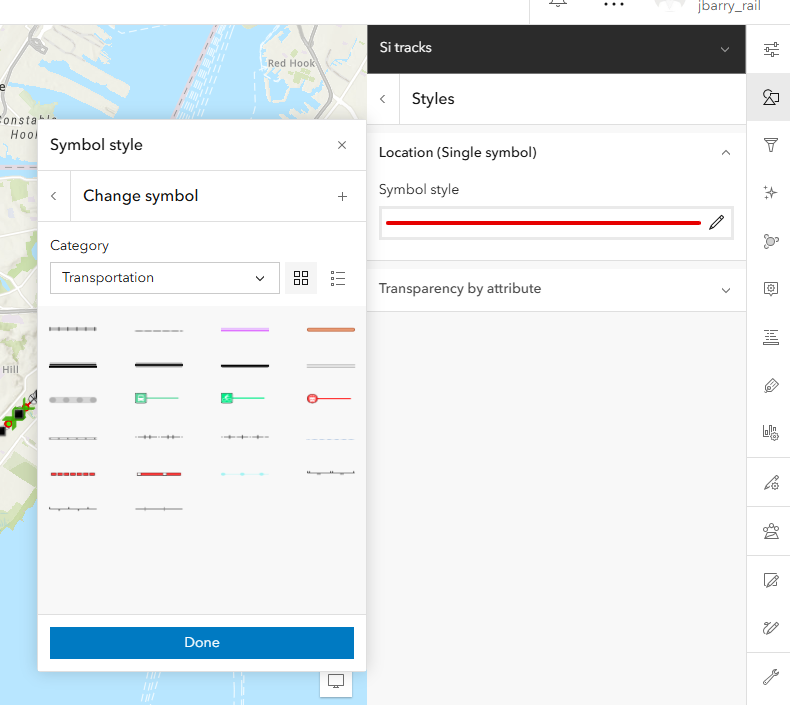
Díky @CameronRex1 za upozornění. Pro více informací si přečtěte poznámku @CameronRex1 v sekci Komentáře níže.
Stručně řečeno, pro tvorbu železničních symbolů už nemusíte přecházet do ArcGIS Pro, jak naznačuje článek níže.
Přesto tento článek a jeho kroky ponechám, protože jak @BryanBoutz1 uvedl v komentáři níže, tyto techniky lze stále použít k přidání určitých symbolů do webových map, které možná ještě nejsou dostupné v ArcGIS Online Map Vieweru.
********************************
Možná jste si všimli, že ArcGIS Online Map Viewer nemá žádné typické železniční symboly. Víš, liniové symboly jako tyto, které mají jednu čáru s řadou kolmých příčných čar podél její délky.
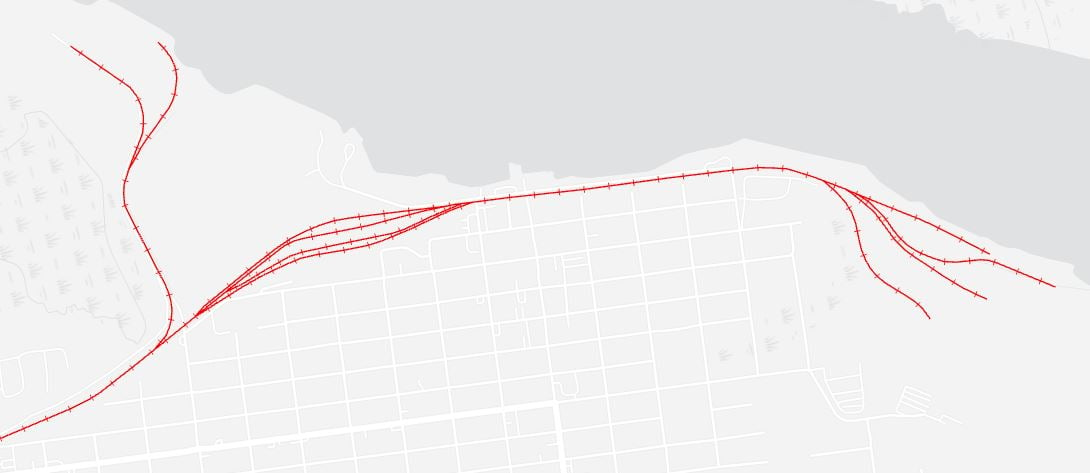
Když vytváříte mapy jak v ArcGIS Pro, tak v ArcGIS Online Map Vieweru, zjistíte, že kartografické nástroje v ArcGIS Pro jsou mnohem rozsáhlejší, vyčerpávající a flexibilnější než ty, které najdete v online mapovém prohlížeči. A z určitého pohledu to dává smysl a odpovídá obecné představě, že práce s webovou aplikací v prohlížeči obvykle nabízí lehčí nástroje a omezené možnosti ve srovnání s robustní pracovní stanicovou aplikací jako je ArcGIS Pro.
Každopádně...
Tvorba železničních map pomocí online nástrojů nás staví do pozice, kdy si říkáme "Kdyby to mělo jenom tuhle jednu... věc navíc...<\/EM>"
Existuje tedy nějaký způsob, jak to obejít? Ano! Existuje způsob, jak pracovat se železničními liniovými symboly v ArcGIS Online Map Vieweru.
Nejprve se podívejme, co ArcGIS Online Map Viewer nabízí. Když vybíráte styl linie pro vaši vrstvu železničních tratí, bude to vypadat nějak takto:
 arcgis online line symbol options
V zobrazení Vrstvy na levém panelu kliknete na "Zobrazit vlastnosti" u vrstvy Tracks a poté na pravém panelu otevřete popup panel "Styl symbolu". Na spodku tohoto panelu je rozbalovací možnost "Vzor". Po jejím rozkliknutí uvidíte malý výběr plných, tečkovaných a čárkovaných liniových symbolů, ale nejsou zde žádné možnosti typických "železničních" liniových symbolů, které kreslí buď jednu nebo dvě čáry s pravidelnými kolmými šrafami.
 plné, tečkované a čárkované vzory linií
Jak se ukazuje, jen proto, že železniční liniový symbol není volitelný přes popup panel neznamená, že webová mapa ho nepodporuje. Rád bych zde popsal techniku použití železničních symbolů v online webové mapě.
KROK 1
Až publikujete všechny své vrstvy jako feature služby, použijte ArcGIS Online Map Viewer k jejich přidání do nové webové mapy a nastavte symbologii podle potřeby. Pro symbol trati můžete zatím zvolit jednoduchou plnou linii. Později to opravíme. Poté uložte webovou mapu takto:
 vytvořit webovou mapu v arcgis online
KROK 2
V ArcGIS Online přejděte na záložku "Content", najděte a otevřete stránku položky vaší nové webové mapy. Vpravo klikněte na tlačítko "Open in ArcGIS Desktop > Open in ArcGIS Pro", takto:
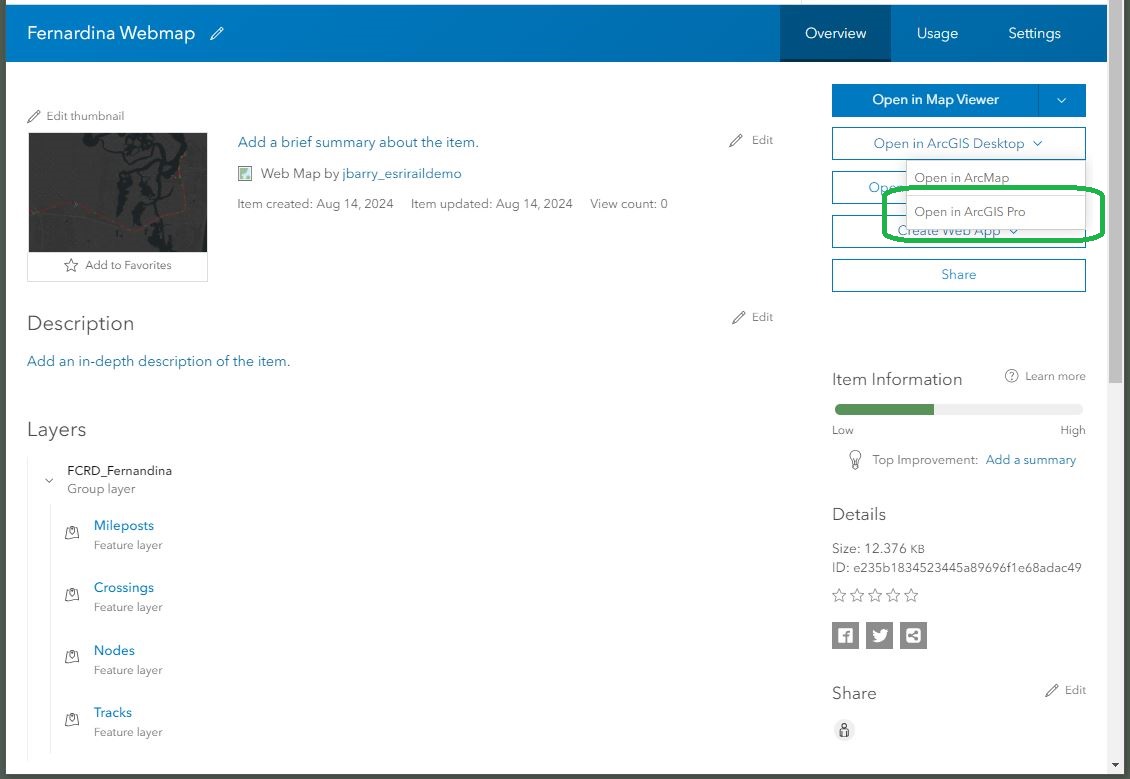
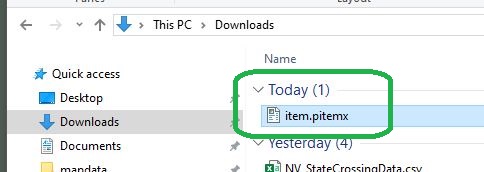
Tím se vytvoří soubor "item.pitemx" ve složce Stažené soubory ve Windows. Tento soubor "PITEMX" obsahuje všechny informace potřebné k otevření online webové mapy v ArcGIS Pro takovým způsobem, který zachovává odkaz na původní webovou mapu.
KROK 3
Zkontrolujte složku Stažené soubory ve Windows a najděte nový soubor nazvaný "item.pitemx", nebo něco podobného. Zkontrolujte datum a čas pro ověření správného souboru. Poklepáním na tento soubor otevřete vaši webovou mapu v ArcGIS Pro.
A takto bude vaše webová mapa vypadat v ArcGIS Pro.
 webová mapa otevřená v pro
Zajímavé na tom je, že soubor "item.pitemx" obsahuje informace zachovávající propojení mezi prací prováděnou zde v ArcGIS Pro a webovou mapou uloženou zpět v ArcGIS Online.
KROK 4
Nyní když máte online webovou mapu otevřenou v ArcGIS Pro , změňte symbologii vrstvy trati na použití železničního symbolu . Výchozí barva je šedá , má výchozí tloušťku a výchozí délku šraf .
< span class = "lia-inline-image-display-wrapper lia-image-align-inline " image-alt = "choose railroad symbol " style = "width: 999px; " >< img src = "https://us.v-cdn.net/6038851/uploads/images/112806i93D2E4E5AB840EF1/choose-rail-sym-10.jpg " role = "button " title = "choose-rail-sym-10.jpg " alt = "choose railroad symbol " / >< span class = "lia-inline-image-caption " onclick = "event.preventDefault(); " > vybrat železniční symbol </ span ></ span >
Ale v panelu Symbologie můžete přepnout na kartu „Vlastnosti“ (zeleně níže), kde změníte barvu , délku a šířku tratových linií i šraf . Je to zcela na vás . Jak vidíte , existuje mnoho dalších nastavení symbolů , která můžete přidat , odebrat , změnit a ovládat , ale pokračujeme dál .
< span class = "lia-inline-image-display-wrapper lia-image-align-inline " image-alt = "advanced symbols in pro " style = "width: 999px; " >< img src = "https://us.v-cdn.net/6038851/uploads/images/112483i3A97C5B1B2C3A087/gallery-5.jpg " role = "button " title = "gallery-5.jpg " alt = "pokročilé symboly v pro " / >< span class = "lia-inline-image-caption " onclick = "event.preventDefault(); " > pokročilé symboly v pro </ span ></ span >
KROK 5
Uložme tato nastavení symbologie zpět do online webové mapy . Chcete-li to provést , přejděte na kartu „Sdílet“ na pásu karet a klikněte na nástroj „Uložit webovou mapu“ , a když budete vyzváni v dialogovém okně , klikněte znovu na „Uložit webovou mapu", takto:
< span class = "lia-inline-image-display-wrapper lia-image-align-inline " image-alt = "save web map " style = "width: 999px; " >< img src = " onclick="event.preventDefault();">uložit webovou mapu
Tím se otevře panel nástroje "Save Web Map". Vyplňte jej podle potřeby a až budete připraveni, klikněte na "Analyze", a poté na "Save". Pokud kliknutí na "Analyze" způsobí chyby nebo varování, budete je muset vyřešit podle toho, co jsou zač.
 analyze and save web map
KROK 6
Jakmile nástroj "Save Web Map" funguje úspěšně, vraťte se ke své webové mapě zpět v ArcGIS Online Map Viewer a uvidíte, že symbol železniční trati, který jste nastavili, vypadá tak, jak jste jej nakonfigurovali v ArcGIS Pro. Změny se nemusí zobrazit automaticky. Budete muset obnovit svůj prohlížeč nebo zavřít a znovu otevřít webovou mapu.
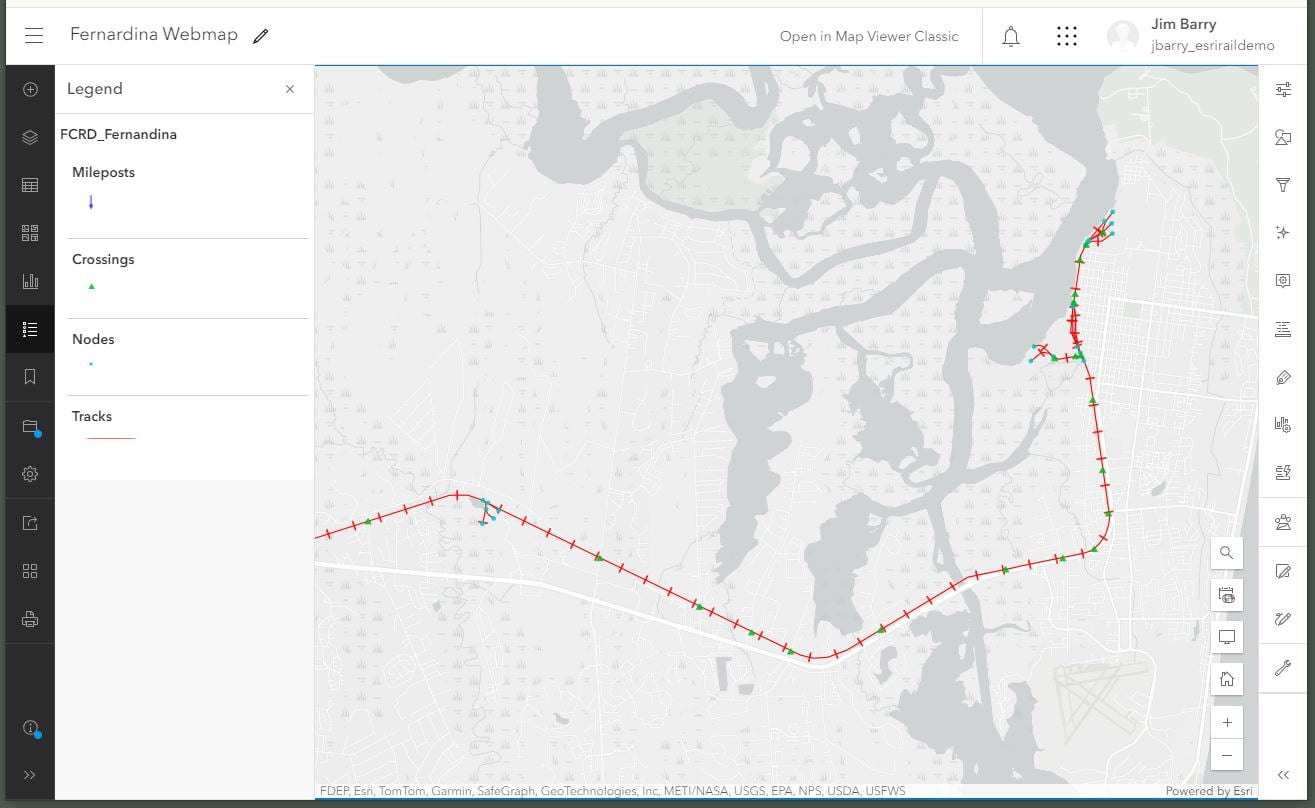
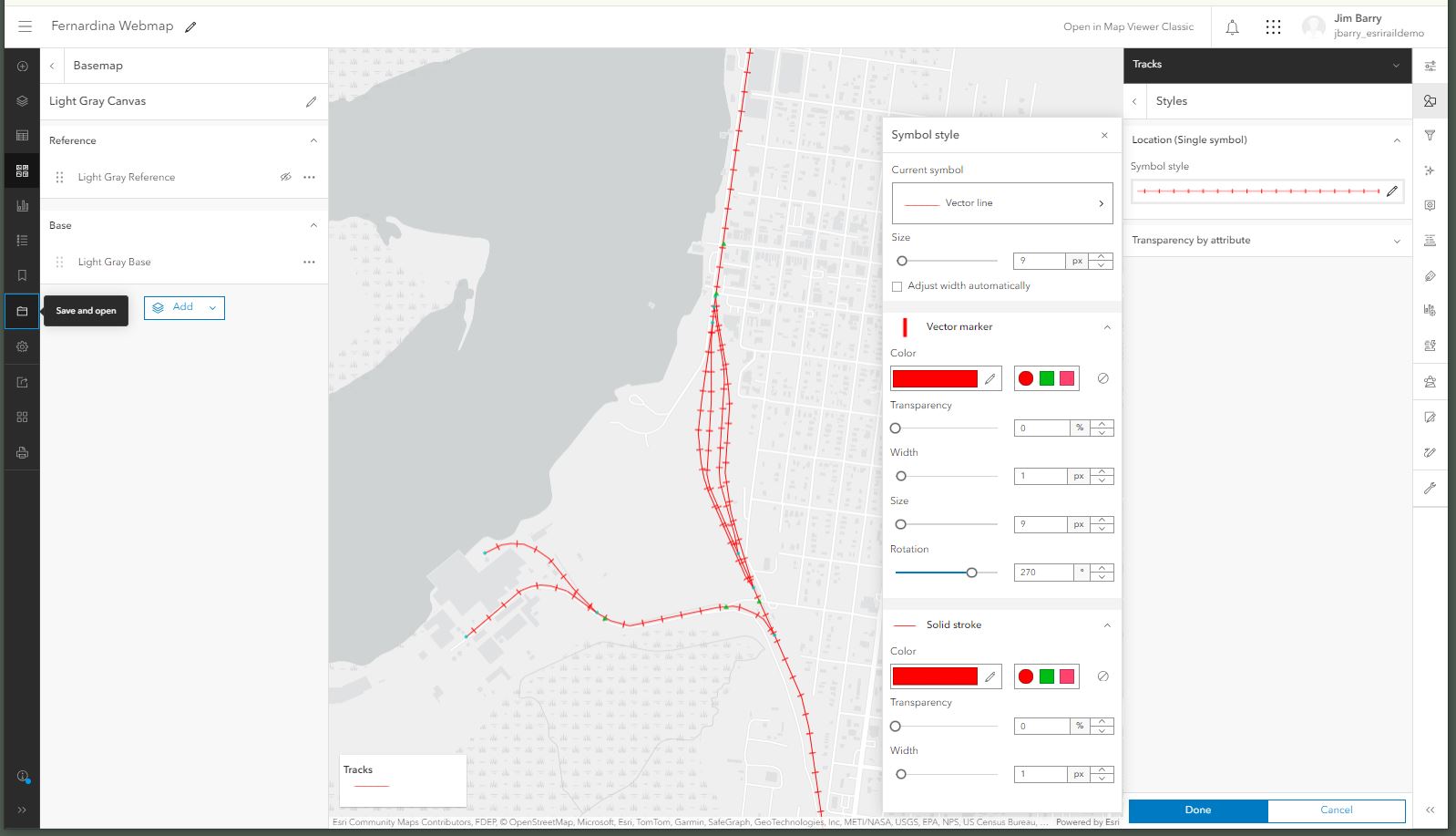
Kromě toho, pokud chcete symbol železniční trati dále upravit, můžete to udělat. Pokud znovu otevřete panel "Properties > Styles" vrstvy, uvidíte možnosti pro resetování vlastností obou částí symbolu linie: "solid stroke" a "vector marker". Tyto možnosti nastavení symbolu předtím nebyly dostupné. Staly se viditelnými až poté, co jste použili ArcGIS Pro ke změně symbolu linie, v tomto případě na železniční symbol, který používá jak linii, tak marker.
ZÁVĚREM
Tyto kroky mi fungují docela dobře, ale přiznávám, že toto řešení je dlouhá cesta do doby, než budou symboly železničních tratí zahrnuty do seznamu stylů, ze kterých si můžete vybírat přímo v mapovém prohlížeči.
Dejte mi vědět, jestli si myslíte, že by mohl existovat jednodušší způsob, jak to udělat. Nepochybně mohu něco přehlédnout. Děkuji za váš čas!