Řešení Communications Data Management for ArcGIS Online nabízí plně hostované cloudové řešení pro GIS založené na správě PNI. Řešení zahrnuje konfigurovatelnou webovou aplikaci pro správu síťových zařízení a úpravu aktiv. Tato aplikace 'Communications Editor' využívá ArcGIS Web AppBuilder, který nabízí snadno použitelný rámec pro konfiguraci webových aplikací a obsahuje různé nástroje a widgety pro přidání další funkčnosti vašim aplikacím.
Jedním z těchto dostupných widgetů přímo z krabice je Cost Analysis widget. Widget Cost Analysis vám umožňuje přiřadit nákladový faktor ke každému prvku, který vytvoříte. Tyto náklady jsou automaticky sčítány a poskytují celkové náklady projektu nebo zakázky. Mohou být aplikovány další nákladové faktory, nebo mohou být celkové náklady škálovány na základě faktorů nezachycených v datech. Náklady lze přiřadit k editačním šablonám každé vrstvy a mohou se lišit v závislosti na oblasti, ve které jsou prvky vytvořeny.
Widget Cost Analysis vyžaduje vrstvu polygonu projektu nebo zakázky pro uložení umístění hranice analýzy nákladů a informací o nákladech. Protože řešení Communications Data Management neobsahuje vrstvu hranice projektu nebo zakázky jako součást hostovaných vrstev prvků nasazených s řešením, přiložená GDB níže obsahuje vrstvu polygonu 'Job Area', která může být publikována jako hostovaná vrstva prvků a použita s widgetem Cost Analysis. GDB také obsahuje další tabulky nákladů požadované widgetem Cost Analysis.
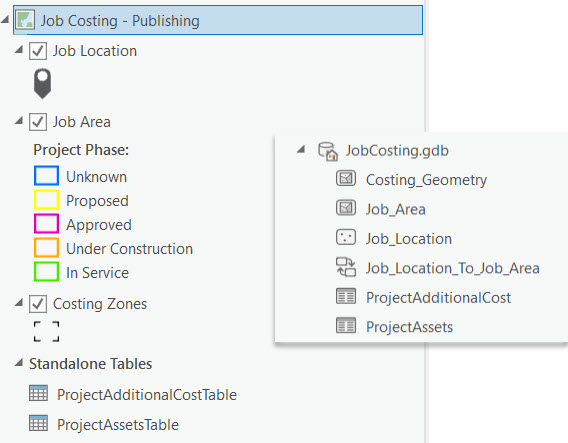
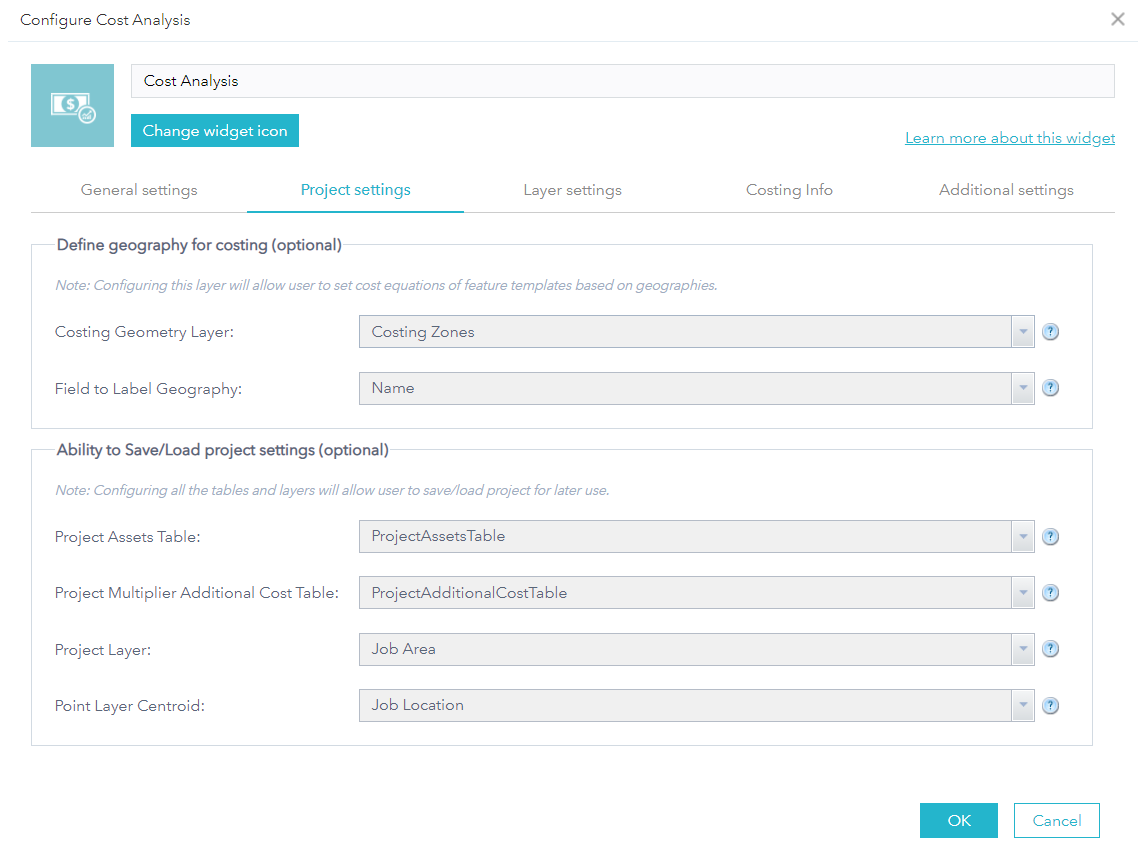
Jakmile jsou vrstvy Cost Analysis publikovány do vaší organizace, mohou být přidány do webové mapy 'Communications Editor'. Poté upravte a nakonfigurujte aplikaci 'Communications Editor' v ArcGIS Web AppBuilder. Přidejte widget Cost Analysis do aplikace a vyberte příslušné vrstvy mapy na kartě Project Settings v konfiguraci widgetu.
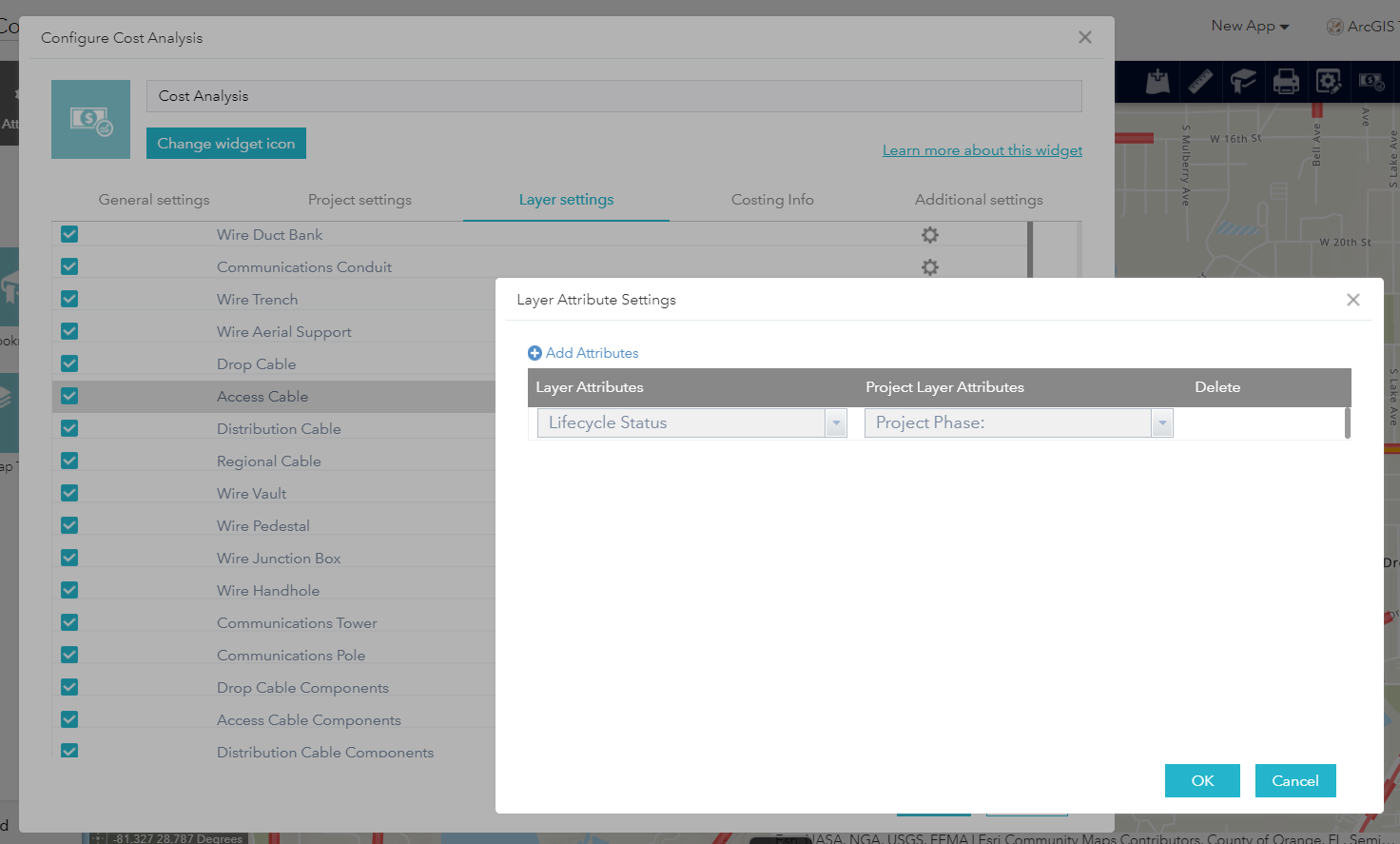
Na kartě Layer Settings vyberte všechny skupiny aktiv Communications Data Management, které by měly být zahrnuty do kalkulace nákladů projektu. Pokud chcete, aby stav projektu nebo zakázky aktualizoval Lifecycle Status aktiv spojených s projektem, vyberte ikonu nastavení u vrstvy a aktualizujte Layer Attribute Settings , aby byl stav ve poli 'Project Phase' vrstvy projektu předán do pole 'Lifecycle Status' vašich vrstev skupin aktiv.
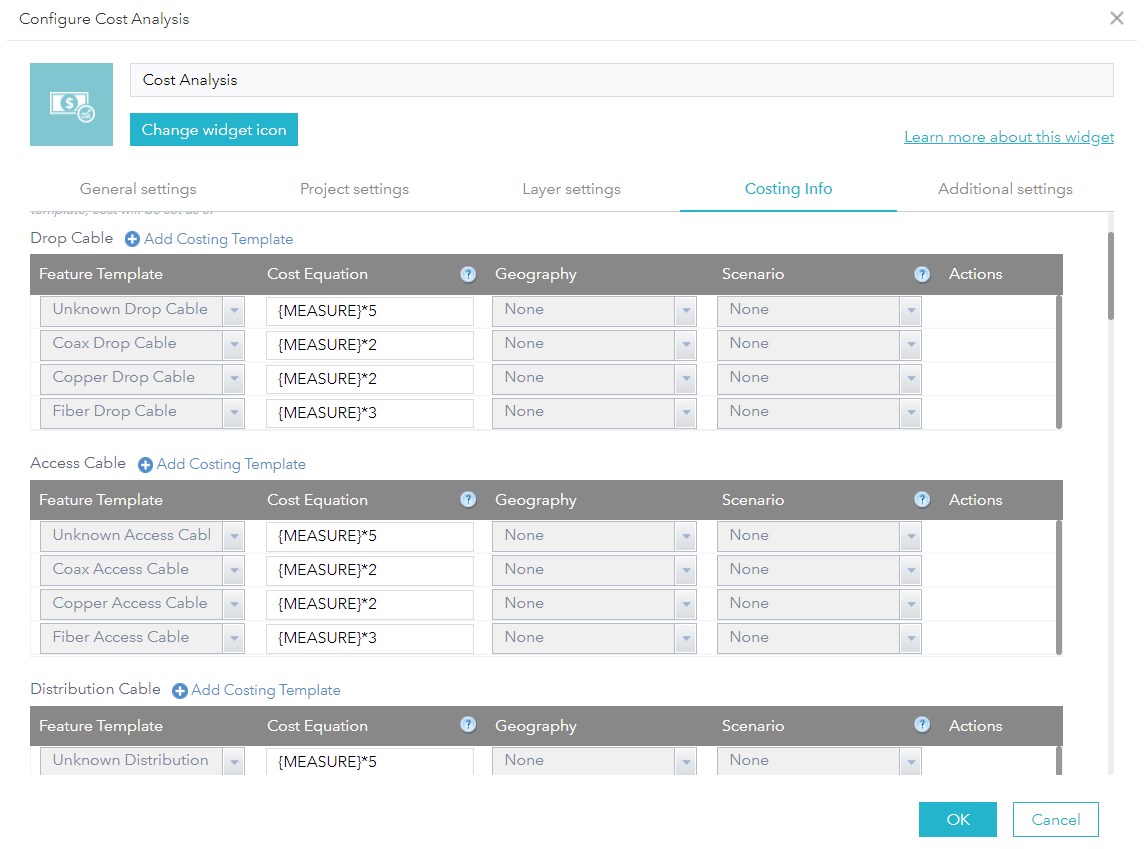
Poté na kartě Costing Info můžete nastavit náklady pro každé vaše aktivum. Například nastavení nákladu 3 $ za stopu optického vlákna. Náklady vašich aktiv se také mohou lišit podle Geography nebo Scenario. Pro více informací o používání násobitelů nákladů se podívejte na dokumentaci k widgetu Cost Analysis. https://doc.arcgis.com/en/web-appbuilder/create-apps/widget-cost-analysis.htm
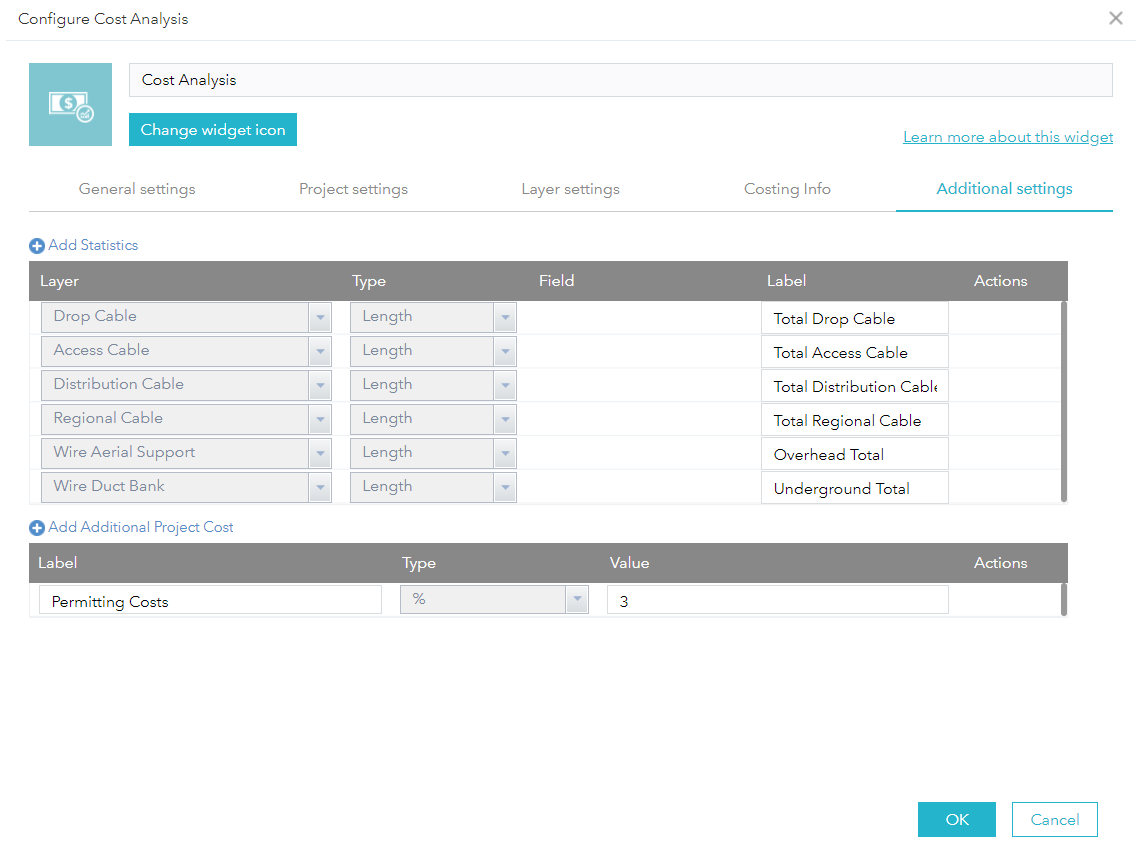
Nakonec nakonfigurujte Additional Settings, pokud chcete vidět další souhrny projektů ve widgetu, jako je celková délka nadzemních nebo podzemních tras. Na této kartě můžete také přidat další náklady projektu, které budou připočteny k celkovým nákladům aktiv, například poplatky za povolení nebo stavební náklady.
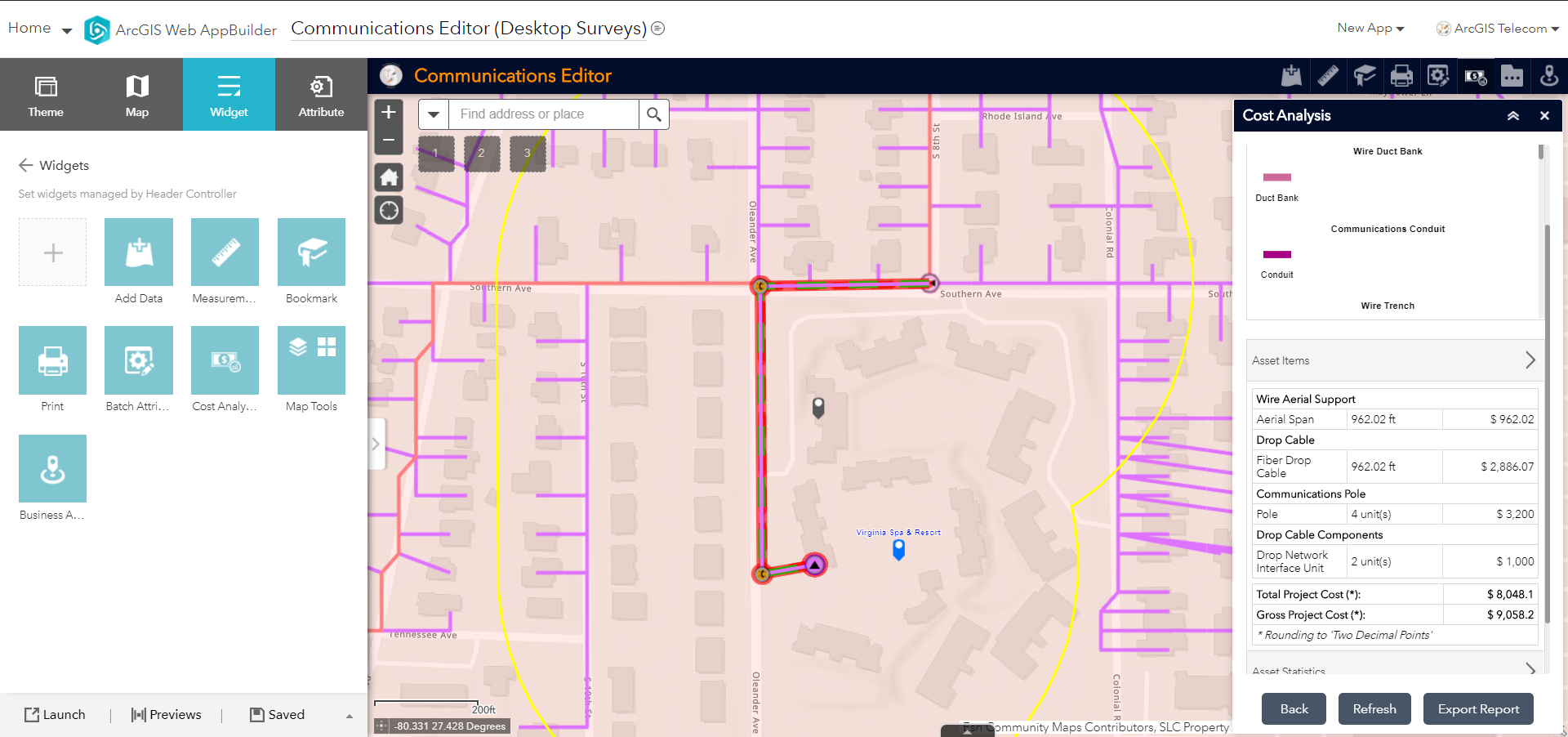
Jakmile je widget Cost Analysis nakonfigurován, uživatelé mohou začít vytvářet projekty analýzy nákladů, digitalizovat aktiva spojená s návrhem nebo zakázkou a automaticky mít celkové náklady vypočítané widgetem. Informace o nákladech jsou uloženy s projektem nebo zakázkou a projekty lze kdykoli znovu načíst do widgetu. Aktiva lze také ručně nakreslit nebo zkopírovat z jiné vrstvy prvků. A nakonec widget umožňuje exportovat vysokou úroveň rozpisu materiálů do CSV.
Neváhejte odpovědět na tento blog s jakýmikoli dotazy nebo požadavky na vylepšení widgetu Cost Analysis.
Patrick Huls




