Kde hledat nové opravné balíčky
Většina správců ArcGIS Enteprise určitě zná aplikaci Check for ArcGIS Enterprise Updates (ArcGIS Patch Enterprise Notification / patchnotification.exe), která je základní součástí instalace ArcGIS Serveru, Portálu i Data Store. Ta je dobrá pro rychlý přehled aktualizací základních částí a je také rychlým zdrojem informace pro ověření, jaké verze komponent jsou v PC nainstalované.
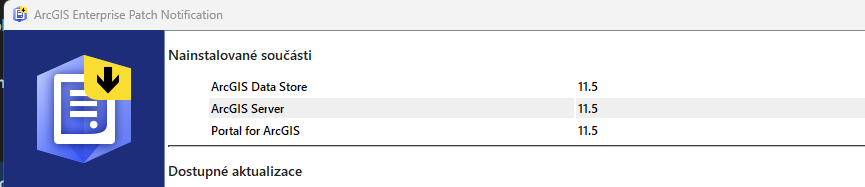
Aplikace vám umožní instalaci opravných souborů ze seznamu dostupných oprav. Po kliknutí na nabízenou položku proběhne její stažení a instalace.
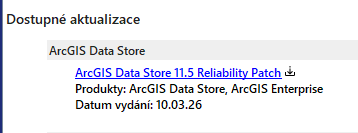
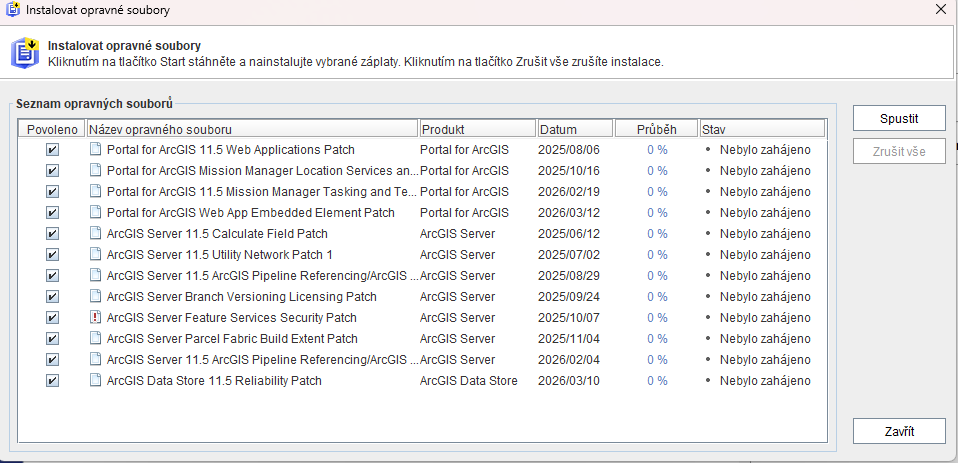
Můžete také zvolit hromadnou instalaci pomocí Instalovat všechny opravné soubory.
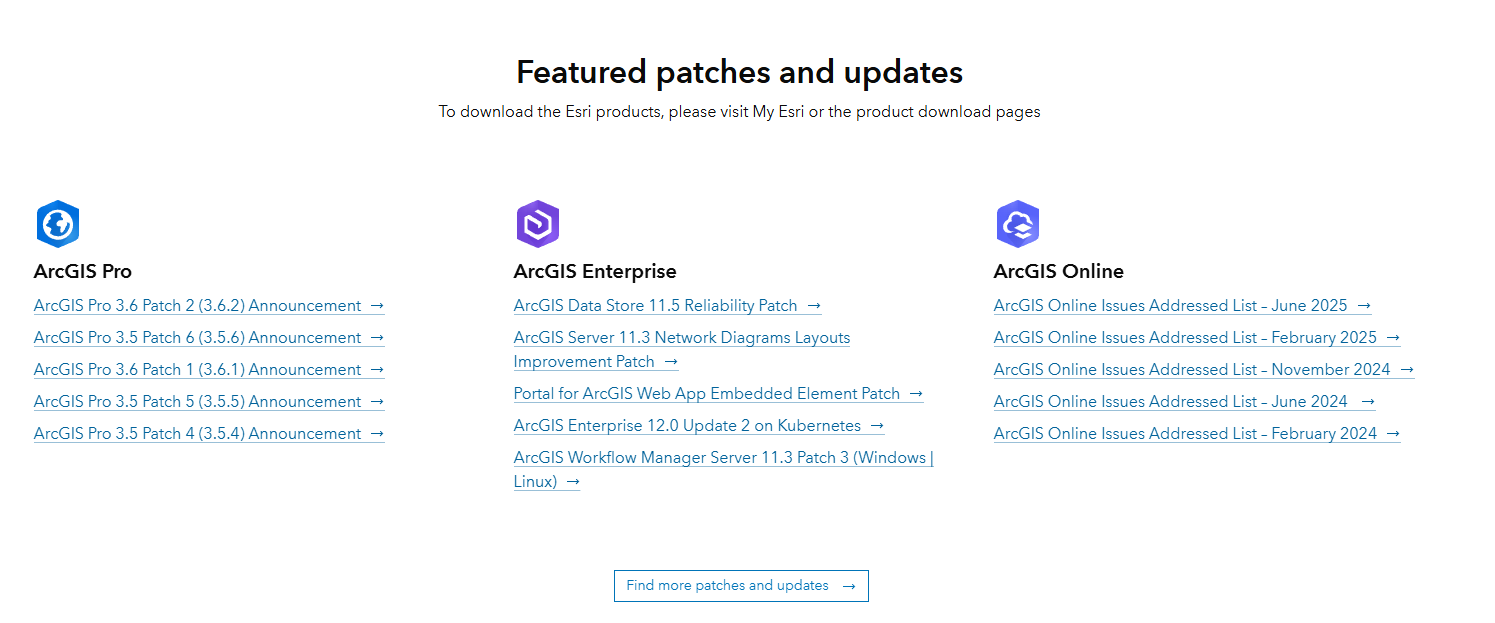
Aplikace také odkazuje na stránku, kde nalezneme úplný seznam oprav: ArcGIS Software Patches & Updates | Esri Support
Esri Support: Patches & Service Packs
Aplikace nekontroluje dílčí aplikace některých komponent, jako je například ArcGIS Web Adaptor. Obsahuje však odkaz na stránku s úplným seznamem oprav: ArcGIS Software Patches & Updates | Esri Support. Pokud tedy hledáte patche pro komponenty, které nástroj nevypisuje, nebo potřebujete detailní „Release Notes“, vaše kroky by měly vést právě tam.
Aplikace Esri Support
Relativní novinkou je možnost získat notifikace o záplatách prostřednictvím aplikace Esri Support: https://community.esri.com/t5/esri-technical-support-documents/receive-arcgis-patch-notifications-in-the-esri/ta-p/1216483
Záplatování v offline režimu
Pokud vaše infrastruktura nemá přístup k internetu, automatický nástroj vám nepomůže. Postupovat můžete například takto:
- Identifikace verzí: Zjistěte přesnou verzi softwaru, pro kterou hledáte záplaty.
- Stažení na online stroji: Na počítači s internetem stáhněte příslušné MSP (Windows) nebo TAR (Linux) ze stránek Esri Patches & Updates.
- Lokální přenos: Soubory přeneste bezpečnou cestou do offline prostředí.
- Kontrola integrity (Checksum): U bezpečnostních patchů můžete ověříte hash souboru. Esri u každého patche uvádí SHA-256 nebo MD5 kód.
Porovnání lze provést například v PowerShell:
$expectedHash = "HASH_Z_WEBU_ESRI"
$actualHash = (Get-FileHash -Path ".\Patch_Soubor.msp").Hash

$actualHash -eq $expectedHash
5. Instalace: Pokud kontrola proběhla v pořádku (soubory se cestou nezměnily) můžete se pustit do instalace.
Jak odebrat patch (Rollback)
Někdy se stane, že patch způsobí problém v aplikacích nebo stabilitě. V takovém případě je nutný návrat zpět.
Windows
Patche v ArcGIS jsou balíčky Microsoft Installer Patch (MSP).
- Přes GUI: Ovládací panely – Programy a funkce – Zobrazit nainstalované aktualizace. Zde najdete sekci ArcGIS, vyberete patch a zvolíte „Odinstalovat“.
- Přes příkazovou řádku (Silent): Pokud patchujete hromadně, využijte msiexec: msiexec /package {ProductCode} /uninstall {PatchCode} /qb
Linux
V Linuxu je proces přímočařejší, protože Esri ke každému patchi přikládá skript pro odinstalaci.
- Přejděte do instalačního adresáře (např. /arcgis/server/).
- Hledejte složku .setup/.
- Spusťte skript removepatch.sh
Shrnutí postupu instalace záplat
Pro úspěšné nasazení patche doporučujeme následující kroky:
- Pořadí instalace: U ArcGIS Enterprise vždy začínejte u ArcGIS Serveru, následně Data Store a nakonec Portal for ArcGIS. U Web Adaptoru na pořadí tolik nezáleží, ale obvykle se dělá jako poslední.
- Záloha (Snapshot): Před aplikací patchů na produkci vždy udělejte snapshot virtuálního stroje nebo zálohu Webgisdr.
- Reindexace a restart: Po aplikaci patche na Portal for ArcGIS doporučujeme provést reindexaci (přes Portal Administrator Directory) a vymazat cache prohlížeče.
