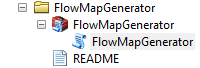
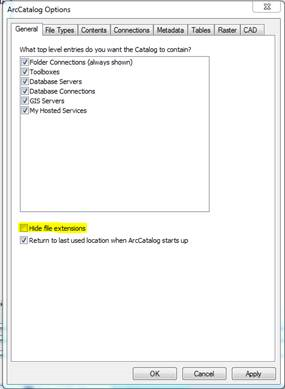
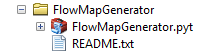
Editor: Por favor, consulte esta publicação de blog<\/A><\/STRONG> para uma ferramenta de fluxo distributivo atualizada.<\/BLOCKQUOTE>Esta publicação de blog foi escrita por Brad Simantel<\/A>, um estagiário de verão no Applications Prototype Lab.<\/EM><\/P><\/P>NOTA Março, 2019: Uma versão <\/SPAN>mais nova e fácil de usar<\/A> <\/SPAN>desta ferramenta está agora disponível para ArcGIS Pro e <\/SPAN>uma publicação de blog atualizada <\/SPAN><\/A>sobre o uso da ferramenta também foi publicada.<\/STRONG><\/SPAN><\/P>Mapas de fluxo são usados para mostrar o movimento de mercadorias ou pessoas de um lugar para outro. Esses mapas usam linhas para simbolizar o movimento, frequentemente variando em largura para representar a quantidade do fluxo, e se enquadram em uma das três categorias: radial, rede e distributivo. Mapas de fluxo radial são usados para mostrar relações entre uma fonte e muitos destinos. Se houver mais do que alguns destinos e você ainda quiser mostrar a quantidade do fluxo, entretanto, as linhas se sobrepõem demais para discernir valores individuais. Mapas de fluxo em rede são usados para mostrar a quantidade de fluxo sobre alguma rede existente — redes de transporte e comunicação sendo as mais comuns. Mapas de fluxo distributivo são similares aos mapas de fluxo radial, mas ao invés de ter linhas individuais da fonte para cada destino, as linhas são unidas, ramificando-se apenas quando se aproximam dos seus destinos.Um mapa de fluxo distributivo feito por Charles Joseph Minard mostrando exportações de carvão da Inglaterra em 1864.<\/EM>Infelizmente, não existem ferramentas integradas no ArcGIS para gerar mapas de fluxo distributivo — a única maneira de fazer um com o software atualmente é desenhar e atribuir manualmente. Então eu escrevi o meu próprio.Como Funciona<\/STRONG>Primeiro, a ferramenta pega as feições fonte e destino e as converte em pontos, se ainda não forem. Em seguida, gera uma grade usando a ferramenta Create Fishnet<\/STRONG>, que dará estrutura às linhas de fluxo finalizadas, e converte essa grade em pontos. Depois, cria três rasteres de distância Euclidiana — um baseado na distância da fonte, um baseado nos destinos, e um baseado nos centróides da grade — e os divide em um número igual de fatias, dependendo das configurações ao executar a ferramenta. Esses três rasteres são então somados, criando uma superfície que pode ser usada para determinar caminhos de menor custo da fonte aos destinos. Depois disso, executa a ferramenta Flow Accumulation<\/STRONG> para determinar a quantidade de mercadorias ou pessoas rio acima de qualquer pixel dado, e então converte a saída em linhas vetoriais (que agora têm a quantidade de mercadorias ou pessoas rio acima como atributo).Resultados<\/STRONG>Aqui está a saída da ferramenta quando executada usando os dados do mapa de exportação de carvão do Minard, visto acima:Isto é sem nenhum ajuste - apenas a saída bruta da ferramenta. Veja abaixo informações sobre como essa saída bruta pode ser melhorada.Aqui está outro exemplo, mostrando migração da Califórnia em 2010:Novamente, esta é a saída bruta.Gerando Mapas de Fluxo<\/STRONG>Se você quiser gerar alguns mapas de fluxo você mesmo, pode baixar minha ferramenta aqui<\/A>. Depois de baixá-la, o primeiro passo antes de executar a ferramenta é garantir que seus dados sejam adequados. Você precisará:<\/P>Uma classe de feição fonte contendo uma única feição.<\/LI><\/UL><\/UL><\/P>Uma classe de feição destino contendo todos os destinos e um atributo Z-valor (quaisquer feições com valor Z nulo ou zero serão descartadas). Basicamente qualquer coisa que você poderia usar para fazer um mapa coroplético ou mapa com símbolo graduado você pode usar para fazer um mapa de fluxo.<\/LI><\/UL><\/UL><\/P>Opcionalmente, uma classe de feição que você gostaria que as linhas evitassem. Uma classe de feição intransponível, por assim dizer.<\/LI><\/UL><\/UL><\/P>Por fim, você precisará que todos os seus dados estejam projetados, idealmente na mesma projeção do seu quadro de dados.<\/LI><\/UL>Se você não tem dados próprios mas quer acompanhar, pode baixar o conjunto de dados baseado no Minard visto acima aqui<\/A>.Para executar a ferramenta, abra o ArcMap e encontre a caixa de ferramentas Python FlowMapGenerator<\/STRONG> que você acabou de baixar usando a janela do catálogo, então dê um duplo clique nela para executar a ferramenta FlowMapGenerator<\/STRONG>. Você deverá ver isto:Vamos passar por esses campos um por um.<\/P>Classe de Feição Fonte: Esta é a fonte do seu fluxo e deve ser uma classe contendo apenas uma feição. No exemplo do Minard, seria a Inglaterra.<\/LI><\/UL><\/UL><\/P>Classe de Feição Destino: Estes são os destinos do seu fluxo. As feições nesta classe também devem ter um atributo quantidade que será herdado pela linha que leva até ele.<\/LI><\/UL><\/UL><\/P>Z-Valor: Este é o atributo quantidade ao qual me referi e será usado para simbolizar a magnitude do fluxo para um dado destino.<\/LI><\/UL> __jive_id="388553" alt="Snap11.png" class="jive-image" height="53" src="https://us.v-cdn.net/6038851/uploads/legacyfs/online/388553_Snap11.png" width="194" /><\/P><\/P>Expandir a python toolbox revelará uma ferramenta script conforme mostrado abaixo:<\/P><\/P>Por padrão, python toolboxes não exibem a extensão de arquivo "pyt". Para exibir esta e outras extensões conhecidas no ArcCatalog (ou na janela do catálogo no ArcMap) marque o seguinte:<\/P><\/P>Este diálogo é acessível no ArcCatalog clicando em Customize > ArcCatalog Options<\/STRONG>. Desmarcar a opção destacada mostrará o seguinte:<\/P><\/P>Por favor, envie comentários para <\/SPAN><\/SPAN>Bob Gerlt<\/A>.<\/SPAN><\/P><\/BODY><\/HTML>
Esta publicação de blog foi escrita por
<\/P>
NOTA Março, 2019: Uma versão <\/SPAN>
Se você não tem dados próprios mas quer acompanhar, pode baixar o conjunto de dados baseado no Minard visto acima
Membros conectados podem postar, seguir atualizações e mais. Novo aqui? Registre uma conta gratuita.
Find useful guides, FAQs, and documents to help you navigate and make the most of Esri Community.