Atualizado em 21 de março de 2024
Há vários anos, um lançamento do site Training introduziu um novo visual, algumas páginas novas e um próximo passo para o aprendizado ao longo da vida aqui na Esri. Um dos principais destaques desse lançamento tinha a ver com planos de aprendizagem.
Qual é a grande importância dos planos de aprendizagem? Bem, eles evoluíram.
Originalmente, um plano de aprendizagem era um conjunto de recursos de aprendizagem sobre um tópico focado, projetado em torno de objetivos de aprendizagem definidos. Esses planos de aprendizagem foram (e ainda são) criados pela nossa equipe de especialistas em currículo.
Hoje, os planos de aprendizagem são uma ferramenta muito mais robusta. Ainda melhor, eles são uma ferramenta aberta. Qualquer pessoa pode criar um plano de aprendizagem e compartilhá-lo facilmente com pessoas específicas ou publicamente com a comunidade de aprendizes no site Training. E qualquer pessoa pode atribuir um plano de aprendizagem, opcionalmente adicionar uma data limite para conclusão e monitorar o progresso do aprendiz através do plano.
Essas são capacidades úteis que muitas pessoas solicitaram. Então, como colocar essas capacidades em ação? Vamos mergulhar e passar pelos passos para criar, editar, compartilhar e atribuir um plano de aprendizagem.
Passo 1: Crie um plano de aprendizagem.
Existem duas maneiras de criar seu próprio plano de aprendizagem.
- Copiar um plano existente e modificá-lo.
- Adicionar interativamente itens do catálogo ou da sua lista de desejos para construir um plano do zero.
Suponha que você seja um profissional GIS que quer aprender a criar scripts Python. Você tem adiado isso, mas os projetos têm chegado rápida e intensamente ultimamente. Você sabe que scripts vão economizar seu tempo, mas não faz ideia de como começar a aprender código e sintaxe Python. Um plano de aprendizagem para o resgate!
Sempre é uma boa ideia começar explorando o que já está disponível. Por que reinventar a roda?
- Acesse o site Training e clique em Catálogo > Planos de Aprendizagem.
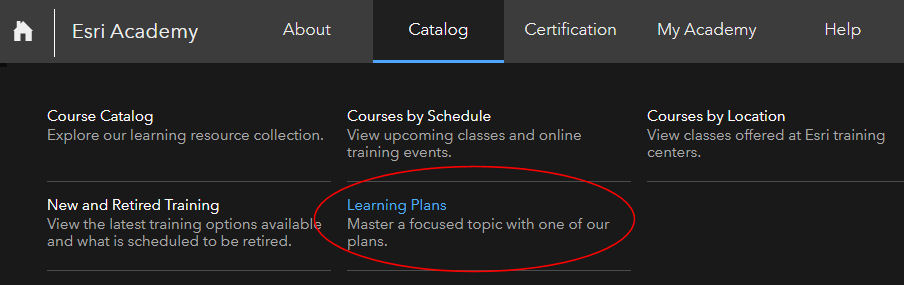
Existem planos de aprendizagem sobre Python criados por vários usuários, mas nenhum deles atende às suas necessidades específicas. A boa notícia é que você pode criar o seu próprio. É super simples.
 Recursos Python disponíveis no catálogo Training..
Agora você vê que há dezenas de recursos que podem ajudar você a aprender scripting Python. Como você está trabalhando com ArcGIS Pro, pode refinar ainda mais os resultados da pesquisa.
- No menu suspenso Produtos, clique em ArcGIS Pro.
Os resultados da pesquisa são reduzidos pela metade. Após explorar os detalhes de cada recurso, você decide que cinco recursos serão os mais úteis. Você quer adicioná-los a um plano de aprendizagem. Para fazer isso:
- No cartão do primeiro item, clique no sinal de mais

- Clique em Adicionar ao Plano de Aprendizagem.
- Faça login com sua conta ArcGIS.
- No diálogo Adicionar ao Plano de Aprendizagem, clique em Selecionar um Plano, depois clique em "Adicionar curso a novo plano."
Cada plano de aprendizagem no site Training deve ter um título e, opcionalmente, uma descrição. Se você planeja compartilhar publicamente um plano de aprendizagem, o título deve ser único e uma descrição é obrigatória. Como outras formas de metadados, a descrição deve fornecer informações suficientes para ajudar outros usuários a entender o propósito e conteúdo do plano e decidir se querem se inscrever nele.
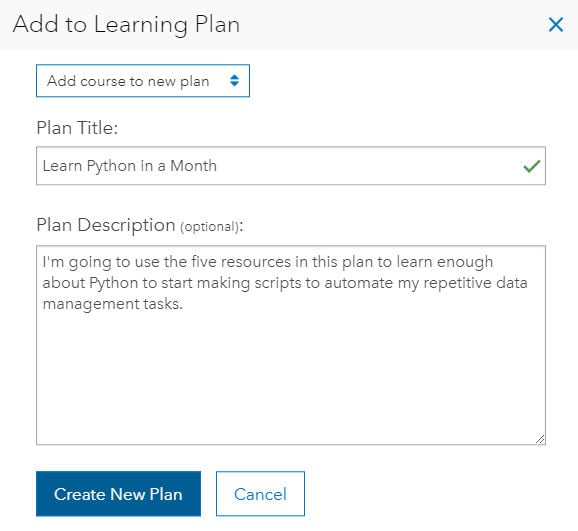
- Após adicionar um título e descrição, clique em Criar Novo Plano, depois feche a caixa de diálogo.
- Repita o processo para adicionar os outros quatro recursos ao novo plano (clique no sinal de mais em cada cartão e clique em Adicionar ao Plano de Aprendizagem).
Seu novo plano de aprendizagem está acessível na sua página Meus Planos de Aprendizagem.
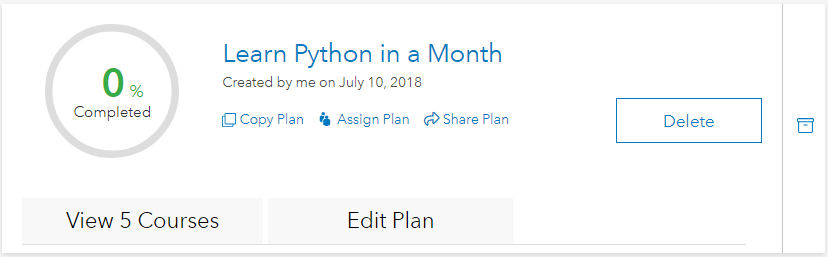
A qualquer momento, você pode clicar na aba Ver Cursos para abrir um recurso e começar a aprender imediatamente. Conforme você avança pelos recursos no plano, seu progresso (percentual concluído) será atualizado.
Note que um dos recursos neste plano tem um círculo tracejado à esquerda do seu título, enquanto os outros têm um círculo sólido.
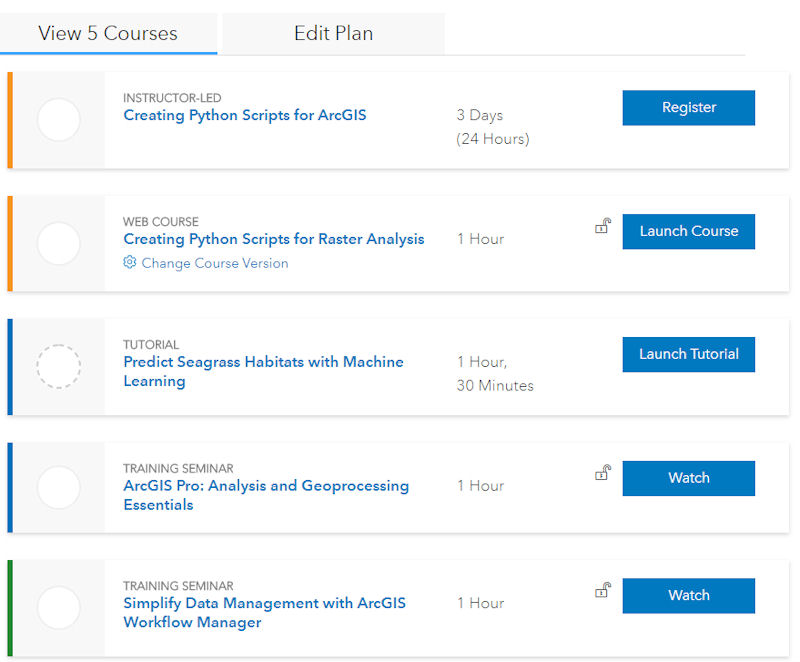
O círculo tracejado indica que você precisará auto-relatar a conclusão (basta clicar dentro do círculo após concluir o tutorial). O site Training rastreia a conclusão dos cursos presenciais, cursos web, seminários de treinamento, vídeos e MOOCs. Atualmente não pode rastrear automaticamente conclusões de tutoriais, story maps, documentos e recursos para professores.
Os planos de aprendizagem são dinâmicos. Como criador do plano, você pode adicionar ou remover itens a qualquer momento.
Suponha que você visite o catálogo Training cerca de uma semana depois e veja alguns novos recursos Python interessantes (adicionamos recursos toda semana). Você pode facilmente adicionar esses novos recursos ao seu plano de aprendizagem.
Passo 2: Edite um plano de aprendizagem.
- No catálogo, clique no cartão do recurso e escolha Adicionar ao Plano de Aprendizagem.
- Escolha o título do seu plano na lista suspensa do diálogo.
- Clique em Adicionar ao Plano.
- Repita conforme necessário.
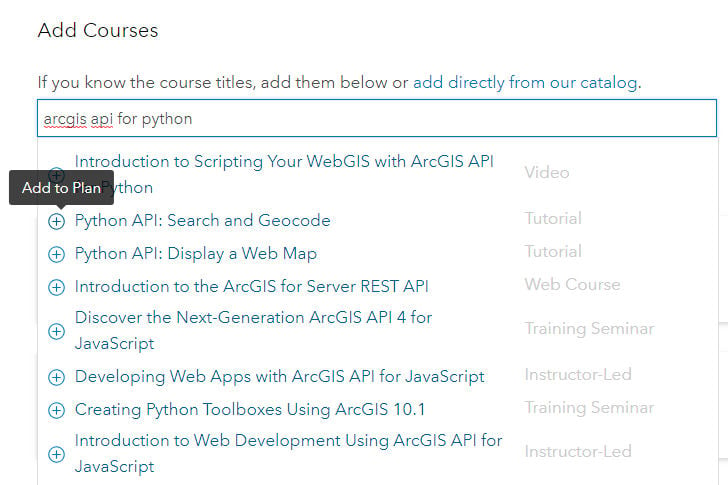
Alternativamente, se você souber o título, pode adicionar um recurso do catálogo diretamente da sua página do plano de aprendizagem.
- Encontre o plano na sua página Meus Planos de Aprendizagem.
- Clique na aba Editar Plano.
- Comece a digitar o título na caixa sob Adicionar Cursos.
- Na lista exibida, clique no título do recurso e depois clique em Adicionar ao Plano.
- Clique em Salvar Plano.
Passo 3: Compartilhe um plano de aprendizagem.
Depois da conversa com você, um colega expressou interesse em aprender Python também. Para ajudá-lo, você vai compartilhar seu plano de aprendizagem.
- Encontre o plano na sua página Meus Planos de Aprendizagem.
- Sob o título do plano, clique em Compartilhar Plano.
Você pode escolher copiar/colar a URL exibida ou, diretamente da caixa Compartilhar, enviar um email ou compartilhar um link no Facebook ou Twitter mencionando @ a pessoa. Você vai compartilhar por email.
- Clique no ícone do email.
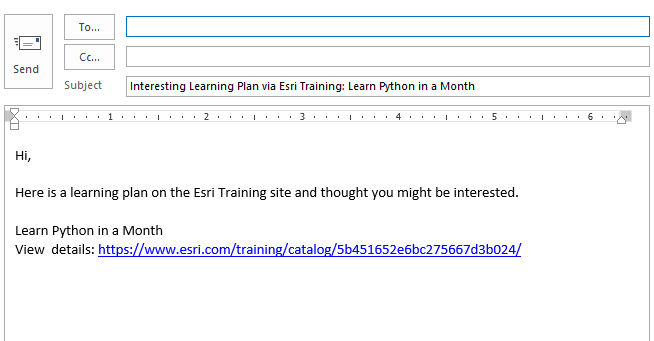
No janela da mensagem email, a linha Assunto e uma mensagem curta que inclui o link estão pré-preenchidas.
- Basta adicionar o endereço email da pessoa na linha Para, atualizar o conteúdo da mensagem se desejar e clicar em Enviar.
Passo 4: Atribua um plano de aprendizagem.
Seis meses se passaram desde que você criou seu plano Python. Parabéns! Você acabou de ser promovido a supervisor. Você não precisa mais realizar tarefas gerenciais sozinho. Porque completou seu plano Python e conseguiu economizar tempo significativo automatizando essas tarefas via script, deseja que seus subordinados diretos também aprendam Python. Os scripts que você criou provavelmente precisarão ser atualizados algum dia e novos criados.
- A partir da sua página Meus Planos de Aprendizagem, encontre o plano e clique em Atribuir Plano sob seu título.
- No diálogo Atribuir Plano, digite ou copie/cole os endereços email dos seus subordinados diretos separados por espaço ou vírgula.
- Dica: Não há limite para o número de endereços email que você pode inserir na caixa. Copiar/colar a partir de uma planilha Excel que armazena emails numa coluna sem cabeçalho ou a partir de arquivo CSV ou texto é fácil e rápido.
- Clique em Adicionar Data Limite para atribuir datas finais para conclusão para um ou mais aprendizes se desejar.





