Talvez você esteja fazendo uma aula ou um Esri MOOC e usando uma conta organizacional temporária do ArcGIS, ou talvez você vá perder o acesso a uma conta organizacional que estava usando na escola ou no trabalho. Você criou alguns mapas e aplicativos ótimos, e realmente gostaria de mantê-los! Se for permitido, existem algumas maneiras de fazer isso. Vamos explorar:<\/P>
Capturas de tela<\/H4>Primeiro, se você só quer mostrar algumas coisas que fez, como em um portfólio para procurar emprego, lembre-se que pode tirar capturas de tela, de mapas, aplicativos, código, etc. Esta é a maneira mais fácil.<\/P>No PC com Windows, segure a tecla Alt e pressione PrtScn. Isso salvará na sua área de transferência, para que você possa colar em um aplicativo gráfico como o Paint e depois salvar como arquivo JPEG ou PNG.<\/P>Para aplicativos móveis, no seu telefone, segure juntos os botões de ligar e aumentar volume, ou os botões de ligar e home para iPhones mais antigos.<\/P>Exportação<\/H4>Você pode exportar alguns itens, como arquivos e camadas de feição (incluindo camadas de resultados do ArcGIS Survey123), para vários formatos. Depois você só precisa republicá-los da sua outra conta ArcGIS. Você pode exportar na página Detalhes do Item:<\/P>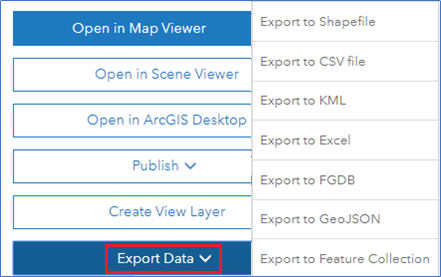 <\/P> <\/P>Você também pode salvar um mapa web em outra organização, desde que a opção para permitir que outros salvem o mapa esteja ativada.<\/P>Cópia<\/H4>Você também pode copiar diretamente alguns itens para outra conta ArcGIS. Existem diferentes opções para usar outras contas.<\/P>A opção que funcionaria melhor seria ter outra conta organizacional ArcGIS que você possa usar, como na organização ArcGIS da sua escola ou empregador. Outras opções incluem:<\/P>Obter uma conta ArcGIS Developer gratuita.<\/LI>Obter ArcGIS for Personal Use (pequena taxa anual, diferente em cada país) inclui acesso ao software ArcGIS, treinamento e uma conta organizacional ArcGIS.<\/LI>Você pode usar uma conta pública (gratuita), mas não poderá mover camadas de feição hospedadas.<\/LI><\/UL>Aqui estão as ferramentas de cópia que conheço e valem a pena tentar. As ferramentas GEO Jobe oferecem mais funcionalidades na ferramenta premium, enquanto a funcionalidade é mais limitada na ferramenta gratuita. Eu recomendaria tentar a ferramenta AGO Assistant, uma ferramenta gratuita e sem suporte. <\/P>Ferramenta AGO Assistant<\/STRONG><\/H4>Acesse https://ago-assistant.esri.com. <\/STRONG><\/P>Você precisará fazer login com sua conta ArcGIS.<\/P>Aviso: Se aparecer um pop-up Solicitação de Permissão, seu navegador pode ter feito login automaticamente com sua conta Esri, que pode não ser a mesma que sua conta ArcGIS. Clique no seu nome de usuário no canto superior direito e altere para entrar com sua conta AO.<\/P>
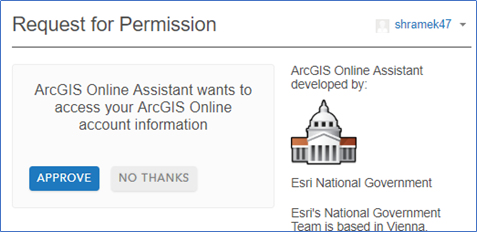 <\/P> <\/P>Você verá seus itens listados no lado esquerdo.<\/P>No topo, clique em Quero.. e selecione Copiar Conteúdo.<\/P>
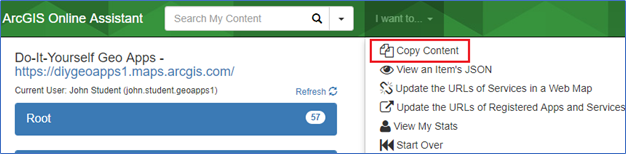 <\/P> <\/P>No diálogo, clique em Outra Conta.<\/P>Selecione ArcGIS como destino e clique em Entrar (na outra conta para a qual está copiando).<\/P>Os itens dessa conta serão listados no lado direito.<\/P>Abra uma pasta à esquerda, como Raiz, e arraste os itens que deseja salvar para uma pasta à direita.<\/P>Para alguns itens, aparecerá um pop-up para escolher entre tipo de cópia Simples e Completa.<\/P>
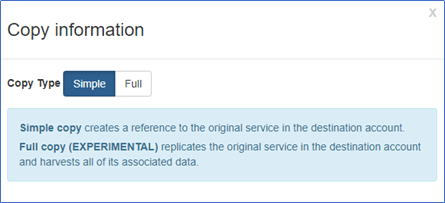 <\/P>Clique em Completa.<\/P>Simples é apenas uma referência ao item na sua conta estudantil, que será excluída. Com qualquer ferramenta que encontrar para copiar conteúdo, você precisa verificar se a ferramenta baixa e publica novas camadas, e não continua referenciando camadas na organização MOOC.<\/P>Se voltar ao ArcGIS e entrar na outra conta, verá os itens copiados na sua página Conteúdo.<\/P>Aviso: Ferramentas sem suporte não são perfeitas nem garantidas, mas estão melhorando o tempo todo.<\/P>Ferramentas GEO Jobe<\/H4>Se quiser tentar as ferramentas GEO Jobe, acesse http://www.geo-jobe.com/admin-tools/. Existem ferramentas gratuitas e pagas para escolher. Para a ferramenta gratuita:<\/SPAN>Clique em Admin Tools (https://marketplace.arcgis.com/listing.html?id=c34019b0623041608df4d06970a7a96a).<\/P>Clique em Ver Item.<\/P>
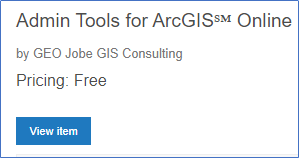 <\/P> <\/P>Importante: Certifique-se de estar conectado à organização da qual deseja copiar primeiro.<\/P>Depois clique em Ver Aplicativo (https://apps.geopowered.com/admin-tools/basic/#)<\/P>No campo de busca, comece a digitar "copy", depois clique em Copy Items.<\/P>Existe também uma ferramenta GEO Jobe separada para organizações do portal ArcGIS Enterprise. Na verdade, grande parte dessas informações também se aplica aos portais. Existe também o conceito de colaborações Enterprise que permitem compartilhamento fácil entre organizações.<\/P> <\/P>Cópia de Dashboards
Existem certos itens que ainda não podem ser copiados (pelo menos com as ferramentas gratuitas), incluindo dashboards. Para esses você precisaria apenas recriá-los na outra conta, usando as camadas que copiar ou exportar e depois republicar. Você também pode conseguir copiar o dashboard. Lembre-se que copiar um dashboard não cria uma cópia dos mapas web ou camadas usados, então você precisaria tê-los copiados ou republicados na sua outra conta.<\/P>
Acesse a página inicial dos Dashboards. Você pode usar o App Launcher. Ou digite o URL diretamente, por exemplo:<\/P>
https://YourOrg.maps.arcgis.com/apps/opsdashboard/index.html#/home
Aviso: Substitua YourOrg pelo nome da organização da sua conta. Tecnicamente você não precisa ter o nome da org nem mesmo; funcionará sem ele (https://arcgis.com/), mas isso ignora algumas verificações de segurança.<\/SPAN>
Clique no botão Criar Dashboard. Isso irá direcioná-lo para: https://YourOrg.maps.arcgis.com/apps/opsdashboard/index.html#/new<\/SPAN></ P >< P >< SPAN >< BR \/ >Copie o ID do item do dashboard que deseja salvar uma cópia, como o seguinte:< / SPAN >< / P >< P >< SPAN >< A target = " _ blank " > https: //www.arcgis.com/apps/opsdashboard/index.html#/ </ A >9ef296f66f724c36bcaf01fc69768ecd< / SPAN >< / P >< P >< SPAN >< BR \/ >Adicione < STRONG >?id=< / STRONG > < / SPAN >< STRONG ><o ID do item>< / STRONG > < SPAN > < / SPAN >ao URL Criar Dashboard e pressione enter (para recarregar a página):< / P >< P >< SPAN > https: //YourOrg.maps.arcgis.com/apps/opsdashboard/index.html#/new?id=9ef296f66f724c36bcaf01fc69768ecd< / SPAN >< / P >< P >< SPAN > A página será carregada com Título, Tags e Resumo já preenchidos com o dashboard que está copiando.< / SPAN >< / P >< P >< STRONG >< BR \/ >< IMG src = " https: //us.v-cdn.net/6038851/uploads/legacyfs/online/424215_pastedImage_11.png " border = " 0 " \/ >< BR \/ >< / STRONG >< / P >< P > Clique em Criar Dashboard .< / P >< P > Ele abrirá o dashboard copiado em modo edição , e você poderá editar e salvar o dashboard nesta organização .< / P >< P > Boa sorte !< / P >< P > Se você não está familiarizado com o programa Esri MOOC , < A title = " Esri MOOC Program " href = " https: //www.esri.com/training/mooc " target = " _ blank " rel = " noopener nofollow noreferrer " > veja os cursos aqui < / A > .< / P >< P > Crédito a David Nyenhuis , Kelly Gerrow , e outros por algumas das informações - obrigado !< / P >


