Imagine isto. Um colega saiu da sua posição atual como especialista em GIS no seu escritório e seu chefe acabou de chamá-lo para o escritório dele e diz: Ei, precisamos que vocea assuma e gerencie o ArcGIS Online. Mas vocea nunca foi um administrador do ArcGIS Online, e talvez nunca tenha ouvido falar do ArcGIS Online! E de repente vocea tem uma plataforma com dados, membros e licene7as pelas quais agora e9 response1vel.<\/P>
Ou talvez, imagine isto. Vocea e9 um novo cliente da Esri e ouviu falar sobre esta plataforma ArcGIS Online. Seu departamento decidiu pagar por uma assinatura, mas vocea ne3o sabe por onde comee7ar e nenhum dos seus colegas jamais mexeu em mapas web ou aplicae7f5es antes. Por onde comee7ar? <\/P>
Se vocea se sente perdido, a discusse3o e os recursos a seguir se3o para vocea. Vamos dar uma explicae7e3o re1pida das principais coisas que vocea provavelmente deve saber como administrador do ArcGIS Online.<\/P>
Vamos fornecer alguns links adicionais para aprendizado posterior tambe9m. Ne3o cobriremos tudo aqui, ente3o recomendamos fortemente que vocea explore esses links adicionais para mais informae7f5es.<\/P>
<\/P>
Os tf3picos que abordaremos est0e3o abaixo. Sinta-se 0e0 vontade para clicar e pular para uma se07o de interesse:<\/P>
Créditos
Quando você compra uma assinatura do ArcGIS Online, você recebe uma quantidade inicial de uma moeda chamada "créditos". Essa quantidade pode variar dependendo dos detalhes da sua assinatura. Você também pode comprar créditos em lotes além daqueles que lhe são alocados. Mas para que servem esses créditos? Ao usar nosso software baseado em desktop (como ArcGIS for Desktop ou ArcGIS Pro) para executar análises, a RAM do seu computador faz muito do trabalho pesado. Quando você faz análise no ArcGIS Online, no entanto, nossos servidores fazem o trabalho pesado. O armazenamento de dados também consome recursos do servidor. Os créditos permitem que a Esri cobre com base na quantidade de dados armazenados ou na análise realizada. Portanto, os créditos fornecem acesso pago conforme o uso para garantir que você não pague por mais do que usa.
Você pode estar se perguntando agora: "Ok, sabemos o que são créditos, mas qual é a melhor maneira de gerenciá-los para não usarmos demais?" Eu recomendaria olhar para o Orçamento de Créditos. Esta é a melhor maneira de gerenciar créditos para seus usuários. Na explicação mais simples, você pega uma parte da sua contagem existente de créditos e atribui a um usuário da sua organização, e esse usuário receberá um erro se exceder essa quantidade alocada. Eles então precisarão entrar em contato com você ou outro administrador para solicitar mais créditos se precisarem continuar seu trabalho. Isso lhe dá a oportunidade de revisar o fluxo de trabalho deles para garantir que estão usando os créditos de forma otimizada ou mesmo se deveriam estar usando créditos, e então você pode decidir se lhes concede mais ou solicita que mudem seus fluxos de trabalho.
Temos várias ferramentas disponíveis para ajudá-lo a revisar a contagem atual de créditos da sua organização. Essas ferramentas informam em que seus créditos foram usados e por quem. É uma boa ideia familiarizar-se com as ferramentas disponíveis para gerenciar melhor sua organização.
Se você consumir todos os seus créditos, tem algumas opções:
- Ligar para o Atendimento ao Cliente para discutir seu saldo de créditos
- Comprar mais créditos online
- Ligar para os Serviços de Suporte para esclarecimentos sobre o uso
Informações Adicionais:
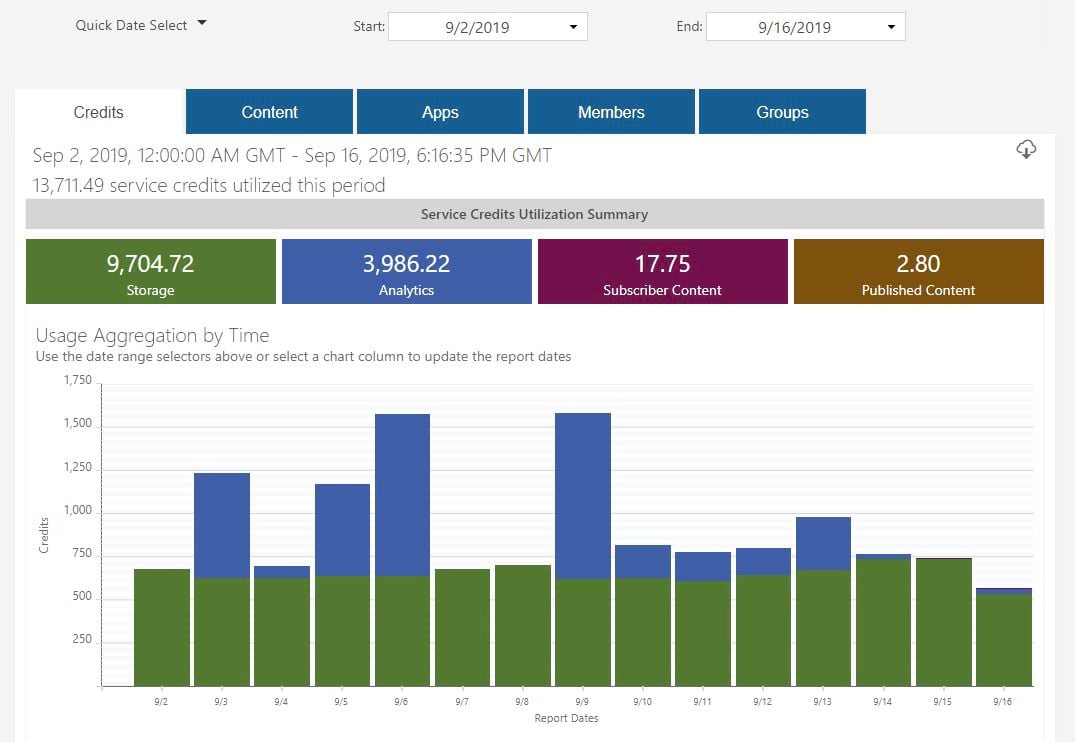
Página de Status no ArcGIS Online mostrando uso dos créditos.
Permissões
Outra forma de controlar o acesso aos créditos é controlar permissões. De fato, as permissões podem ser ajustadas finamente para controlar o acesso à maioria das ações no ArcGIS Online. As permissões são controladas por funções (roles). Existem funções integradas (Viewer, Data Editor, User, Publisher e Administrator) que têm um conjunto básico de permissões cada uma, e depois existem funções personalizadas que você pode definir ainda mais usando uma grande variedade de caixas de seleção para cada tipo de permissão. As seguintes caixas de seleção da função personalizada podem permitir que usuários consumam créditos se estiverem ativadas:
- Tudo sob a categoria Premium Content
- Publicar camadas hospedadas em tiles (hosted tile layers)
- Publicar camadas hospedadas em cenas (hosted scene layers)
- Publicar camadas hospedadas em feições (hosted feature layers) (armazenamento após publicação custa créditos, não o processo de publicação em si)
Garantir que essas permissões das funções estejam desativadas assegurará que seu usuário não possa consumir créditos.
Ao revisar documentação sobre funções (roles), você frequentemente verá menção aos "tipos de usuário" também. O tipo de usuário é o tipo da conta à qual um nome de usuário está atribuído. Diferentes tipos custam valores diferentes ao renovar sua assinatura. Em vez de pagar por uma conta completa que faz tudo, você pode comprar diferentes tipos apenas pelo que usa. Dependendo do tipo do usuário, você pode atribuir diferentes funções e permissões. Por exemplo, você não poderá definir um tipo "Viewer" como função "Administrator". Administradores podem ser aplicados aos tipos Creator, GIS Professional ou Insights Analyst. Recomendo revisar documentação adicional se quiser aprofundar isso.
Informações Adicionais:
Membros
A agora que vocE tem um resumo das permissões, vamos cobrir rapidamente como gerenciar os próprios membros. Dependendo da assinatura paga por você provavelmente tem espaço para convidar membros adicionais à sua organizaçãO Se as pessoas que deseja adicionar já possuem uma conta, vocÊ pode mesclar essa conta à sua assinatura desde que seja uma conta Pública. que qualquer conteúdo que o usuário atualmente possua será mesclado na sua organização e não poderá ser removido posteriormente caso o usuário queira deixar a organização.<\/P>
Dica: Se o usuário fizer login no ArcGIS.com e vir "Organization" no topo (à direita de "Content"), a conta é uma conta Organizacional. Se o usuário não vir "Organization" à direita de "Content", a conta é uma conta Pública.<\/P>
Quando você convida membros, pode escolher pré-configurar o nome de usuário deles ou apenas enviar um convite por e-mail. Pessoalmente, minha opção favorita é "Invite members to join using an account of their choice." Isso dá ao seu novo membro a maior flexibilidade para configurar seu próprio nome de usuário e senha. Você sempre pode configurar logins que se conectam a provedores de identidade terceirizados para integração de login sem interrupções, mas esse é um tópico para ser explorado em outro momento.<\/P>
Digamos que um dos seus colegas tenha saído e você precise removê-lo da organização. Você pode remover esse usuário após garantir que as seguintes três pré-condições sejam atendidas:<\/P>
- O usuário não deve possuir itens.<\/LI>
- O usuário não deve possuir grupos.<\/LI>
- O usuário não deve ter licenças atribuídas a ele.<\/LI><\/UL>
Uma vez que as condições acima sejam atendidas, você deve considerar se deseja que o nome de usuário persista como uma conta pública (conta gratuita) fora da organização. Isso preserva o histórico de treinamento do usuário vinculado ao nome de usuário para referência futura. No entanto, o nome de usuário ainda estará vinculado ao seu endereço de e-mail atual, então se o nome de usuário estiver vinculado ao domínio de e-mail da sua organização, o usuário pode perder acesso à conta se não conseguir fazer login e não puder redefinir sua senha futuramente devido à falta de acesso ao e-mail. Falaremos um pouco sobre Esri Access abaixo, mas só para você saber sobre exclusão de conta:<\/P>
- Se Esri Access estiver habilitado antes da exclusão, o nome de usuário persistirá como uma conta pública.<\/LI>
- Se Esri Access estiver desabilitado antes da exclusão, o nome de usuário será completamente apagado do sistema ArcGIS Online.<\/LI><\/UL>
O usuário sempre pode criar uma nova conta com esse nome de usuário agora que ele foi liberado. Eles também podem ligar para os Serviços de Suporte para restaurar o histórico de treinamento.<\/P>
<\/P>
Informações Adicionais: <\/STRONG><\/P>Invite and Add Members<\/A> – Esta documentação cobre as várias opções de convite para novos membros.<\/EM><\/LI>Manage Content -- Manage Items for a Specific Member<\/A> – Esta documentação orienta você sobre como alterar a propriedade dos itens (para a primeira pré-condição da exclusão de membros acima).<\/EM><\/LI>Manage Groups 6 Manage Groups for a Specific Member<\/A> – Esta documentação orienta você sobre como alterar a propriedade dos grupos (para a segunda pré-condição da exclusão de membros acima).<\/EM><\/LI>Manage Licenses 6 Configure Add-On Licenses for Multiple Products<\/A> – Esta documentação orienta você sobre como gerenciar licenças (para a terceira pré-condição da exclusão de membros acima).<\/EM><\/LI>Manage Members 6 Delete Member<\/A> – Esta documentação cobre o processo de exclusão do membro.<\/EM><\/LI><\/UL> <\/P>
Licenciamento<\/H1> <\/P>ArcGIS Online também serve como um gerenciador de licenças para aplicações web, móveis e desktop.<\/P>Para alguns tipos de usuários, as licenças já estão atribuídas. Por exemplo, um membro que ocupa um assento do tipo Field Worker tem acesso ao Collector for ArcGIS, Survey123 for ArcGIS, Workforce for ArcGIS e ArcGIS QuickCapture. Um usuário ocupando um assento do tipo GIS Professional tem acesso automático ao ArcGIS Pro.<\/P>Você pode atribuir licenças adicionais como add-ons para outros tipos de usuários além do conjunto padrão de aplicações que eles recebem. Por exemplo, um usuário em um assento do tipo Editor pode receber uma licença do Collector for ArcGIS como licença adicional. Existem algumas limitações para certos tipos de usuários que podem não permitir acesso a certas aplicações. Um tipo Viewer, por exemplo, não poderia receber uma licença do Collector for ArcGIS porque o tipo Viewer não possui capacidades de edição. Para mais informações, veja os links abaixo.<\/P> <\/P>Informações Adicionais: <\/STRONG><\/P>ArcGIS Online Subscriptions 6 User Types and Included Apps<\/A> – Esta página oferece um resumo rápido das aplicações incluídas em cada tipo de usuário. Para mais informações sobre quais tipos de usuários cada aplicação pode ser adicionada, revise a documentação para cada aplicação.<\/EM><\/LI>Manage Licenses<\/A> – Esta é a documentação para atribuir e remover licenças aos usuários no ArcGIS Online.<\/EM><\/LI><\/UL> <\/P>

A interface de licenciamento do ArcGIS Online para licenças do ArcGIS Pro.<\EM>
<\P>
Esri Access<\H1>P> <\P>P>Esri Access foi brevemente mencionado acima, no contexto de como ele afeta a exclusão de membros no ArcGIS Online. Mas o que exatamente é Esri Access?<\P>P>Esri Access é uma configuração que pode ser ativada ou desativada para fornecer acesso a recursos adicionais para membros que iniciam suas contas como contas ArcGIS Online (criadas em ArcGIS.com em uma organização). Os seguintes itens tornam-se acessíveis quando Esri Access está habilitado para um membro:<\P>UL>LI>A My Esri – Ativar isso permite que um usuário acesse My.Esri.com. No My.Esri.com há links para baixar software instalável (não baseado em navegador) e acessar licenças para produtos baixados. Você também pode acessar funcionalidades de Suporte, como escalar bugs ou registrar casos. Note, entretanto, que ativar Esri Access não permite automaticamente acesso a todas essas coisas para um usuário. O usuário também deve solicitar acesso para conectar-se a um número de cliente ao qual os itens acima estão associados. O Serviço ao Cliente pode ajudar na configuração se necessário.
LI>A GeoNet Forums – Os fóruns GeoNet são um ótimo lugar para os usuários solicitarem assistência com certos fluxos de trabalho ou produtos e se envolverem com a comunidade Esri. Muitos desenvolvedores e gerentes de produto postam blogs e respondem perguntas nos fóruns, e frequentemente há espaços para eventos especiais como a Conferência do Usuário Esri ou Developer Summit etc.
LI>A Esri Academy – A Esri Academy fornece acesso a recursos de treinamento, tanto gratuitos quanto pagos. Este é um ótimo lugar para novos usuários começarem a aprender como usar tanto o ArcGIS Online quanto outros softwares Esri.LI>A Management of Email Communications From Esri – Habilitar Esri Access permitirá que seus usuários gerenciem suas Preferências de Assinatura para informações marketing, boletins informativos ou promoções sobre software ou serviços
P>Esri Access pode ser habilitado ou desabilitado na lista de Membros no ArcGIS Online.<\P>P> <\P>P/>
Informações Adicionais: <\STRONG>Existem algumas funcionalidades especiais no ArcGIS Online que exigem grupos com conteúdo para serem selecionados como contêineres para os itens exibidos. Por exemplo, você pode personalizar sua lista de mapas base selecionando um grupo com vários mapas da web compartilhados nele nas Configurações da sua organização. Você também pode criar uma seleção de aplicativos configuráveis para controlar quais aplicativos seus usuários podem criar a partir de seus mapas da web. Grupos também são usados para selecionar conteúdo para Open Data, onde o público pode acessar o conteúdo para download da sua organização.<\/P>Embora os grupos exijam um pouco de aprendizado para entender e configurar, eles podem realmente ser um grande benefício para uma grande organização com necessidades específicas de compartilhamento e configuração.<\/P> <\/P>Informações Adicionais: <\/STRONG><\/P>ArcGIS Online 013 Gerenciar Grupos<\/A> 013 DocumentaE7E3o sobre como criar grupos e gerenciar membros e configuraE7F5es do grupo.<\/EM><\/LI>ArcGIS Open Data<\/A> 013 Mencionamos brevemente o Open Data acima. Se vocEA quiser saber mais sobre como compartilhar dados publicamente para que os usuE1rios possam baixar e usar, vocEA pode ler mais aqui.<\/EM><\/LI><\/UL> <\/P>
SeguranE7a<\/H1> <\/P>Quando se trata de SeguranE7a, o ArcGIS Online possui muitas configuraE7F5es. NE3o entraremos em todas elas aqui, mas certamente destacarei algumas das opE7F5es bE1sicas para vocEA estar ciente. C9 fortemente sugerido que vocEA reserve um tempo para ler a documentaE7E3o de seguranE7a para seu prF3prio entendimento de todas as opE7F5es que vocEA pode controlar.<\/P>Permitir acesso anF4nimo ao site da sua organizaE7E3o 013 O ArcGIS Online fornece um site personalizado para vocEA usar como pE1gina inicial da sua organizaE7E3o ArcGIS Online. A URL est0E1 no formato <OrganizationShortURL>.Maps.ArcGIS.com\/. Voc0EA pode destacar certos itens para visualiza\u0000\u0000\u0000\u0000\u0000\u0000\u0000\u0000\u0000\u0000\u0000\u0000\u0000\u0000\u0000\u0000\u0000\u0000\u0000\u0000\u0000\u0000\u0000\u0000\u0000\u0000\u0000\u0000\u0000\u0000

