<\/HEAD>
Confira este Blog ArcGIS <\/A> sobre funções personalizadas!<\/P>O que sanduíches submarinos e ArcGIS Online têm em comum? Eles são melhores com funções personalizadas.<\/P>
Que piada engraçada?!? Funções personalizadas são uma ferramenta útil que permite aos administradores ajustar as capacidades e níveis de acesso que os membros da organização ArcGIS Online possuem. O ArcGIS Online tem quatro funções padrão: Viewer, User, Publisher e Administrator, que permitem aos membros da organização completar um amplo conjunto de fluxos de trabalho. À medida que as organizações do ArcGIS Online cresceram em número e tamanho (existem mais de 995.000 usuários organizacionais), as funções e métodos de gerenciamento de membros e conteúdo mudaram. Atualmente, existem mais de 13.000 funções personalizadas sendo usadas por organizações que fornecem aos usuários um conjunto ligeiramente diferente de privilégios do que o disponível através das funções padrão. Este blog destacará 4 funções personalizadas e os privilégios necessários para realizar fluxos de trabalho específicos em uma organização ArcGIS Online.<\/P>
Existem dois tipos de privilégios disponíveis ao configurar funções personalizadas — privilégios gerais e privilégios administrativos. Privilégios gerais permitem que os membros realizem tarefas baseadas no usuário, como criação, compartilhamento e edição de conteúdo, que são necessárias para os membros completarem seu trabalho. Privilégios administrativos incluem capacidades adicionais para gerenciar membros, grupos e conteúdo dentro da organização. É importante entender que tipo de trabalho cada membro precisa realizar e atribuir apenas os privilégios apropriados para permitir que seus membros tenham sucesso. As funções abaixo descrevem dois papéis comuns para criadores de conteúdo com diferentes necessidades de compartilhamento e dois papéis administrativos comuns que permitem o gerenciamento de conteúdo e membros.<\/P>
 <\/P>
<\/P>
Para criar uma
função personalizada<\/A>, navegue até Minha Organização e selecione o botão Editar Configurações. Clique na aba funções e clique no botão criar uma função. Ao configurar uma função personalizada, selecione uma função modelo ou uma função existente para começar. Modelos são criados com privilégios comuns para realizar uma tarefa específica. Como os usuários podem ter responsabilidades diferentes em cada organização, criar uma função personalizada a partir de um modelo, adicionando e removendo privilégios ajuda a ajustar as necessidades de acesso e capacidade dos membros em sua organização. Nas imagens do exemplo da função, a caixa vermelha indica privilégios que foram desativados do modelo e as caixas azuis indicam onde privilégios adicionais foram ativados.<\/P>Função do Usuário: Autor de Conteúdo <\/STRONG><\/P>Uma função comum nas organizações ArcGIS Online é um Autor de Conteúdo<\/STRONG>. Este usuário é responsável por criar conteúdo para a organização, como camadas, mapas e aplicativos, mas não é responsável por criar e gerenciar grupos ou publicar conteúdo publicamente. Uma vez que o conteúdo está pronto para ser compartilhado, ele precisa ser revisado por um Gerente de Conteúdo<\/STRONG> e então compartilhado com o público apropriado. Frequentemente com um Autor de Conteúdo<\/STRONG>, há um processo de revisão e publicação para garantir que o conteúdo público seja publicado por uma conta autorizada na organização e que todos os padrões do produto informativo tenham sido seguidos. (
Confira este blog Geonet<\/a> que descreve um fluxo de trabalho exemplo para publicar dados autorizados.)<\/SPAN><\/P> <\/A><\/P>
Para configurar uma função personalizada para um Autor de Conteúdo<\/STRONG>, use o modelo Author como ponto inicial. Como este usuário é responsável pela criação de conteúdo dentro da organização, ele não terá o privilégio de criar grupos nem ingressar em grupos de outras organizações, mas pode visualizar grupos compartilhados com a organização (A). O Autor de Conteúdo<\/STRONG> poderá criar todos os tipos de conteúdo (B). Sob os privilégios de compartilhamento, este usuário pode compartilhar com a organização e grupos, mas não terá a capacidade de compartilhar conteúdo publicamente (C). O Autor de Conteúdo<\/STRONG> também precisará ter acesso ao GeoEnrichment e Serviços Demográficos para criar conteúdo usando dados Esri e incluir serviços demográficos nos seus mapas. Esses privilégios são ativados além do conteúdo premium padrão para o modelo author (D).<\/P>
 <\/><\/><\/><\/><\/><\/><\/><\/><\/><\/><\/><\/><\/><\/><\/><\/><\/><\/><\/><\/><\/><\/><\/><\/><\/><\/> #ffffff; border: 0px; font-size: 14px; margin: 0px 0px 10px;">O Content Manager é um papel para um usuário responsável por revisar e compartilhar o conteúdo criado pelo Content Author e então compartilhar o conteúdo com o público correto, o público para este exemplo. O Content Manager precisará de alguns privilégios administrativos para que possa gerenciar o conteúdo de outros membros, reatribuindo e editando dados conforme necessário.
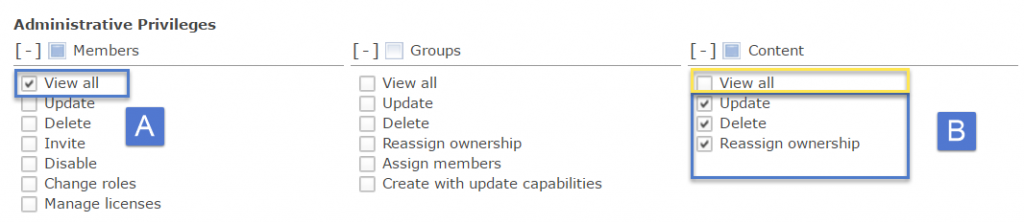
Para o Content Manager, comece com o Publisher Template que habilita a maioria dos privilégios gerais. Este usuário precisará ser capaz de reatribuir conteúdo para outros membros da organização. Por essa razão, eles precisam do privilégio de visualizar todos os membros (A). Este usuário poderá criar grupos usando os privilégios gerais concedidos através do Publisher Template. Para este papel de exemplo, o content manager é responsável apenas por revisar o conteúdo do seu departamento que foi especificamente compartilhado com ele. Por essa razão, marque todos os privilégios administrativos de conteúdo e desmarque o privilégio View all (amarelo)(C). Visualizar todo o conteúdo é uma permissão herdada e deve ser especificamente desabilitada para limitar a visibilidade de todo o conteúdo para este usuário.
Administrative Role: Member Manager
O Member Manager é um papel que fornece ao usuário privilégios para realizar tarefas específicas de membros. Quando um novo membro é adicionado à organização, um member manager deve garantir que o usuário seja convidado, atribuído ao papel correto, licenças e seja membro do grupo correto. Quando um usuário sai da organização, um member manager deve remover seus privilégios e reatribuir seu conteúdo a novos proprietários.
Para este papel, comece com o Publisher Template e habilite todos os privilégios administrativos de membros e grupos. Isso permitirá que o member manager crie grupos, adicione usuários a grupos e exclua grupos (B). Os privilégios administrativos de membros permitirão que o membro realize todas as tarefas necessárias para adicionar e remover um usuário de uma organização (A).

Quando um usuário está sendo removido de uma organização, ele não pode ter licença atribuída, possuir um grupo ou possuir conteúdo. Garantir que o membro não possua conteúdo é frequentemente difícil para os Member Managers na decisão entre excluir ou reatribuir o conteúdo. Este usuário não receberá privilégios para atualizar ou excluir conteúdo, pois deve garantir que nenhum dado seja perdido quando um usuário sai da organização. Por essa razão, ele só pode reatribuir conteúdo (C).
Uma vez criados, esses quatro papéis personalizados podem ser atribuídos aos membros para que possam realizar tarefas específicas conforme exigido pelo seu trabalho. Alguns dos papéis também impedem que os usuários visualizem conteúdo e realizem tarefas específicas que não são exigidas pelo seu trabalho. Confira o blog a seguir para ver como esses papéis são aplicados a um fluxo de trabalho específico de content management workflow.
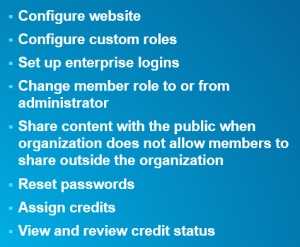
Nota: o papel padrão de administrador inclui um conjunto completo de privilégios que podem ser atribuídos através de papéis personalizados, bem como alguns privilégios reservados apenas para Administradores padrão. Configurar papéis personalizados é um privilégio reservado que só pode ser realizado por um administrador padrão. Se um membro precisar de qualquer privilégio nesta caixa de privilégios reservados, ele precisará ter um papel de administrador padrão atribuído.
Links úteis:
Designing Custom Roles
Update capability groups

