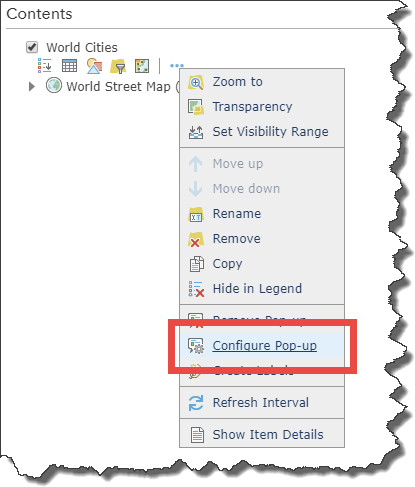
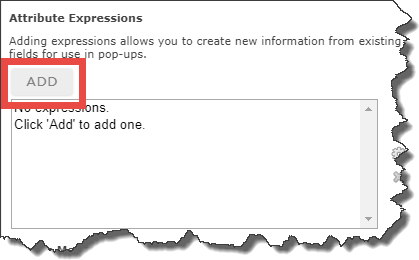
Confira este Blog do ArcGIS<\/A> por Scott Sandusky<\/A> sobre como adicionar links ao Navigator e Trek2There, lançados na atualização de setembro de 2017!<\/P><\/P>Tem pontos no seu mapa? Precisa viajar até eles? Sem problemas. Pop-ups de mapas web estão aqui!<\/P>Mapas web são centrais para comunicação dentro de uma organização. Eles são compartilhados entre os principais apps ArcGIS, templates de apps web e apps personalizados. Pop-ups são uma ferramenta crítica para fornecer informações úteis aos usuários de mapas web. É isso que torna as expressões de atributo (Arcade<\/A> expressões dentro dos pop-ups) tão poderosas.<\/P>Hoje você pode criar seu pop-up para conter um link para o Navigator e Trek2There. Este link usa uma especificação pré-definida de link de app, por exemplo o \u00a0<\/SPAN>esquema de URL do Navigator<\/A>. Assim, qualquer pessoa pode clicar em um ponto no seu mapa, enviar a localização desse ponto para esses apps e então navegar até ele!<\/P>Aqui está um exemplo. Experimente.<\/STRONG><\/P>Copie a URL abaixo e envie-a por email para você mesmo. Depois abra esse link no seu celular.http:\/\/esriurl.com\/applinkpopups<\/A>http:\/\/esriurl.com\/applinkpopups<\/A><\/P><\/LI>Dentro do mapa, clique em qualquer ponto para ver o pop-up. Note que o pop-up tem hiperlinks para o Navigator e Trek2There.<\/LI>Presumindo que você tenha esses dois aplicativos no seu celular, quando clicar no link "Abrir no Navigator" ou "Abrir no Trek2There", a localização x,y do ponto será enviada para esse app. \u00a0 \u00a0<\/SPAN>Nota:<\/STRONG> \u00a0<\/SPAN>Para o Navigator, você precisa ter baixado um mapa contendo a área que está tentando alcançar, e esse mapa deve estar aberto.<\/LI>O Navigator (ou Trek2There) abrirá automaticamente e terá o destino carregado nele.<\/LI><\/OL>Agora, como você pode fazer isso com seus próprios dados de pontos? Aqui está um passo a passo...<\/STRONG><\/P>Primeiro, faça login no ArcGIS Online e adicione sua camada de pontos ao seu mapa web.Nota:<\ /STRONG>  ; Sua camada de pontos deve ser um serviço de feição, não uma coleção de feições.<\ /LI ><\ /UL >Nota:<\ /STRONG>  ; Seu mapa base deve estar na projeção WGS84, por exemplo, \u00a0<\ /SPAN >World Street Map (WGS84)<\ /A >, \u00a0<\ /SPAN >World Street Map (Night-WGS84)<\ /A >, ou \u00a0<\ /SPAN >World Imagery (WGS84)<\ /A ><\ /LI ><\ /UL ><\ /LI >Em seguida, na sua camada de pontos, selecione “Configurar Pop-up”.<\ /LI >Escolha adicionar uma expressão de atributo.<\ /LI >Edite o nome da expressão e dê um nome a ela, por exemplo, “Link do App Navigator”. Salve o nome da expressão.<\ /LI >No corpo da expressão, apague qualquer texto de exemplo existente e cole a expressão abaixo.Para o Navigator:  ; “arcgis-navigator:\/\/?stop=”+ Geometry($feature).y + “,” + Geometry($feature).x<\ /LI >Para o Trek2There:  ; “arcgis-trek2there:\/\/?stop=”+ Geometry($feature).y + “,” + Geometry($feature).x<\ /LI ><\ /UL ><\ /UL ><\ /P ><\ /LI >Teste a expressão e verifique se o resultado se parece com o resultado abaixo. Uma vez verificado, clique em OK.<\ /LI >Em seguida, defina a exibição como “Uma lista de atributos do campo”. Então escolha “Configurar Atributos”.<\ /LI >Role até o final da lista de atributos para ver as duas expressões de atributo que você criou acima. Marque esses dois atributos e desmarque os demais. Quando terminar, clique em OK.<\ /LI >Isso deve ser tudo! Na caixa de diálogo Configurar Pop-up você pode querer adicionar um título. Quando concluído, clique em OK.<\ /LI ><\ /OL >Agora experimente seu mapa web! Lembre-se que você precisa ter o Navigator ou Trek2There instalado no dispositivo onde está visualizando o mapa web. Além disso, nem todos os aplicativos ArcGIS (como Explorer ou Collector) suportam esses pop-ups de mapa web hoje. Aproveite!<\/P><\/BODY><\/HTML>
<\/P>
Tem pontos no seu mapa? Precisa viajar até eles? Sem problemas. Pop-ups de mapas web estão aqui!<\/P>
Mapas web são centrais para comunicação dentro de uma organização. Eles são compartilhados entre os principais apps ArcGIS, templates de apps web e apps personalizados. Pop-ups são uma ferramenta crítica para fornecer informações úteis aos usuários de mapas web. É isso que torna as expressões de atributo (
Hoje você pode criar seu pop-up para conter um link para o Navigator e Trek2There. Este link usa uma especificação pré-definida de link de app, por exemplo o \u00a0<\/SPAN>
Aqui está um exemplo. Experimente.<\/STRONG><\/P>Copie a URL abaixo e envie-a por email para você mesmo. Depois abra esse link no seu celular.
Membros conectados podem postar, seguir atualizações e mais. Novo aqui? Registre uma conta gratuita.
Find useful guides, FAQs, and documents to help you navigate and make the most of Esri Community.