Confira este Blog ArcGIS por Nick Patel<\/A> sobre as Locator Views lançadas na Atualizae7e3o de setembro!<\/P><\/P>A Esri tem muitos usue1rios em ve1rios setores diferentes usando o ArcGIS Online, e sempre apoiou os usue1rios com a capacidade de localizar ou geocodificar seus enderee7os postais e Pontos de Interesse (POIs). No entanto, os usue1rios frequentemente este3o geocodificando locais que sf3 se3o de interesse para eles. Por exemplo, um usue1rio da indfastria de aviae7e3o pode precisar apenas pesquisar Aeroportos com base no cf3digo de 3 letras (ex.: 91LAX92) ou na forma textual completa (ex.: 91Los Angeles International Airport92).<\/P>Vocea sabia que com a atualizae7e3o do ArcGIS Online de setembro de 2017, agora vocea pode personalizar sua experieancia GeoSearch e Geocoding para retornar resultados de busca relevantes para vocea? <\/STRONG><\/P>Locator views<\/EM> <\/SPAN>permitem que vocea configure uma vise3o do servie7o Esri World Geocoding que retorna apenas tipos especedficos de locais ou apenas dentro de um paeds ou e1rea especedfica. As views podem ser configuradas para sua organizae7e3o e usadas por quaisquer apps que suportem GeoSearch, como Map Viewer, Configurable apps, ArcGIS Explorer, e assim por diante. Al9dm disso, as views tambm podem ser usadas para Batch Geocoding.<\/P>Antes do lanamento da funcionalidade Locator Views, os usurios podiam obter resultados falso-positivos (não confiáveis) ou candidatos incorretos que não correspondiam exatamente à categoria de interesse deles (ex.: apenas Aeroportos). Por outro lado, alguns usuários exigiam geocodificação apenas no nível mais alto de precisão (ex.: nível de Endereço) e não queriam resultados no nível postal ou da cidade. A funcionalidade Locator Views que lançamos recentemente como parte do ArcGIS Online neste setembro visa resolver esses desafios limitando a busca à categoria Ponto de Interesse ou à precisão na extensão geográfica que o usuário requer. Isso ajuda a reduzir resultados incorretos e foca a busca na área, categoria POI e precisão de interesse para entregar resultados confiáveis. Vamos guiá-lo através disso em <\/SPAN>5 passos fáceis <\/SPAN><\/STRONG>de como isso funciona através de um cenário prático.<\/P>Suponha que eu seja um usuário da indústria da aviação interessado em localizar apenas Aeroportos nos EUA.<\/P>Passo 1 – Criar uma Locator View<\/STRONG><\/P>Navegue até a aba Meu Conteúdo e crie um novo item Locator (view). Preencha os detalhes relevantes para a locator view que deseja criar para filtrar sua geocodificação.<\/P> <\/A><\/P>Passo 2 – Definir a Locator View<\/STRONG><\/P>Configure sua Locator View para buscar apenas tipos específicos de locais dentro da área do seu interesse usando a página de configurações do item Locator View que você acabou de criar.<\/P>Você pode proteger o item Locator View contra exclusão acidental.<\/P>Em seguida, você pode definir os tipos de locais que deseja encontrar, seja eles 1) Endereços, Códigos Postais ou Lugares Populados, 2) Coordenadas (ex.: MGRS, USNG), ou 3) Pontos de Interesse (ex.: Educação, Alimentação, Aeroporto). http:\/\/arcg.is\/2wigsR3<\/A>. Neste cenário, vou selecionar Airport para nossa Locator View.<\/P><\/A><\/P>Na p\u{E}gina Configura\u{E}\u{E}es, voc\u{EA} pode definir onde deseja procurar o tipo de local selecionado.& nbsp ; Voc\u{EA} pode selecionar Em qualquer lugar do mundo , limitado a Pa\u{ED}s selecionados , ou definir uma \u{E}rea espec\u{ED}fica com base em uma extens\u{E}o retangular definida por voc\u{EA}. Vou selecionar o modo pa\u{ED}s e escolher Estados Unidos .< / P >< P style = " color : #333333 ; background : #ffffff ; border : none ; font - size :14 px ; margin - bottom :10 px ; " > < A href = " https : // blogs . esri . com / esri / arcgis / files /2017 /10 / AOISetting . png " style = " color :#007ac2 ; background : transparent ; border : none ; text - decoration : none ; " rel = " nofollow noopener noreferrer " > < IMG alt = " " class = " image -87640 " height = "369 " src = " https : // blogs . esri . com / esri / arcgis / files /2017 /10 / AOISetting -1024x591 . png " style = " background : none repeat scroll # f5f5f5 ; border : none ; margin : auto ; padding :10 px ; " width = "640 " /> < / A > < / P >< P style = " color :#333333 ; background :#ffffff ; border : none ; font - size :14 px ; margin - bottom :10 px ; " > Finalmente , clique no bot\u{E}o salvar para atualizar o item Locator View com as configura\u{E}\u{E}es selecionadas . < / P >< P style = " color :#333333 ; background :#ffffff ; border : none ; font - weight : bold ; font - size :14 px ; margin - bottom :10 px ; " > Passo \ u2013 Compartilhe o item com sua organiza\ u {C} \ u {C} \ u {C} \ u {C} \ u {C} \ u {C} \ u {C} \ u {C} \ u {C} \ u {C} \ u {C} \ u {C} \ u {C} \ u {C} \ u {C} \ u {C} \ u {C} \ u {C} \ u {C} \ u {C} \ u {C} \ u {C} \ u {C} \ u {C } < / P >< P style = " color :#333333 ; background :#ffffff ; border : none ; font - size :14 px ; margin - bottom :10 px ; " > Prossiga para a p\u{E}\u{E}gina Vis\u{E}\u{E}rio geral do item Locator View e clique no bot\u{E}\u{E}o Compartilhar no lado direito da p\u{E}\u{E}gina . Voc\u{EA } pode compartilhar essa view com sua organiza\u{E}\u{E}o . < / P >< P style = " color :#333333 ; background :#ffffff ; border : none ; font - size :14 px ; margin - bottom :10 px ; " > Em seguida , voc\u{EA } pode selecionar se deseja compartilhar acesso ao locator apenas com sua organiza\u{E}\u{E }o ou compartilhar com o p\u{FA }blico . Lembre-se que usu\u{E }rios an\u{F4 }nimos n\u{E }o poder\u{E }o acessar os locators compartilhados da organiza\u{E}\u{E }o , ent\u{E }o se voc\u{EA } estiver preocupado com o uso do locator por usu\u{E }rios an\u{F4 }nimos , voc\u{EA } pode restringir o uso do locator apenas dentro da sua organiza\u{E}\ \/a. < \/p >< p style = " color :#333333 ; background :#ffffff ; border : none ; font - weight : bold ; font - size :14 px ; margin - bottom :10 px ; " > Passo \ u2013 Configure para uso < \/p >< p style = " color :#333333 ; background :#ffffff ; border : none ; font - size :14 px ; margin - bottom :10 px ; " > Uma vez compartilhado , peça ao seu administrador para ir at\ \/a aba Organiza\ \/a , selecionar Editar Configura\ \/a es e , no menu Servi\ \/a os Utilitários . O administrador pode adicionar a view USA Airport Locator que voc\ \/ea criou . < \/p >< p style = " color :#333333 ; background :#ffffff ; border : none ; font - size :14 px ; margin - bottom :10 px ; " > Nesta etapa , o administrador tamb\ \/em pode limitar este locator apenas para GeoSearch ou configurá-lo para permitir ambos , GeoSearch e Batch Geocoding . Isso é especialmente importante para administradores que desejam limitar a operaçã \/a o batch geocoding pois consome créditos do servi \/a o , enquanto o GeoSearch não consome nenhum . < \/p >< p style = " color :#333333 ; background :#ffffff ; border : none ; font - size :14 px ; margin - bottom :10 px ; " > Lembre-se que com batch geocoding , as mesmas taxas de crédito do servi \/a o se aplicam independentemente se você está fazendo batch geocoding através das locator views ou através do Online World Geocoding service . < \/p >< p style = " color:#007ac2;background:none;border:none;text-decoration:none" rel = "nofollow noopener noreferrer"> background: #ffffff; border: 0px; font-size: 14px; margin: 0px 0px 10px;">Você pode ajustar a árvore de pesquisa colocando o Locator View acima do Esri World Geocoder ou depois dele. O benefício de colocá-lo antes do Esri World Geocoder é que suas solicitações de pesquisa localizarão aeroportos primeiro e depois passarão pelo Esri World Geocoder.<\/P><\/A><\/P>Passo 5 1 1 Comece a usar!<\/STRONG><\/P>Sua nova visualização do locator está toda configurada. Abra o visualizador de mapas e selecione o botão suspenso no painel de pesquisa para exibir os locators contra os quais você deseja pesquisar. Você pode selecionar o Locator View recém-criado, 2USA Airport Locator2 para limitar suas pesquisas aos aeroportos dos EUA.<\/P><\/A><\/P>Além disso, vale destacar que uma vez que o administrador configure sua visualização do locator recém-criada nas configurações do serviço utilitário, o locator estará disponível para uso em qualquer aplicativo ArcGIS que utilize os locators da organização configurados nas configurações dos serviços utilitários. Por exemplo, um usuário usando ArcGIS Maps for Office poderá geocodificar usando a visualização do locator que você criou para geocodificar seus códigos de aeroporto no Excel.<\/P>Boa busca por aeroportos! Tente pesquisar por 7LAX7 e um aeroporto internacional como 7CDG7 e você notará que apenas aeroportos nos EUA são encontrados com o Locator View que você criou.<\/P>Para um link para a documentação completa sobre este recurso ou para a lista de categorias suportadas, por favor visite <\/SPAN>http:\/\/arcg.is\/2wigsR3<\/A><\/P>Esperamos que você ache essa capacidade útil em seu trabalho!<\/P><\/BODY><\/HTML>
<\/P>
A Esri tem muitos usue1rios em ve1rios setores diferentes usando o ArcGIS Online, e sempre apoiou os usue1rios com a capacidade de localizar ou geocodificar seus enderee7os postais e Pontos de Interesse (POIs). No entanto, os usue1rios frequentemente este3o geocodificando locais que sf3 se3o de interesse para eles. Por exemplo, um usue1rio da indfastria de aviae7e3o pode precisar apenas pesquisar Aeroportos com base no cf3digo de 3 letras (ex.: 91LAX92) ou na forma textual completa (ex.: 91Los Angeles International Airport92).<\/P>
Vocea sabia que com a atualizae7e3o do ArcGIS Online de setembro de 2017, agora vocea pode personalizar sua experieancia GeoSearch e Geocoding para retornar resultados de busca relevantes para vocea? <\/STRONG><\/P>Locator views<\/EM> <\/SPAN>permitem que vocea configure uma vise3o do servie7o Esri World Geocoding que retorna apenas tipos especedficos de locais ou apenas dentro de um paeds ou e1rea especedfica. As views podem ser configuradas para sua organizae7e3o e usadas por quaisquer apps que suportem GeoSearch, como Map Viewer, Configurable apps, ArcGIS Explorer, e assim por diante. Al9dm disso, as views tambm podem ser usadas para Batch Geocoding.<\/P>Antes do lanamento da funcionalidade Locator Views, os usurios podiam obter resultados falso-positivos (não confiáveis) ou candidatos incorretos que não correspondiam exatamente à categoria de interesse deles (ex.: apenas Aeroportos). Por outro lado, alguns usuários exigiam geocodificação apenas no nível mais alto de precisão (ex.: nível de Endereço) e não queriam resultados no nível postal ou da cidade. A funcionalidade Locator Views que lançamos recentemente como parte do ArcGIS Online neste setembro visa resolver esses desafios limitando a busca à categoria Ponto de Interesse ou à precisão na extensão geográfica que o usuário requer. Isso ajuda a reduzir resultados incorretos e foca a busca na área, categoria POI e precisão de interesse para entregar resultados confiáveis. Vamos guiá-lo através disso em <\/SPAN>5 passos fáceis <\/SPAN><\/STRONG>de como isso funciona através de um cenário prático.<\/P>Suponha que eu seja um usuário da indústria da aviação interessado em localizar apenas Aeroportos nos EUA.<\/P>Passo 1 – Criar uma Locator View<\/STRONG><\/P>Navegue até a aba Meu Conteúdo e crie um novo item Locator (view). Preencha os detalhes relevantes para a locator view que deseja criar para filtrar sua geocodificação.<\/P>
Passo 2 – Definir a Locator View<\/STRONG><\/P>Configure sua Locator View para buscar apenas tipos específicos de locais dentro da área do seu interesse usando a página de configurações do item Locator View que você acabou de criar.<\/P>Você pode proteger o item Locator View contra exclusão acidental.<\/P>Em seguida, você pode definir os tipos de locais que deseja encontrar, seja eles 1) Endereços, Códigos Postais ou Lugares Populados, 2) Coordenadas (ex.: MGRS, USNG), ou 3) Pontos de Interesse (ex.: Educação, Alimentação, Aeroporto).
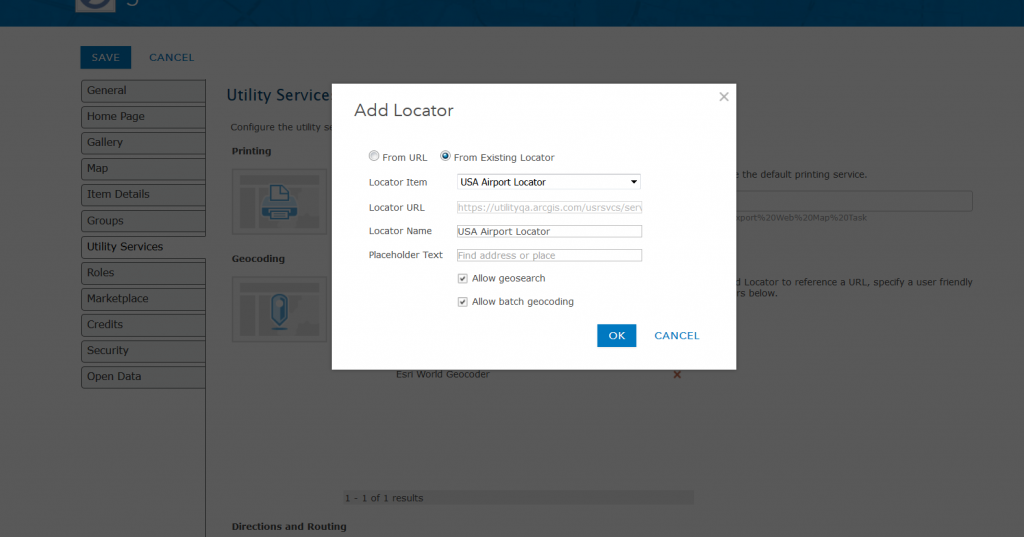
Na p\u{E}gina Configura\u{E}\u{E}es, voc\u{EA} pode definir onde deseja procurar o tipo de local selecionado.& nbsp ; Voc\u{EA} pode selecionar Em qualquer lugar do mundo , limitado a Pa\u{ED}s selecionados , ou definir uma \u{E}rea espec\u{ED}fica com base em uma extens\u{E}o retangular definida por voc\u{EA}. Vou selecionar o modo pa\u{ED}s e escolher Estados Unidos .< / P >< P style = " color : #333333 ; background : #ffffff ; border : none ; font - size :14 px ; margin - bottom :10 px ; " > < A href = " https : // blogs . esri . com / esri / arcgis / files /2017 /10 / AOISetting . png " style = " color :#007ac2 ; background : transparent ; border : none ; text - decoration : none ; " rel = " nofollow noopener noreferrer " > < IMG alt = " " class = " image -87640 " height = "369 " src = " https : // blogs . esri . com / esri / arcgis / files /2017 /10 / AOISetting -1024x591 . png " style = " background : none repeat scroll # f5f5f5 ; border : none ; margin : auto ; padding :10 px ; " width = "640 " /> < / A > < / P >< P style = " color :#333333 ; background :#ffffff ; border : none ; font - size :14 px ; margin - bottom :10 px ; " > Finalmente , clique no bot\u{E}o salvar para atualizar o item Locator View com as configura\u{E}\u{E}es selecionadas . < / P >< P style = " color :#333333 ; background :#ffffff ; border : none ; font - weight : bold ; font - size :14 px ; margin - bottom :10 px ; " > Passo \ u2013 Compartilhe o item com sua organiza\ u {C} \ u {C} \ u {C} \ u {C} \ u {C} \ u {C} \ u {C} \ u {C} \ u {C} \ u {C} \ u {C} \ u {C} \ u {C} \ u {C} \ u {C} \ u {C} \ u {C} \ u {C} \ u {C} \ u {C} \ u {C} \ u {C} \ u {C} \ u {C } < / P >< P style = " color :#333333 ; background :#ffffff ; border : none ; font - size :14 px ; margin - bottom :10 px ; " > Prossiga para a p\u{E}\u{E}gina Vis\u{E}\u{E}rio geral do item Locator View e clique no bot\u{E}\u{E}o Compartilhar no lado direito da p\u{E}\u{E}gina . Voc\u{EA } pode compartilhar essa view com sua organiza\u{E}\u{E}o . < / P >< P style = " color :#333333 ; background :#ffffff ; border : none ; font - size :14 px ; margin - bottom :10 px ; " > Em seguida , voc\u{EA } pode selecionar se deseja compartilhar acesso ao locator apenas com sua organiza\u{E}\u{E }o ou compartilhar com o p\u{FA }blico . Lembre-se que usu\u{E }rios an\u{F4 }nimos n\u{E }o poder\u{E }o acessar os locators compartilhados da organiza\u{E}\u{E }o , ent\u{E }o se voc\u{EA } estiver preocupado com o uso do locator por usu\u{E }rios an\u{F4 }nimos , voc\u{EA } pode restringir o uso do locator apenas dentro da sua organiza\u{E}\ \/a. < \/p >< p style = " color :#333333 ; background :#ffffff ; border : none ; font - weight : bold ; font - size :14 px ; margin - bottom :10 px ; " > Passo \ u2013 Configure para uso < \/p >< p style = " color :#333333 ; background :#ffffff ; border : none ; font - size :14 px ; margin - bottom :10 px ; " > Uma vez compartilhado , peça ao seu administrador para ir at\ \/a aba Organiza\ \/a , selecionar Editar Configura\ \/a es e , no menu Servi\ \/a os Utilitários . O administrador pode adicionar a view USA Airport Locator que voc\ \/ea criou . < \/p >< p style = " color :#333333 ; background :#ffffff ; border : none ; font - size :14 px ; margin - bottom :10 px ; " > Nesta etapa , o administrador tamb\ \/em pode limitar este locator apenas para GeoSearch ou configurá-lo para permitir ambos , GeoSearch e Batch Geocoding . Isso é especialmente importante para administradores que desejam limitar a operaçã \/a o batch geocoding pois consome créditos do servi \/a o , enquanto o GeoSearch não consome nenhum . < \/p >< p style = " color :#333333 ; background :#ffffff ; border : none ; font - size :14 px ; margin - bottom :10 px ; " > Lembre-se que com batch geocoding , as mesmas taxas de crédito do servi \/a o se aplicam independentemente se você está fazendo batch geocoding através das locator views ou através do Online World Geocoding service . < \/p >< p style = " color:#007ac2;background:none;border:none;text-decoration:none" rel = "nofollow noopener noreferrer">
background: #ffffff; border: 0px; font-size: 14px; margin: 0px 0px 10px;">Você pode ajustar a árvore de pesquisa colocando o Locator View acima do Esri World Geocoder ou depois dele. O benefício de colocá-lo antes do Esri World Geocoder é que suas solicitações de pesquisa localizarão aeroportos primeiro e depois passarão pelo Esri World Geocoder.<\/P>
Passo 5 1 1 Comece a usar!<\/STRONG><\/P>Sua nova visualização do locator está toda configurada. Abra o visualizador de mapas e selecione o botão suspenso no painel de pesquisa para exibir os locators contra os quais você deseja pesquisar. Você pode selecionar o Locator View recém-criado, 2USA Airport Locator2 para limitar suas pesquisas aos aeroportos dos EUA.<\/P>
Além disso, vale destacar que uma vez que o administrador configure sua visualização do locator recém-criada nas configurações do serviço utilitário, o locator estará disponível para uso em qualquer aplicativo ArcGIS que utilize os locators da organização configurados nas configurações dos serviços utilitários. Por exemplo, um usuário usando ArcGIS Maps for Office poderá geocodificar usando a visualização do locator que você criou para geocodificar seus códigos de aeroporto no Excel.<\/P>
Boa busca por aeroportos! Tente pesquisar por 7LAX7 e um aeroporto internacional como 7CDG7 e você notará que apenas aeroportos nos EUA são encontrados com o Locator View que você criou.<\/P>
Para um link para a documentação completa sobre este recurso ou para a lista de categorias suportadas, por favor visite <\/SPAN>
Esperamos que você ache essa capacidade útil em seu trabalho!<\/P>
<\/BODY><\/HTML>
Membros conectados podem postar, seguir atualizações e mais. Novo aqui? Registre uma conta gratuita.
Find useful guides, FAQs, and documents to help you navigate and make the most of Esri Community.