<\/HEAD>
Sua escola oferece aulas que utilizam cursos de treinamento Esri como parte do seu currículo.<\/P>
<\/P>
Como professor, uma de suas responsabilidades é configurar as contas dos seus alunos para que eles tenham acesso à Esri Academy<\/A>, o site de treinamento da Esri. Para fazer o treinamento, seus alunos precisam estar conectados à sua organização no My Esri. Essa conexão permite que a Esri Academy saiba a qual organização seus alunos pertencem.<\/P><\/P>
Aqui está como você realiza isso.<\/P>
<\/P>
Torne-se um Sub Administrador de Treinamento<\/H2>Solicite permissão ao administrador do My Esri da sua organização usando o formulário em My Organizations > Overview > Request Permissions. Você só precisa fazer isso se ainda não tiver permissão total de administração no My Esri (ou seja, você não tem permissão Assign permissions<\/STRONG><\/SPAN> Administrator<\/STRONG>).<\/P><\/P>Peça para concederem a você a permissão Assign training permissions<\/STRONG>, que permitirá gerenciar os alunos. Chamamos os usuários com essa permissão de Training Sub Admins<\/STRONG>.<\/P><\/P>Por que você precisa de permissões? No My Esri, as permissões determinam como você e seus alunos interagem com o site. As permissões são o que conectam você à sua organização.<\/P><\/P>O administrador do My Esri da sua organização será notificado do seu pedido e concederá a permissão. Você receberá um e-mail com um token e instruções sobre como usar o token para se conectar ao My Esri. Depois de seguir as instruções, você estará conectado à sua organização e poderá passar para a próxima etapa.<\/P><\/P> <\/P><\/P><\/P>Convide Seus Alunos<\/H2>Agora que você é o Training Sub Admin da sua organização no My Esri, use My Organizations > Users > Invite Users para enviar convites aos seus alunos.<\/P><\/P>Digite os endereços de e-mail de cada aluno que deseja convidar.<\/P><\/P>Você pode digitar cada endereço um por um ou copiar e colar uma lista no campo de entrada. Ou pode enviar um arquivo CSV (comma separate value) ou Microsoft Excel (XLXS) usando Upload Users<\/STRONG>. Para melhores resultados, seu arquivo deve conter apenas uma coluna, com um endereço de e-mail em cada linha ou linha da tabela.<\/P><\/P>Você pode convidar até 1000 alunos por vez.<\/P><\/P>
 <\/P><\/P><\/P>Se algum dos endereços de e-mail não estiver formatado corretamente, será marcado como inválido. Você pode clicar no X para remover cada um individualmente ou clicar em Remove invalid email addresses<\/STRONG> para remover todos os endereços inválidos de uma vez. Note que o botão Next<\/STRONG> fica desabilitado até que todos os endereços sejam válidos.<\/P><\/P>
 If you27ve entered an email address of a user who is already connected to your organization, My Esri will let you know. It27s OK to leave these matched users on the list; they will be granted the e-Learning permission if they didn27t have it already.
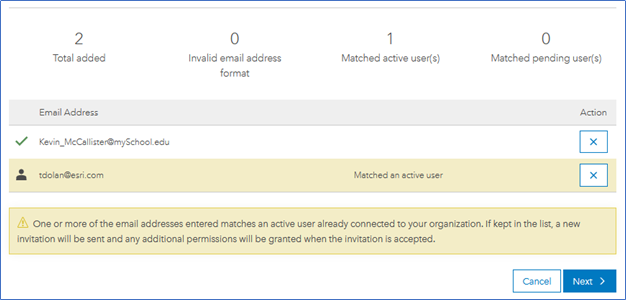
You can both add addresses from a file and input them manually until you are satisfied with the list.
Once all of the email addresses are valid, click Next.
Step 2 is for specifying which permissions to grant. However, since you are a Training Sub Admin, you can only set one permission to your students: Access e-Learning. Since this is the only permission you can grant, the other permissions aren27t shown.
Most students only need to be connected to the school27s account for the duration of the class. If you want to limit the time frame in which your students can take classes for your school, set a time limit.
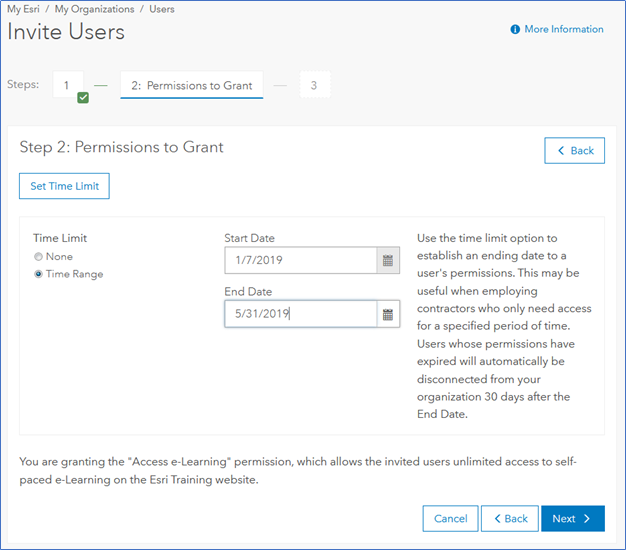
As it states on this step, users whose permissions have expired will automatically be disconnected from your organization 30 days after the End Date. This relieves you from having to disconnect possibly hundreds of students at the end of each term. Should your class be extended, or should your students continue on in another class, you can update all of their time limits at once. More on that below.
Once you have the time limit set, it27s on to Step 3.

Here27s your chance to add a Tag. These tags can help you keep your student lists organized. Later on, when you view your list of students on My Organizations / Users / Manage Users, you27ll be able to distinguish one set of students from another. However, this is optional.
If your students use a different language than the one you are using in My Esri, you can select any of the supported languages for your invitation.
You can include a custom message in your invitation. This message will appear in a separate box in the invitation. This is optional.
You can add a note that will appear in the My Organizations / Users / Permissions Log for full admins to see. This is also optional.
Use Preview Email to Users to see the full text of the invitation email, along with any custom message your provide, in the language you selected. When you27re doing looking over the Preview, click the X in the upper corner of the popup preview window.
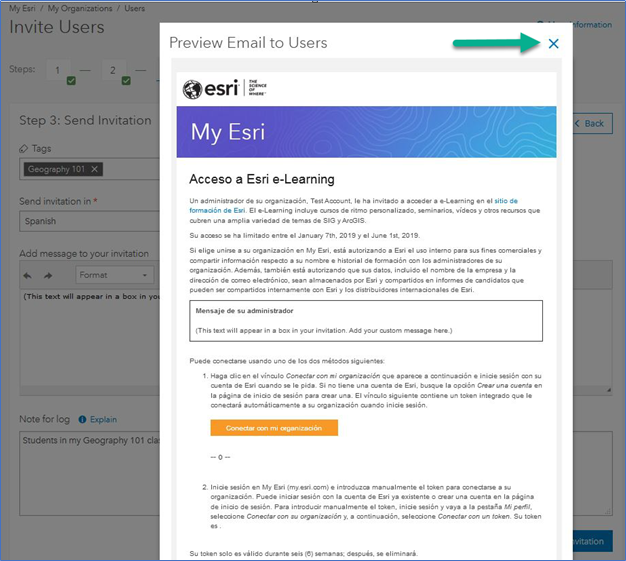
You can go back to a previous step at any time to make changes if you missed anything. Either click Back or click the step number along the top of the form.
Once you are satisfied with all the parameters, send the invitations.
Sobre Tokens e Contas Esri
Para fazer treinamento na Esri Academy, cada aluno deve ter uma Conta pública Esri.
O nome de usuário e senha dessa conta é o que eles usarão para aceitar o token no e-mail do convite. Eles devem criar essa conta pública antecipadamente visitando o site da Esri em esri.com e clicando em Sign In no canto superior.
Mais tarde, seus alunos podem usar esse mesmo link Sign In para entrar na Esri Academy para fazer seu curso.

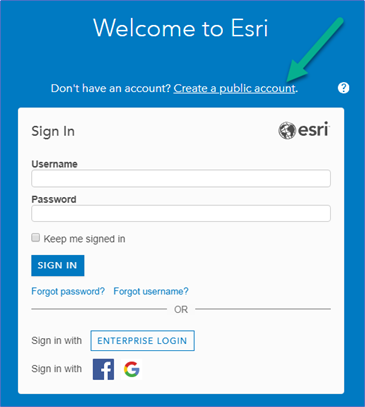
Cada e-mail de convite inclui um token único, que o My Esri usa para identificar cada aluno. Se os alunos compartilharem computadores, eles devem garantir que estão conectados com a conta que desejam associar ao token.
Cada token pode ser usado apenas uma vez; eles não podem ser compartilhados.
O e-mail explica como eles podem inserir manualmente o token após fazerem login.
Os tokens devem ser aceitos dentro de 6 semanas após a emissão; tokens não usados com mais de 6 semanas são excluídos. O e-mail que seus alunos recebem informará isso, mas você pode precisar lembrá-los para não esperar até a última semana da aula para aceitar seus tokens.
O semestre terminou. E agora?
Quando seu semestre ou trimestre ou aula terminar e os alunos não precisarem mais acessar sua organização, você tem várias opções para gerenciar esse acesso.
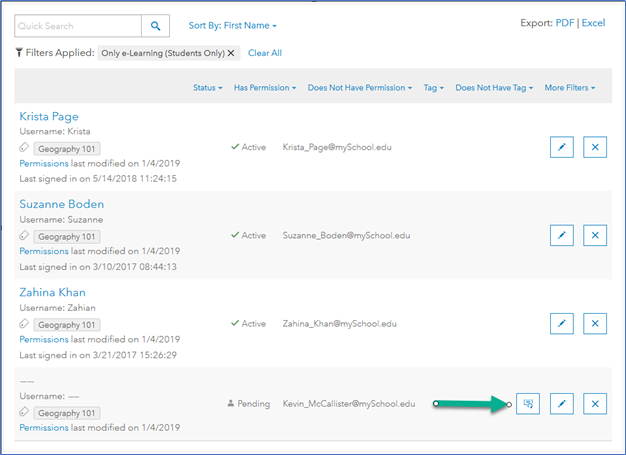
A partir de My Organizations > Users > Manage Users, você verá uma lista pré-filtrada dos seus alunos. Você pode filtrar ainda mais essa lista filtrando por tag ou pelo status da permissão (ativa ou pendente), por exemplo.<\/ P >
Aqui você pode editar cada aluno individualmente.<\ / P >
Uma conta ativa é aquela onde o aluno aceitou o token; um convite pendente significa que o aluno ainda não aceitou o token. Se o token deles ainda estiver pendente, você pode usar Resend Invitation<\ / STRONG >.<\ / P >
 <\ / P >
Lembre-se que a conexão do aluno com sua organização será removida 30 dias após o último dia do limite de tempo definido por você.<\ / P >
Uma conexão é removida quando todas as permissões para uma organização são removidas. Note que isso não exclui a Conta pública Esri deles – a Conta permanece ativa. O aluno pode usar essa conta para outros fins – ela pertence a ele.<\ / P >
Se quiser que todos esses alunos sejam removidos nessa data, nenhuma ação adicional é necessária.<\ / P >
Se apenas alguns alunos continuarem em uma nova turma, use Edit Permissions<\ / STRONG > (clique no ícone de lápis) para estender seus limites de tempo. Então, a conexão deles não será desconectada até 30 dias após a nova data final.<\/P><\/P>Se um aluno desistir da sua aula, você pode desconectá-lo clicando no X<\/STRONG> a qualquer momento.<\/P><\/P>Para atualizar todos os alunos ao mesmo tempo, use Permission Bulk Update<\/STRONG>. Esta ferramenta está localizada na mesma subaba Usuários que Manage Users<\/STRONG> e Invite Users<\/STRONG>.<\/P><\/P>A lista de usuários que você pode editar é limitada àqueles com permissão e-Learning. Use o formulário baseado em assistente para realizar qualquer uma dessas ações nas permissões dos seus alunos.<\/P><\/P> <\/P><\/P>Por exemplo, digamos que a aula foi estendida, e você quer adicionar uma semana ao limite de tempo para todos os seus alunos na sua aula Geography 101.<\/P><\/P>Clique em Set a new time limit<\/STRONG>. Você será solicitado a informar o novo intervalo de tempo. Forneça isso e siga para a próxima etapa.<\/P>Como você marcou todos esses usuários, use o Filtro de Tags para restringir a lista. Marque as caixas ao lado dos alunos que deseja atualizar. Note que você não precisa selecionar todos os alunos – pode selecionar apenas alguns se quiser. Mas também note que se você clicar na caixa de seleção na barra de filtro para selecionar todos os alunos, estará selecionando apenas os alunos da página atual; navegue por cada página para garantir que selecionou todos os alunos.<\/P><\/P>A etapa 3 deste assistente é muito semelhante à etapa 3 do Invite Users – você pode especificar uma nota para o registro, enviar uma mensagem personalizada ao usuário. Aqui você também pode decidir se deseja enviar um email aos alunos ou não. Se você selecionar No<\/STRONG> para Send email to user<\/STRONG>, nenhum email será enviado.<\/P><\/P>Revise as escolhas feitas na Etapa 4, a página de Resumo. Use as etapas no topo do formulário ou clique em Voltar para retornar e alterar algo se necessário. Depois clique em Set Time Limit para aplicar as alterações especificadas.<\/P><\/P>Solução de Problemas e Dicas<\/H2>Sua organização não tem um administrador.<\/STRONG> Se sua organização não possui um administrador completo do My Esri, sua solicitação de permissão será enviada ao Representante de Atendimento ao Cliente (CSR) da Esri da sua organização se você pertencer a uma organização nos Estados Unidos, ou ao seu distribuidor se pertencer a uma organização fora dos EUA. Eles processarão sua solicitação.<\/P><\/P>Quais permissões eu tenho?<\/STRONG> Você pode ver todas as permissões que já foram concedidas a você em My Profile > Profile Overview. Na seção Connected Organizations, você verá um cartão para cada organização à qual está conectado. Expanda as permissões dentro de cada cartão (ou Expanda/Recolha Tudo) para ver quais permissões você possui.<\/P><\/P>Seus alunos fazem login na Esri Academy, mas recebem um erro sobre manutenção.<\/STRONG> Contate seu CSR ou distribuidor para garantir que a manutenção da sua organização esteja atualizada. Você pode usar o formulário Ask a Question no My Esri para contatá-los.<\/P><\/P>O token de um aluno expirou.<\/STRONG> Se um aluno demorar muito para aceitar o token enviado, você precisará enviar um novo token. Convide-o novamente.<\/P><\/P>Sou um administrador completo – posso fazer isso também?<\/STRONG> Absolutamente! Todas as instruções neste documento funcionam tanto para Training Sub Admins quanto para administradores completos (aqueles com permissão Assign Permissions<\/SPAN> Administrator <\/STRONG>). A única diferença é que você verá mais ferramentas e permissões durante o processo.<\/P><\/P>Eu uso mais do que My Esri para gerenciar meus alunos. Onde posso obter mais informações sobre isso? <\/STRONG> Estes recursos podem ajudar você a entender melhor como gerenciar uma solução empresarial ampla e explicar como gerenciar alunos pelo ArcGIS Online.<\/P>Gerenciando Acesso Empresarial ao Esri E-Learning<\/A><\/LI>Edição Education: Como os alunos acessam ArcGIS Online com código EVA?<\/A><\/LI><A href="https:\/\/www.esri.com\/training\/unlimited-esri-training\/\


