<\/HEAD>
À medida que as organizações fazem a transição da resposta a desastres para a recuperação, mover-se do escritório para o campo para coleta de dados é fundamental. Durante a recuperação, as comunidades começarão a realizar avaliações formais de danos, avaliar as necessidades de gerenciamento de detritos, inspecionar infraestrutura e ativos, e coletar pesquisas gerais das necessidades futuras. Cada um desses esforços são casos de uso ideais para mobile GIS, e na Esri queremos fornecer a você uma maneira rápida e fácil de colocar suas equipes de campo em operação hoje. Existem duas opções para você considerar:<\/SPAN><\/P> <\/P>Opção 1: Solução de Implantação Rápida – o botão fácil!<\/STRONG><\/SPAN><\/H2>A primeira, e possivelmente a maneira mais rápida de começar, é aproveitar a solução rapidamente implantável da Esri. Em questão de minutos, a Esri pode implantar uma solução diretamente para você que é baseada no ArcGIS Online. Isso fornece usuários nomeados e aplicativos prontos para uso para avaliação de danos, gerenciamento de detritos e pesquisas gerais de campo. Você não precisa configurar nada. A Esri definirá nomes de usuário e senhas (com base no número de usuários que você precisa), configurará todos os aplicativos e então entregará a solução para você começar a coletar dados. Com essa solução de implantação rápida, você terá acesso aos aplicativos móveis incluindo Collector for ArcGIS, Survey123 for ArcGIS e Explorer for ArcGIS. Trabalharemos juntos para colocá-lo em funcionamento rapidamente.<\/SPAN><\/P> <\/P>Para aqueles enfrentando um desastre, você pode solicitar essa solução através do Programa de Resposta a Desastres da Esri (DRP). Para começar a coletar dados de campo rapidamente, envie uma solicitação de suporte técnico aqui ao DRP: <\/SPAN>http:\/\/www.esri.com\/services\/disaster-response\/form<\/SPAN><\/A>. Basta adicionar ‘interessado no sistema Field Collection da Esri’ nas notas e nossa equipe entrará em contato com você para começar a implantar a solução.<\/SPAN><\/P><\/P>
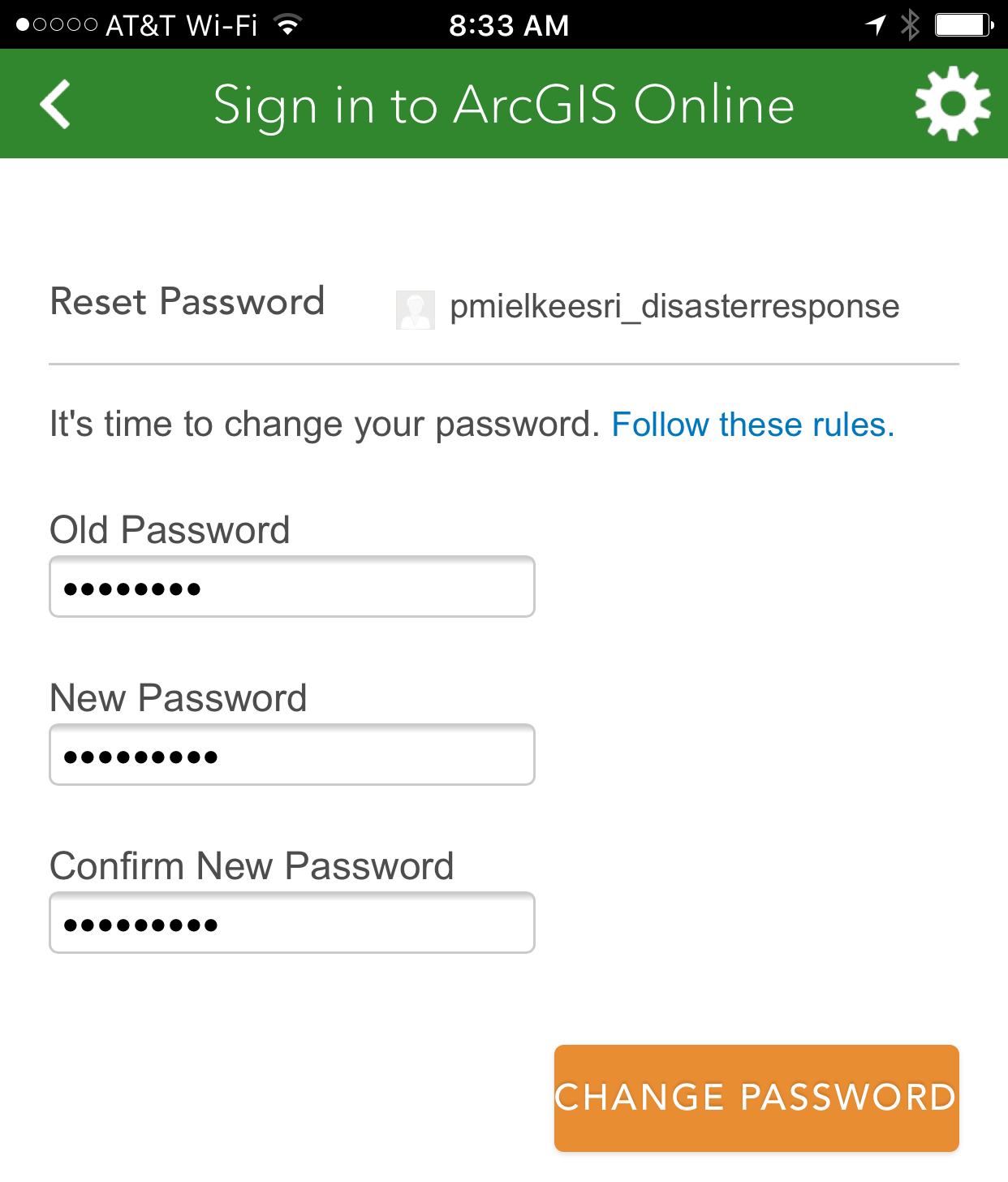
Opção 2: Autoimplantação usando sua própria Organização ArcGIS<\/H3>Existem dois métodos para começar a adicionar usuários e configurar sua própria organização ArcGIS Online. Ambos<\/SPAN> são muito semelhantes e baseiam-se em se você tem os endereços de email dos usuários antecipadamente e como seus usuários acessarão o aplicativo pela primeira vez. <\/SPAN><\/P> No nosso primeiro cenário, o Administrador configura os usuários sem uma notificação inicial para o endereço de email deles. Os Usuários de Campo recebem manualmente seu Nome de Usuário e Senha, eles fazem login no aplicativo móvel, e o aplicativo móvel pede que eles redefinam sua Senha. O Usuário de Campo está então pronto para sair e coletar dados. Esta é a melhor opção se você não tem os endereços de email dos seus Usuários de Campo antes da configuração. <\/SPAN><\/P> No nosso segundo cenário, o Administrador aciona o ArcGIS Online ou Enterprise para enviar um email aos Usuários de Campo com um link que eles usarão para alterar sua Senha e preencher sua pergunta de segurança. A <\/SPAN>pergunta de segurança permite que os Usuários de Campo redefinam sua Senha mais facilmente sem necessidade da intervenção do administrador. <\/SPAN><\/P><\/P>Método de Autoimplantação: Adicionar membros sem enviar convites<\/H1>Instruções para o Administrador<\/H2>Se você não tem os endereços de email dos seus Usuários de Campo, a maneira mais rápida para colocar seus usuários em campo coletando dados com segurança é convidá-los sem enviar um email. Tenha em mente que os Usuários de Campo não poderão solicitar uma redefinição de Senha do ArcGIS Online\Enterprise (após a redefinição inicial da Senha) automaticamente sem envolvimento do administrador. <\/P><\/P>1. Estabeleça seu(s) Grupo(s) e produtos informativos<\/H3>Ao configurar um grande grupo de usuários para coleta em campo, é importante primeiro configurar o ambiente no qual eles serão convidados a colaborar. É melhor compartilhar mapas web relevantes com <\/SPAN>feições editáveis<\/A> <\/SPAN>e\ou <\/SPAN><\/SPAN>Formulários Survey123<\/A> <\/SPAN>(avaliação de danos, ativos em campo, etc) ao Grupo ArcGIS Online\Enterprise quando estiverem prontos para o campo. Você pode adicionar novas configurações para coleta após os membros terem sido convidados ao grupo, mas é melhor ter alguns dos produtos informativos prioritários no grupo antes de convidar novos membros. <\/SPAN> <\/P> <\/P>
4. Comece a usar seu Field App
Instruções de Referência Rápida para:
Survey123
Collector
Explorer
Workforce
Método de Auto Implantação: Adicionar Membro e Notificá-los por email
Instruções para o Administrador
Esta é uma maneira rápida de configurar Usuários de Campo que têm email registrado em seus dispositivos. O processo para o primeiro login do Usuário de Campo será um pouco mais longo, mas eles poderão solicitar a redefinição do Nome de Usuário ou Senha se esquecerem posteriormente.
1. Estabeleça seu(s) Grupo(s) e produtos de informação
Ao configurar um grande grupo de usuários para coleta em campo, é importante primeiro configurar o ambiente no qual eles serão convidados a colaborar. É melhor compartilhar mapas web relevantes com features editáveis e/ou Formulários Survey123 (avaliação de danos, ativos de campo, etc) ao Grupo ArcGIS Online/Enterprise quando estiverem prontos para o campo. Você pode adicionar novas configurações para coleta após os membros terem sido convidados ao grupo, mas é melhor ter alguns dos produtos de informação prioritários no grupo antes de convidar novos membros.
2. Convide Membros
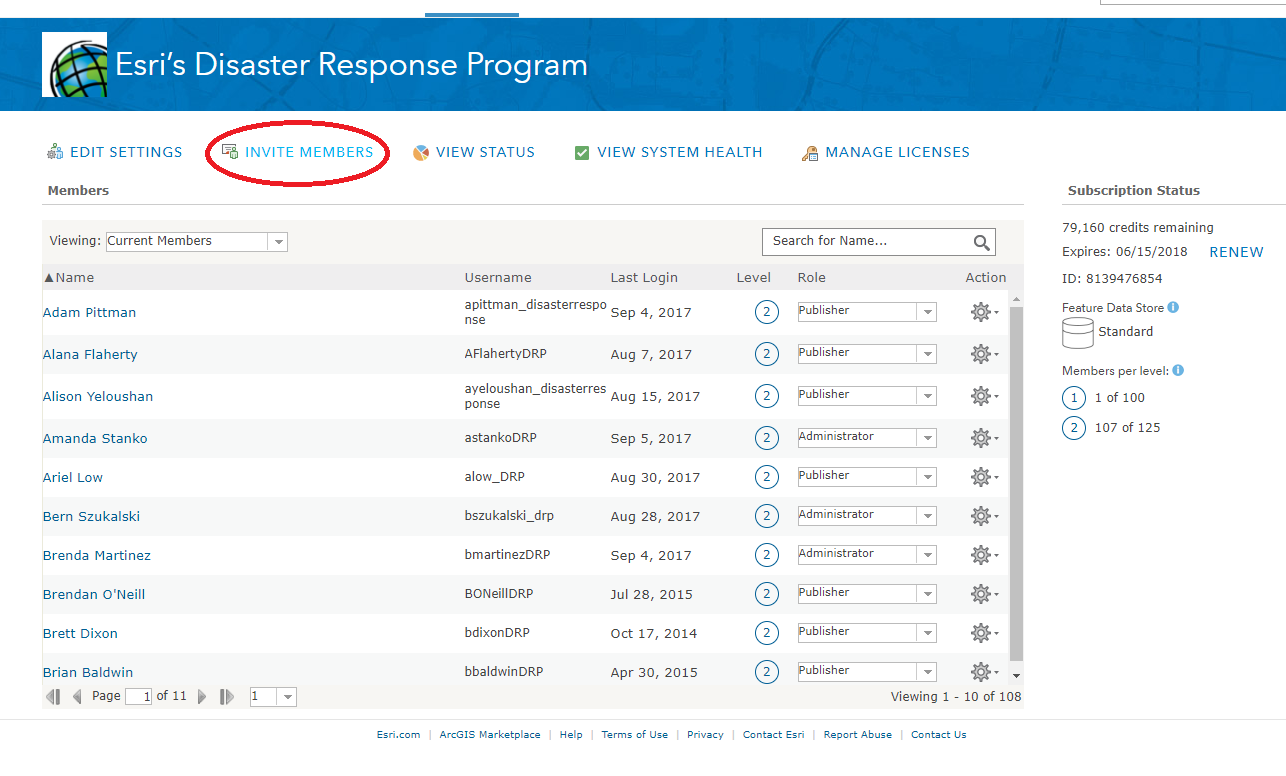
Com privilégios de Administrador, a aba "Organization" no topo lhe dará o diálogo para "Invite Members."
3. Adicione membros e notifique-os por email
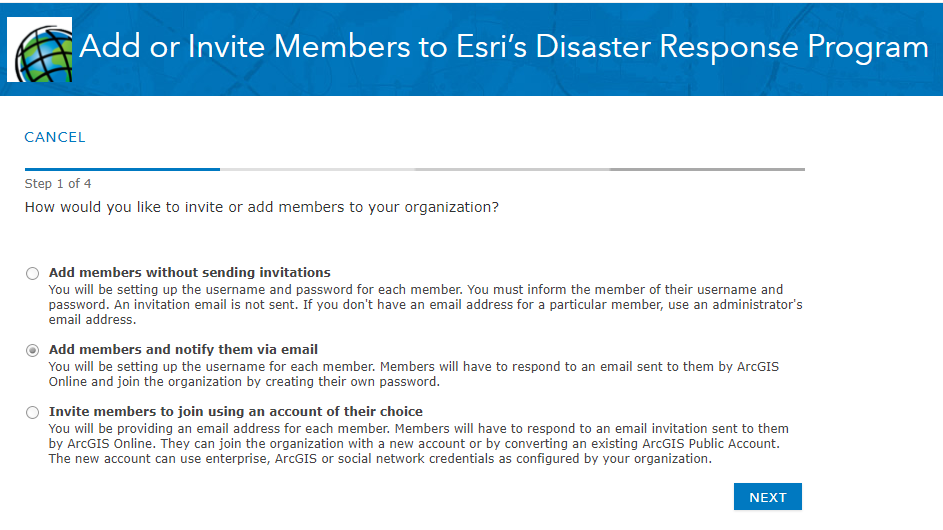
Este fluxo de trabalho concede permissões ao usuário e verifica a identidade do usuário via email. Se você habilitou logins empresariais na sua Organização ArcGIS Online/Enterprise, terá uma opção adicional nesta lista.
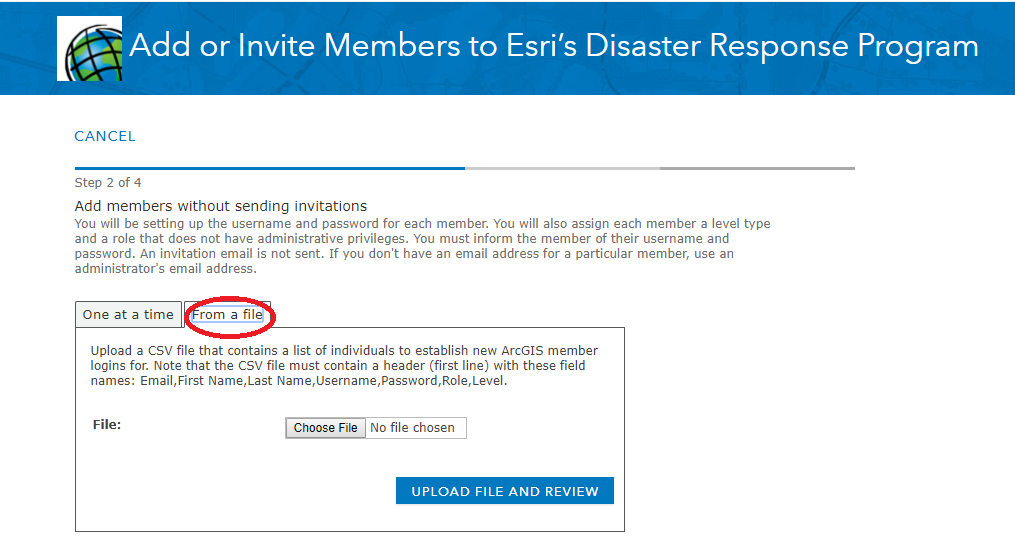
4. Insira Usuários "Um por vez" ou "De um Arquivo"
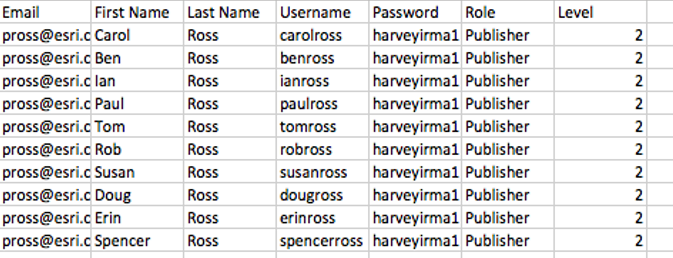
Uma ótima nova capacidade que economiza tempo para o administrador é adicionar usuários em um upload em massa de um arquivo CSV que contenha Email, Primeiro Nome, Sobrenome, Nome de Usuário, Nível e Função. Os Usuários de Campo serão obrigados a redefinir sua Senha no primeiro login, então escolha algo fácil de lembrar e comunicar. Seus Usuários de Campo precisarão de um Nível 2 Usuário ou Função Publisher para poder editar dados no campo. Se você tiver Funções Personalizadas estabelecidas, certifique-se que sejam Nível 2 e tenham privilégios de edição.
O CSV ficará assim:
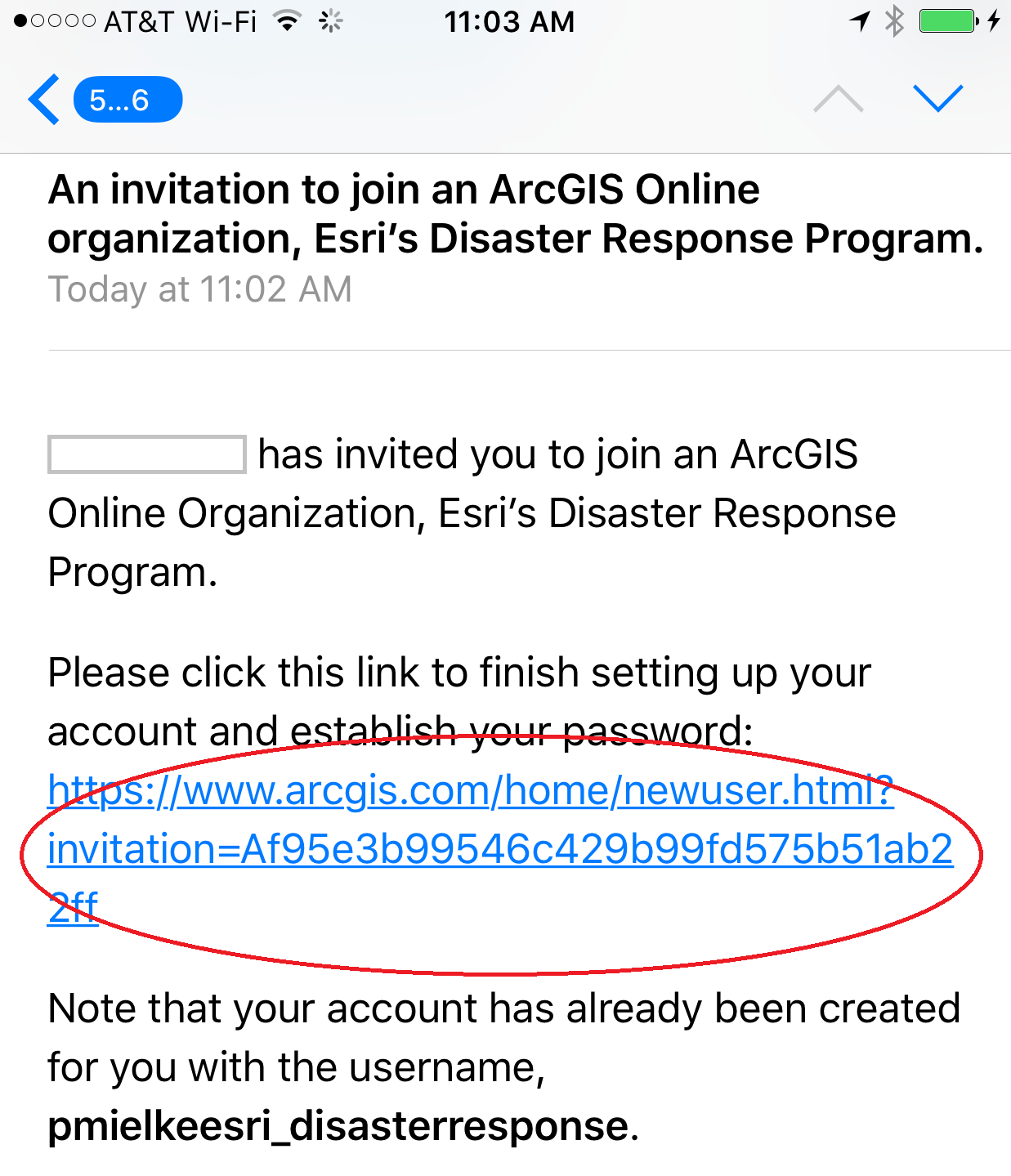
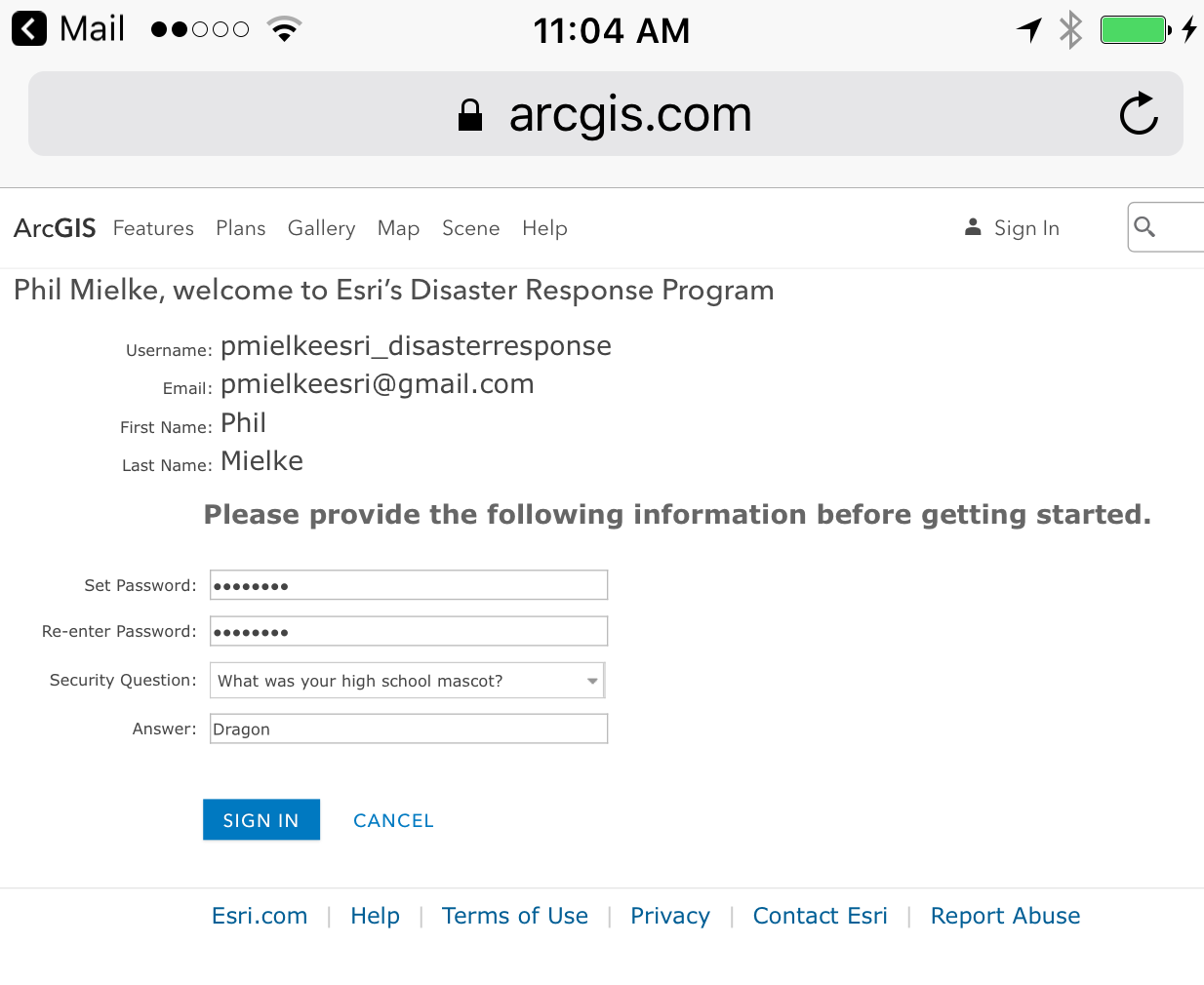
O Usuário de Campo irá redefinir sua Senha e definir perguntas de segurança assim que verificar sua identidade clicando no link que o ArcGIS envia por email.
5. Especifique Grupos e Envie Convite
Especifique grupos que contenham os mapas web e features para coleta em campo para garantir que os usuários de campo terão mapas web para abrir e começar seu trabalho assim que possível.
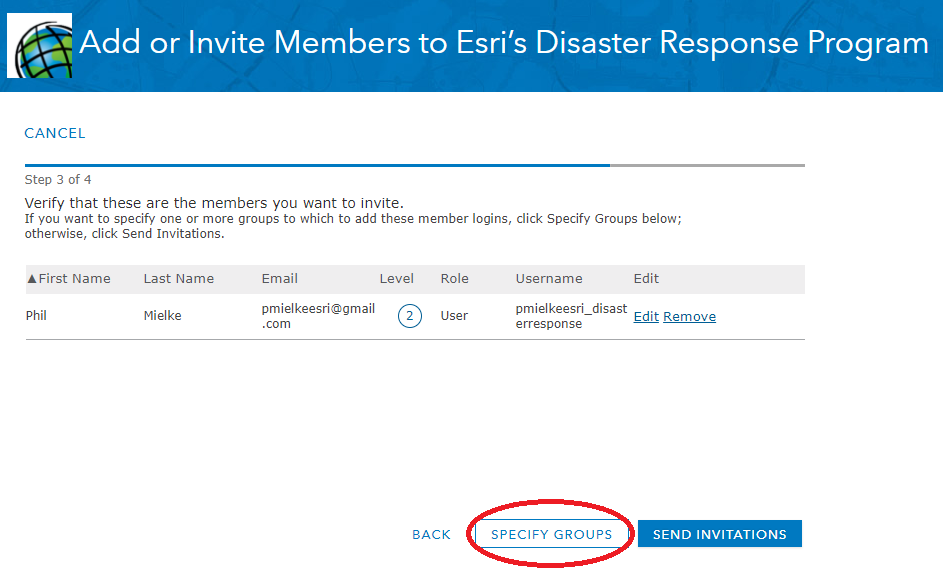
Quando você clicar em "Send Invitation", os Usuários de Campo receberão um email com um link que ativará o Nome de Usuário, solicitará uma alteração da Senha e definirá uma Pergunta de Segurança. Os Usuários de Campo não poderão fazer login com seus dispositivos móveis sem completar esta etapa.
Instruções para o Usuário de Campo
1. Baixe o App
Survey123, Collector, Explorer e Workforce estão todos disponíveis nas lojas Apple e Android e são gratuitos para baixar. Baixe o aplicativo no seu dispositivo móvel.
2. Clique no Link enviado por email da "ArcGIS Notifications" (notifications@arcgis.com)
3. Defina sua Senha e Pergunta de Segurança
O link levará você a um navegador para inserir sua Senha e definir uma pergunta de segurança. Insira essas informações e clique em 'Sign in'. Você será direcionado às informações do seu perfil, mas não é obrigatório editar as informações.
4. Abra o Field App e faça login
Saia do seu email e abra o field app o qual foi indicado para você usar. Digite seu nome de usuário e Senha.
5. Comece a usar seu Field App
Instruções de Referência Rápida para:
Survey123
Collector
Explorer
Workforce