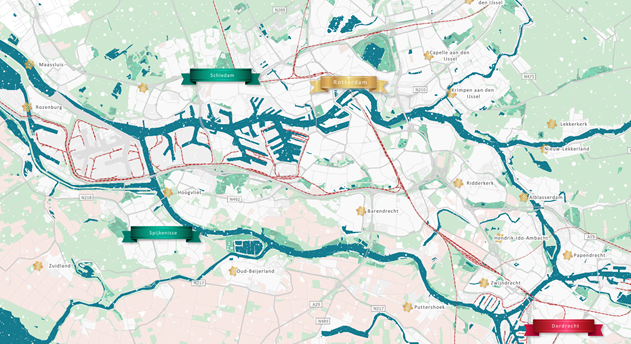
Durante meu estágio de projeto na Esri Nederland, comecei a trabalhar com o Kerstkaart<\/A><\/SPAN> que pode ser usado como mapa base. Ao alterar as cores e padrões no mapa Topo RD para um estilo natalino, surgiu um belo Kerstkaart. Com o mapa base raster Topo RD, as cores e padrões não podem ser ajustados, mas com o mapa base vetorial Topo RD isso é possível. Isso ocorre porque este mapa base é composto por vector tiles aos quais sprites, objetos que podem ser modificados, estão vinculados. No ArcGIS Vector Tile Style Editor<\/A> esses objetos pode ser ajustados. <\/SPAN>Além de ajustar o estilo, o mapa base vetorial tem outras vantagens em relação ao mapa base raster, Willem Jan Vierbergen<\/A> <\/SPAN>explica mais sobre isso em seu webinar<\/A><\/SPAN> sobre mapas base vetoriais.<\/SPAN><\/P><\/P>Preparação<\/STRONG><\/SPAN><\/P>Primeiro, fiz uma cópia do mapa base vetorial<\/A> no ArcGIS Online.<\/SPAN> Achei útil usar o mapa base vetorial Lichtgrijze Canvas RD porque as cores, que podem ser ajustadas por camada, eram bem visíveis no fundo cinza. <\/SPAN>Depois de fazer a cópia, pude começar a criar o mapa base vetorial criativo no ArcGIS Vector Tile Style Editor<\/SPAN>.<\/SPAN><\/P><\/P>Escolhendo cores<\/STRONG><\/SPAN><\/P>Antes de aplicarmos padrões aos sprites, é inteligente começar selecionando as cores que serão usadas no mapa para garantir que as cores escolhidas combinem entre si. Usei o site coolors<\/A><\/SPAN> e Adobe Illustrator para verificar quais cores combinavam bem. <\/SPAN><\/P>Depois de escolher as cores, ajustei as cores no mapa usando Edit Layer Styles<\/EM>. <\/SPAN><\/P>O código da cor que escolhi via coolors, <\/SPAN>ou Adobe Illustrator, copiei e colei no código de cor da camada que queria alterar. Notei que comecei a experimentar com as cores para ver quais combinavam melhor. Às vezes alterava certas cores durante o processo porque achava que outra cor combinava melhor com o conjunto do que a cor original. Por exemplo, a cor da linha foi feita vermelha com branco em determinado momento para enfatizar ainda mais o tema natalino.<\/SPAN><\/P><\/P><\/SPAN><\/P><\/P>Padrões <\/STRONG><\/SPAN><\/P>Em seguida, começamos a adicionar padrões ao mapa. Primeiro pensei em quais padrões poderiam combinar com quais áreas. Por exemplo, para a cor verde da floresta a cor permanece verde, mas um padrão verde adiciona algo extra ao mapa. Também usei uma cor azul escura para o mar, que defini na etapa anterior. Essa cor foi copiada para o Adobe Illustrator e depois colei flocos de neve do Freepik<\/A><\/SPAN> e salvei a imagem como arquivo PNG com fundo transparente. Se você usar Freepik<\/SPAN>, não esqueça que as imagens têm direitos autorais.<\/SPAN><\/P>Escolhi fazer os flocos de neve aparecerem várias vezes no mapa para dar uma sensação extra de Natal ao mapa. A única alteração necessária foi mudar a cor de fundo dos flocos de neve. Isso pode ser feito no Adobe Illustrator ou outro programa de edição de fotos.<\/SPAN><\/P> <\/SPAN><\/P><\/SPAN><\/P> <\/SPAN><\/P>O padrão para o sprite será duplicado horizontal e verticalmente no mapa. Para garantir que o padrão se encaixe bem testei o padrão no Adobe Illustrator. Isso também pode ser feito em um programa similar ou carregando cinco vezes no Word para verificar se as imagens se encaixam bem umas nas outras. Como um padrão mal encaixado parece pode ser visto na imagem abaixo.
<\/P>
Preparação<\/STRONG><\/SPAN><\/P>Primeiro, fiz uma
Depois de escolher as cores, ajustei as cores no mapa usando Edit Layer Styles<\/EM>. <\/SPAN><\/P>O código da cor que escolhi via coolors, <\/SPAN>ou Adobe Illustrator, copiei e colei no código de cor da camada que queria alterar. Notei que comecei a experimentar com as cores para ver quais combinavam melhor. Às vezes alterava certas cores durante o processo porque achava que outra cor combinava melhor com o conjunto do que a cor original. Por exemplo, a cor da linha foi feita vermelha com branco em determinado momento para enfatizar ainda mais o tema natalino.<\/SPAN><\/P><\/P><\/SPAN><\/P><\/P>Padrões <\/STRONG><\/SPAN><\/P>Em seguida, começamos a adicionar padrões ao mapa. Primeiro pensei em quais padrões poderiam combinar com quais áreas. Por exemplo, para a cor verde da floresta a cor permanece verde, mas um padrão verde adiciona algo extra ao mapa. Também usei uma cor azul escura para o mar, que defini na etapa anterior. Essa cor foi copiada para o Adobe Illustrator e depois colei flocos de neve do
Membros conectados podem postar, seguir atualizações e mais. Novo aqui? Registre uma conta gratuita.
Find useful guides, FAQs, and documents to help you navigate and make the most of Esri Community.