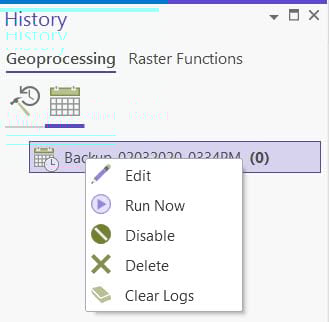
Autor: <\/SPAN>Jian Lange<\/A><\/SPAN><\/P>Existem muitos casos de uso em que você precisa agendar um modelo de geoprocessamento ou uma ferramenta de script para ser executada em momentos e dias específicos. Os exemplos incluem atualizar dados, fazer backup de projetos ou realizar análises em horários fora de pico. Agendar uma ferramenta de geoprocessamento permite programar e repetir uma ferramenta que você precisa executar regularmente ou executar um processo longo em um momento conveniente. Um dos nossos blogs mais populares foi uma publicação do meu colega Dale Honeycutt em 2013 " <\/SPAN>Agendando um script ou modelo Python para ser executado em um horário prescrito<\/SPAN><\/A> . De fato, a publicação foi tão popular que foi <\/SPAN>atualizada <\/SPAN><\/A>em 2019 para refletir ArcGIS Pro, Windows 10 e Python 3. A abordagem sugerida é começar com um script Python, chamar uma ferramenta ou modelo de geoprocessamento e depois criar uma tarefa usando o Programador de tarefas do Windows com o script Python como tarefa. aqui está outra <\/SPAN>publicação<\/SPAN><\/A> do meu colega Bruce Harold que sugere uma abordagem semelhante para agendar um processo ETL usando o Programador de tarefas do Windows, desta vez sem o script Python.<\/SPAN><\/SPAN><\/P><\/P>Tenho o prazer de informar que com a versão ArcGIS Pro 2.5 (que será lançada este mês), agora você pode agendar uma ferramenta de geoprocessamento que inclui uma ferramenta de modelo diretamente dentro do ArcGIS Pro a partir do painel de geoprocessamento!<\/b><\/SPAN><\/P>Para elaborar mais sobre este tema, vou usar um exemplo simplificado de ferramenta de modelo do ArcGIS Pro <\/SPAN>Agendar um<\/SPAN><\/A> tópico da ajuda do <\/SPAN>modelo<\/SPAN><\/A> . <\/><\/><\/><\/><\/><\/><\/><\/><\/><\/><\/><\/><\/><\/><\/><\/><\/><\/><\/><\/><\/><\/><\/><\/>
Existem muitos casos de uso em que você precisa agendar um modelo de geoprocessamento ou uma ferramenta de script para ser executada em momentos e dias específicos. Os exemplos incluem atualizar dados, fazer backup de projetos ou realizar análises em horários fora de pico. Agendar uma ferramenta de geoprocessamento permite programar e repetir uma ferramenta que você precisa executar regularmente ou executar um processo longo em um momento conveniente. Um dos nossos blogs mais populares foi uma publicação do meu colega Dale Honeycutt em 2013 " <\/SPAN>
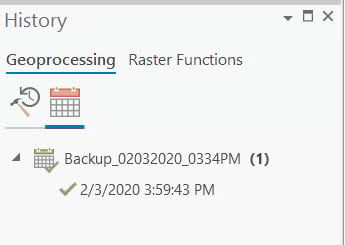
<\/DIV>Cada ferramenta na seção Programada incluirá uma lista do histórico de execução da ferramenta. <\/SPAN>Cada vez que a ferramenta programada é executada, um novo item com carimbo de data/hora será adicionado abaixo da entrada da ferramenta programada com um ícone que indica se a execução foi concluída com sucesso ou falhou:<\/SPAN><\/SPAN><\/P><\/DIV>Observe que você também pode executar ferramentas de geoprocessamento programadas fora do ArcGIS Pro porque as ferramentas estão agendadas no aplicativo do agendador do seu sistema operacional. <\/SPAN>Desde que todas as alterações no projeto ArcGIS Pro sejam salvas e a opção "Iniciar sessão automaticamente" seja selecionada ao usar a licença de usuário designado, o ArcGIS Pro não precisa estar aberto e ativo no momento em que a execução de uma ferramenta é programada. <\/SPAN>A função de agendamento de geoprocessamento no ArcGIS Pro 2.5 também funciona com licenças de uso único e uso concorrente além da licença de usuário designado.<\/SPAN><\/SPAN><\/P>Eu forneci apenas um exemplo da nova abordagem para agendar uma ferramenta de geoprocessamento no ArcGIS Pro 2.5. <\/SPAN>Há muito mais que você pode fazer e experimente assim que puder implementar o ArcGIS Pro 2.5.<\/SPAN><\/SPAN><\/P><\/BODY><\/HTML>
Membros conectados podem postar, seguir atualizações e mais. Novo aqui? Registre uma conta gratuita.
Find useful guides, FAQs, and documents to help you navigate and make the most of Esri Community.