A intenção deste blog é entender rapidamente como publicar um serviço de mapas do nosso computador para a nuvem do Arcgis online (agol daqui em diante).
O primeiro que devemos fazer é abrir o arcgis desktop e abrir a camada com o software. Uma vez que temos a camada adicionada, iniciamos sessão. Para isso vamos em arquivo iniciar sessão (ver imagem a seguir):
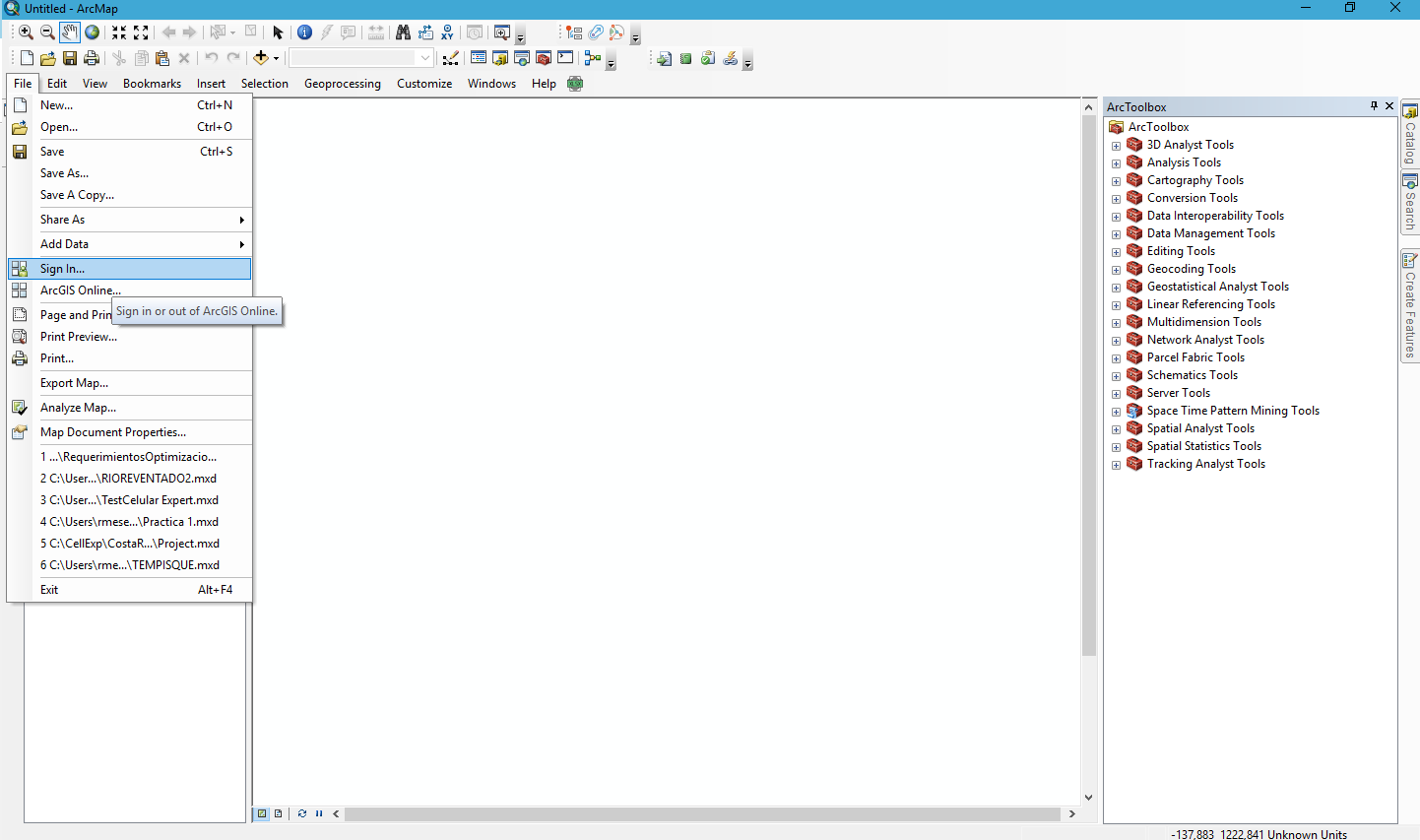
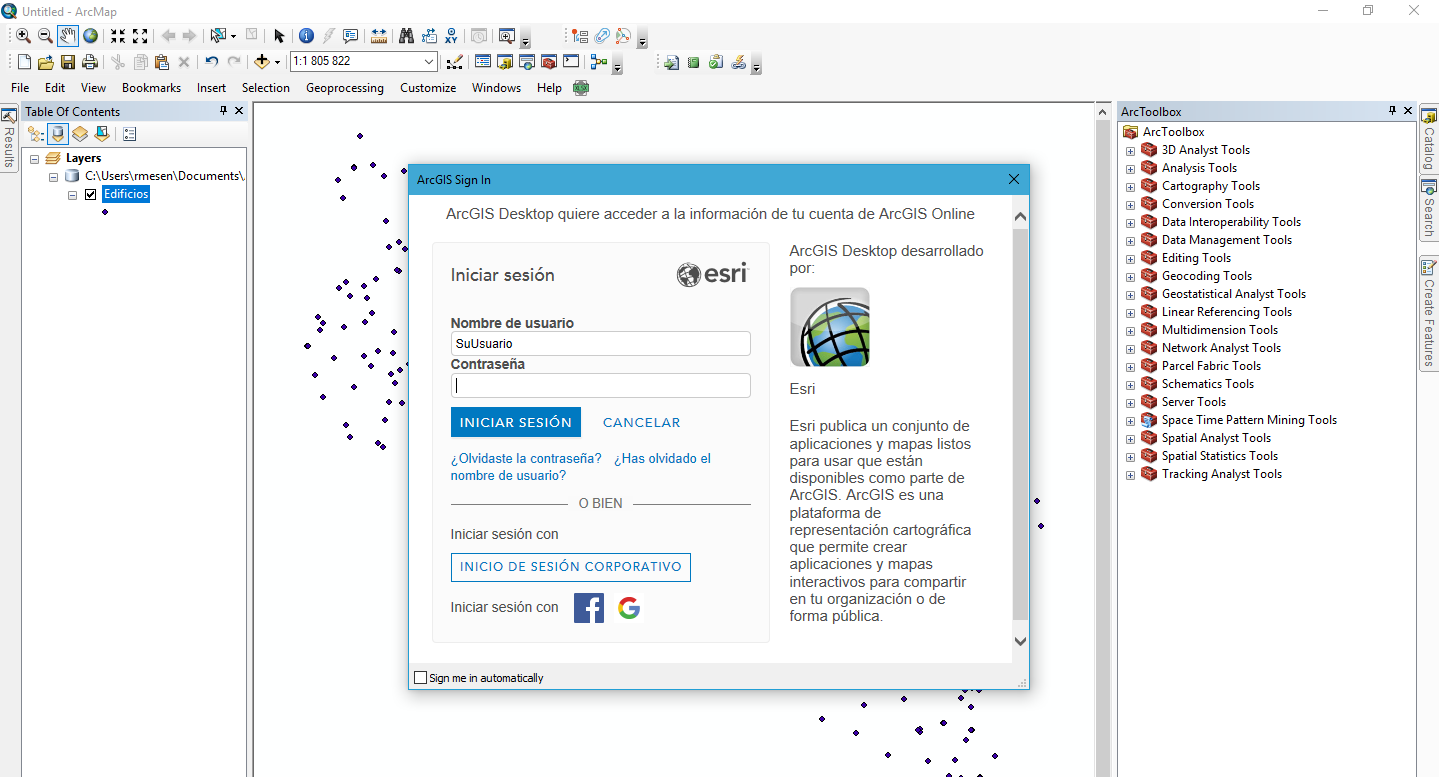
Quando clicamos em iniciar sessão isso abrirá o painel para que insiramos os dados do usuário do AGOL.
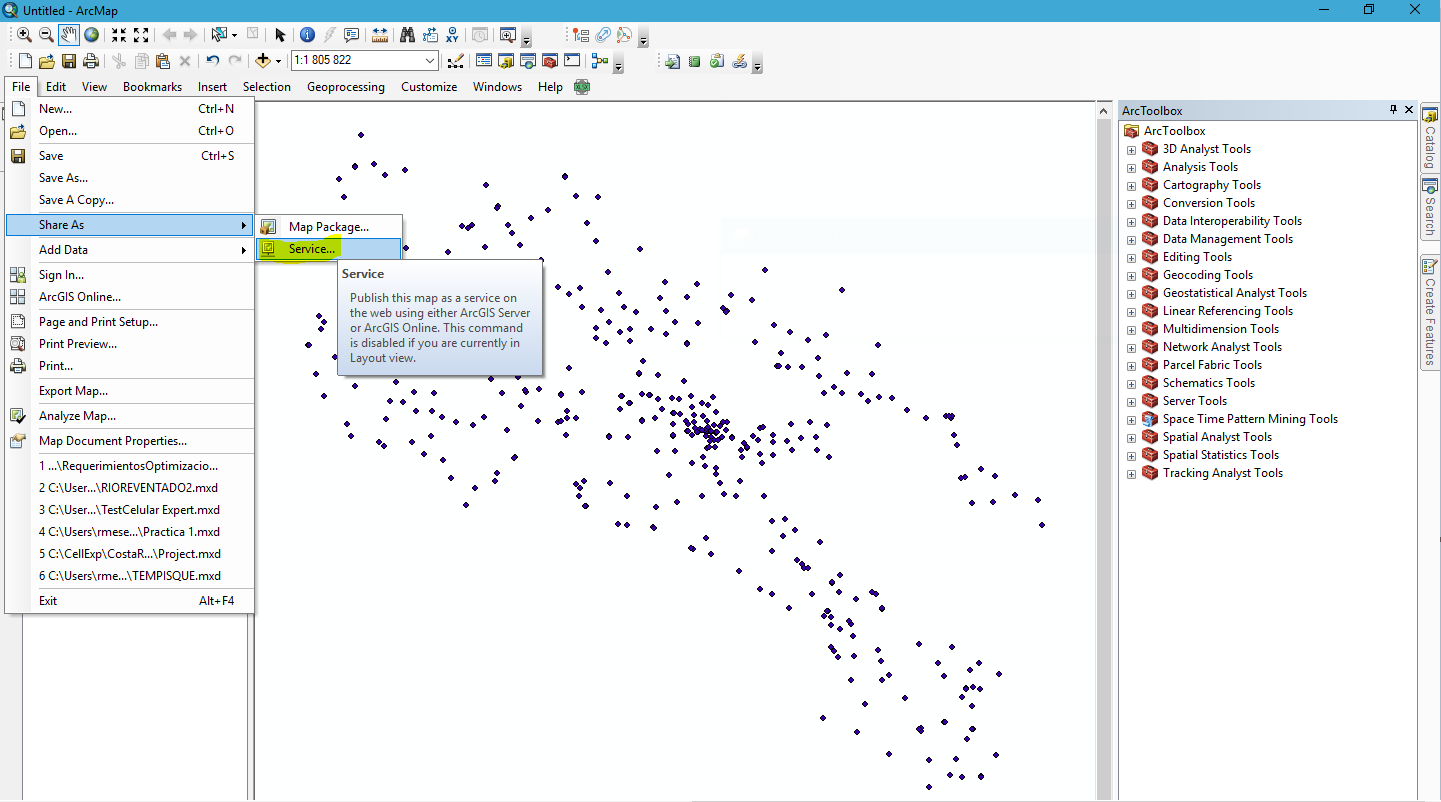
Uma vez iniciada a sessão, iremos a Arquivo/Compartilhar/Serviço (File/Share As/Service)(Ver imagem a seguir).
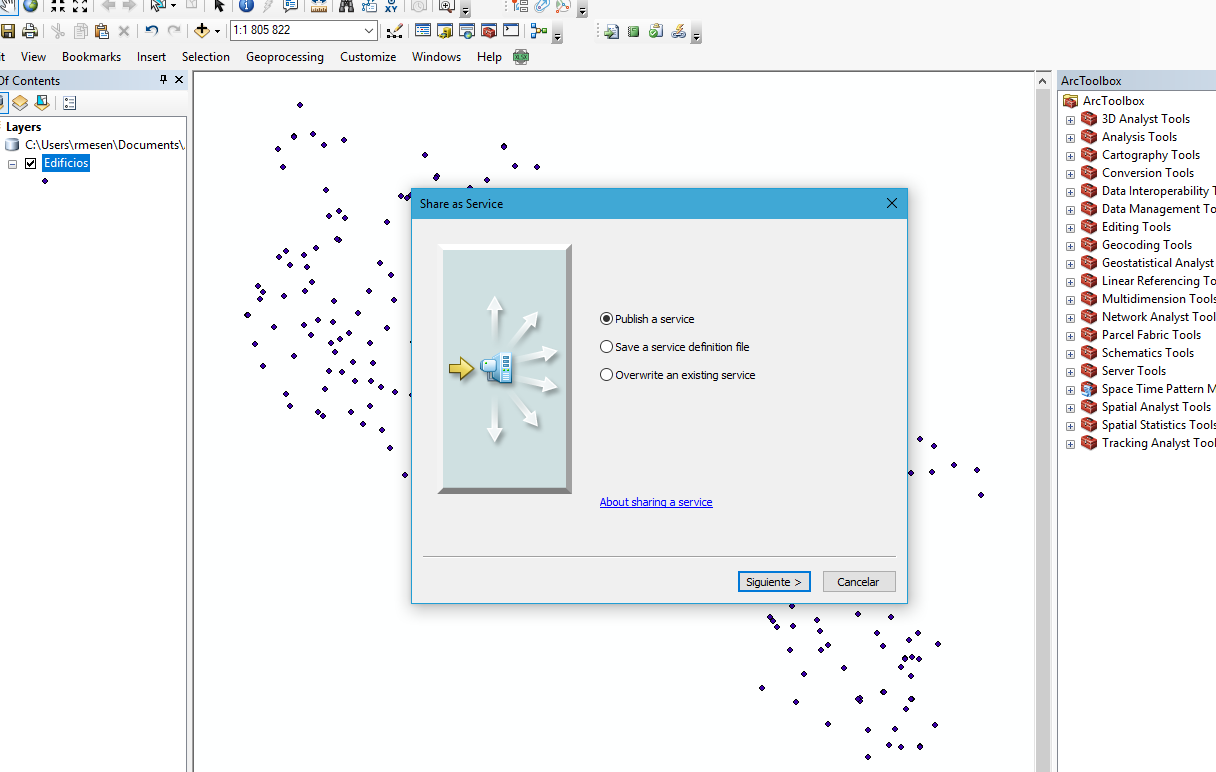
Depois de fazer esses passos abrirá o assistente para publicação. Este assistente nos guiará pelos passos para configurar nosso serviço na nuvem.
A primeira opção que aparece é 1. publicar um serviço, 2. Salvar como uma definição de serviço e 3. Sobrescrever um serviço; neste caso clicamos em publicar um serviço e depois em seguinte (veja a imagem a seguir).
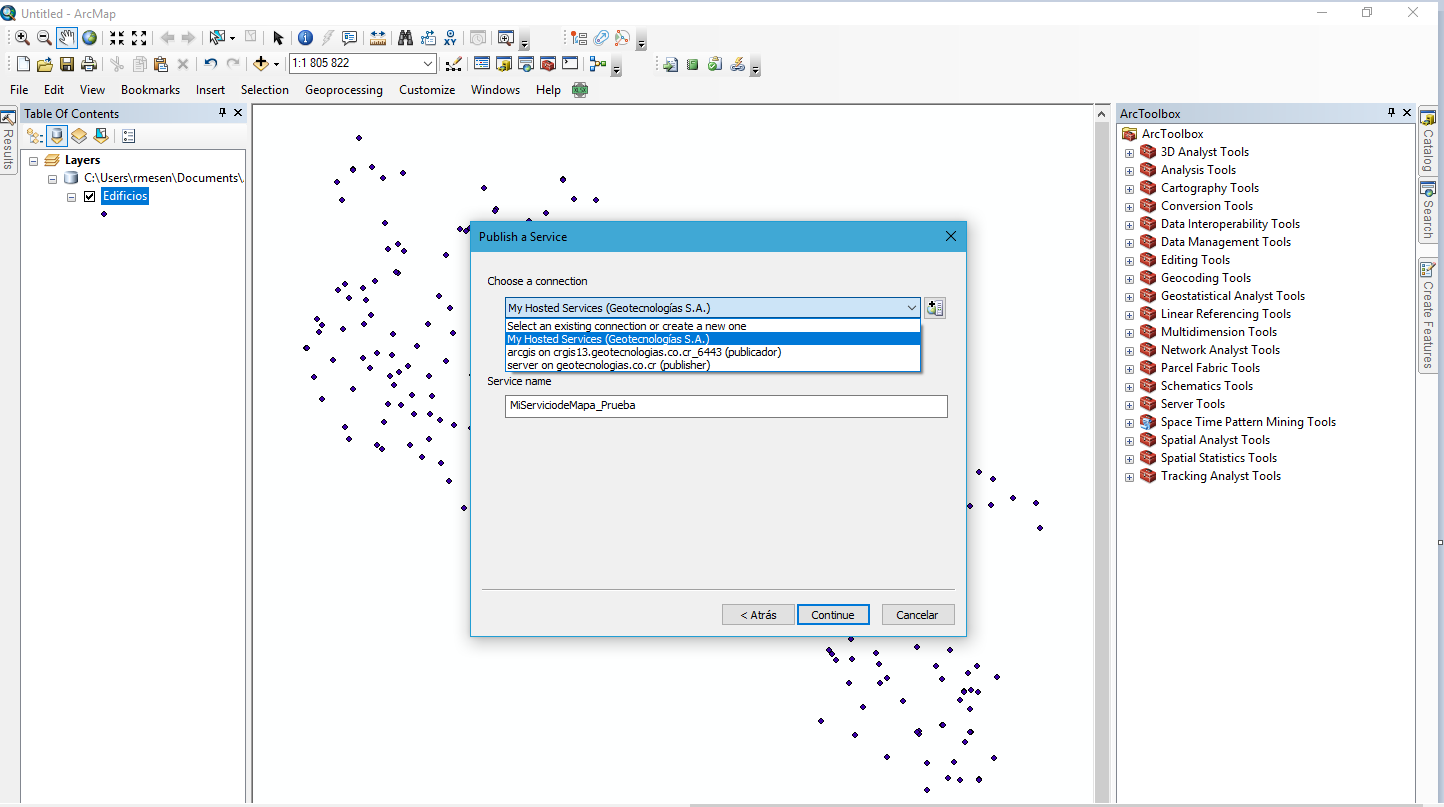
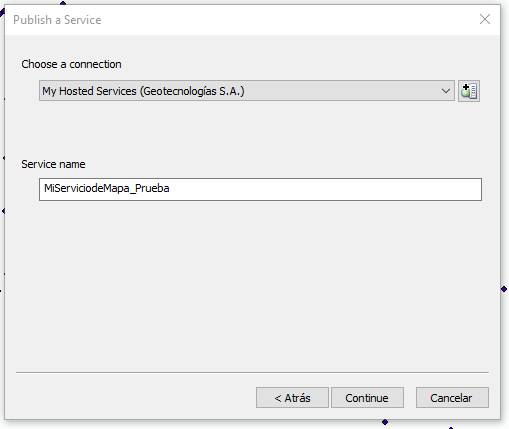
Depois disso devemos escolher uma conexão para fazer a publicação, lembrando que é o mesmo processo para publicar serviços no Servidor. No nosso caso escolhemos a conexão para a nuvem do AGOL e depois damos um nome ao nosso serviço e clicamos no botão continuar (ver imagens a seguir).
Para finalizar abre-se a caixa de diálogo dos parâmetros que nosso serviço de mapas terá uma vez publicado. Estes parâmetros podem ser configurados de forma específica dependendo das necessidades que se tenham com o Serviço de mapas.
Assim temos as abas Parâmetros, Capacidades, Descrição do item e compartilhar (ver imagem).
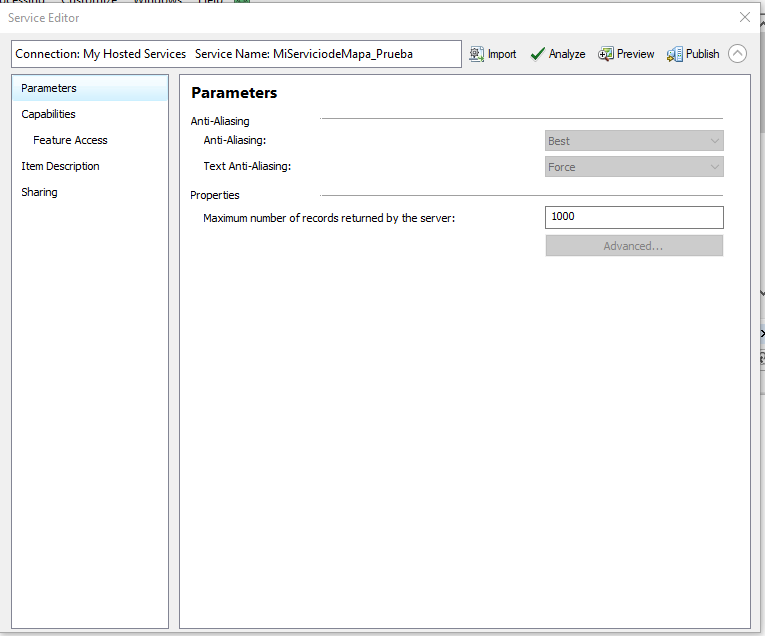
- Na aba de parâmetros deixamos igual, basicamente aqui só se pode configurar o número de retornos em casos específicos. Se precisar de mais informação sobre esta aba (anti-Aliasing) veja este link.
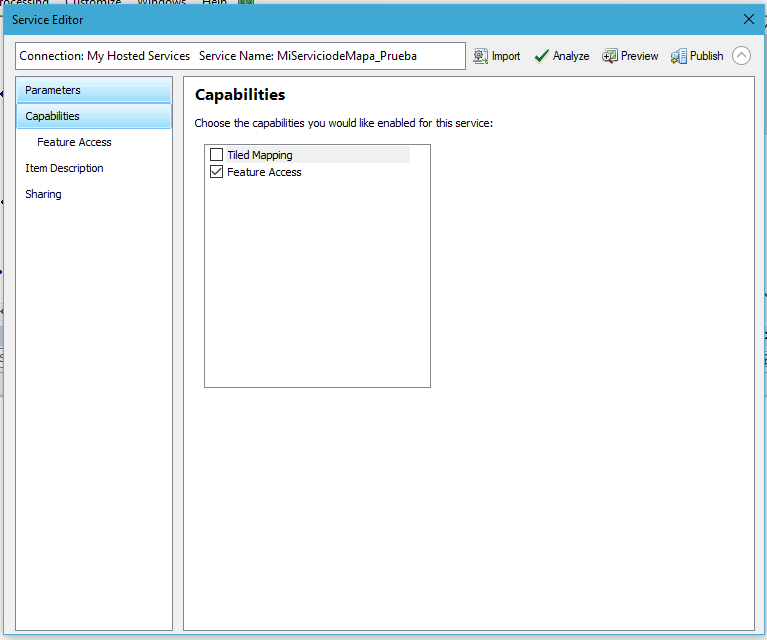
- As Capacidades nos permitem dar funcionalidades específicas aos serviços web. Podem ser publicados mapas de teselas ou figuras. No nosso caso só deve estar ativado o acesso a funcionalidades. Nota: Para publicar serviços de teselas em breve poderá ver como se realiza neste link
O acesso a funcionalidades nos dá a possibilidade de configurar o serviço dependendo do que for necessário. Assim, se por exemplo precisarmos editar aqui se configura esta funcionalidade.
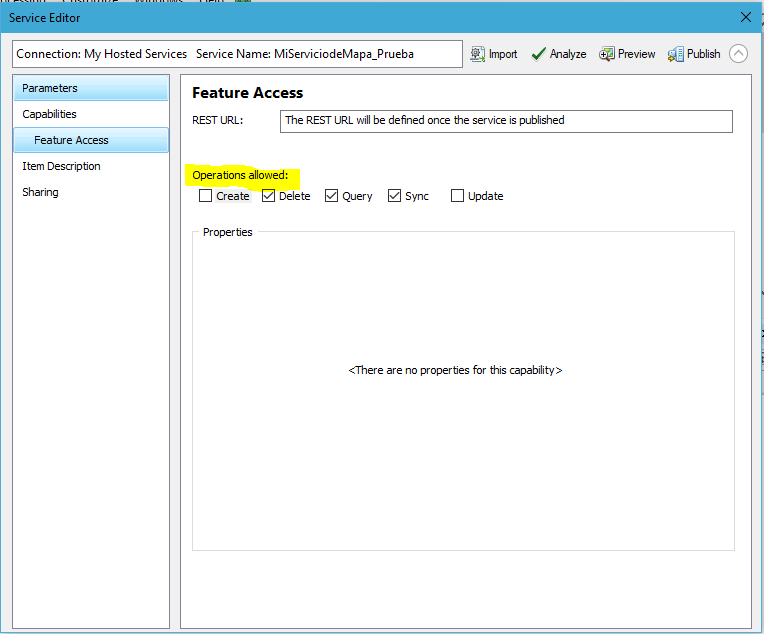
Aqui selecionam-se as operações permitidas com este serviço.
- Criar: Permite adicionar novos elementos.
- Apagar: Apaga elementos.
- Consulta: faz buscas com os campos.
- Sync: Permite sincronizar este serviço com aplicações que baixam o conteúdo(exemplo: trabalhar com collector offline).
- Atualizar: atualizar os campos dos elementos já criados.
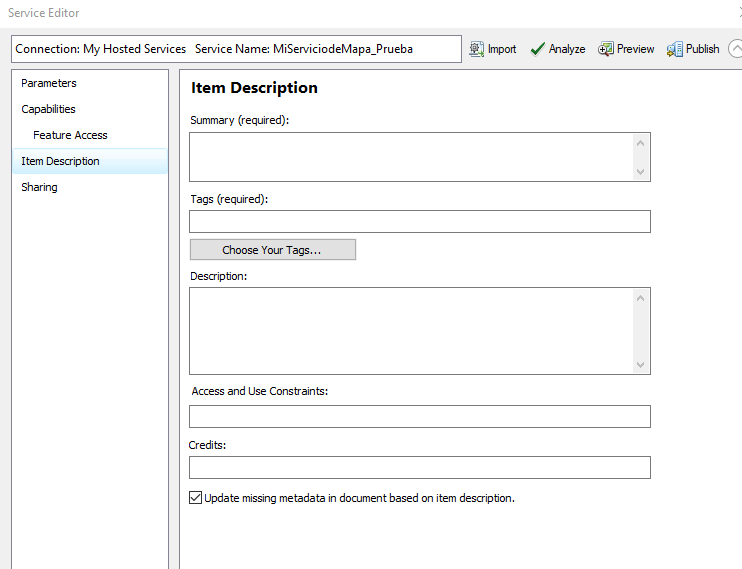
Depois disso faz-se uma descrição do item, isso é muito importante pois muitas vezes são feitas muitas versões de um mesmo serviço e por meio disso podem ser identificadas as mudanças (ver imagem a seguir).
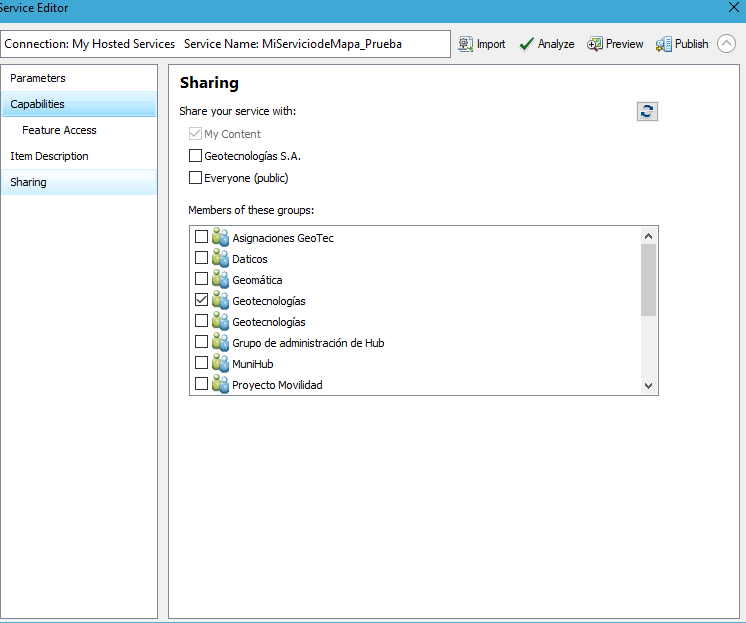
Compartilhar nos dá a possibilidade de atribuir este serviço a grupos ou organizações específicas.
Finalmente podemos Analisar o serviço para compartilhar e se não houver erro para resolver clicamos em Publicar.
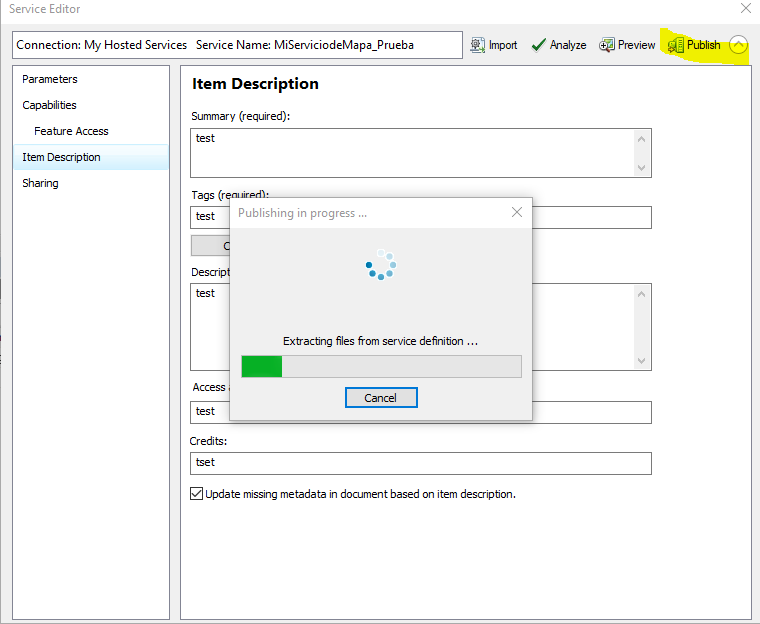
Assim inicia-se o processo de cópia da camada para a nuvem e criação do serviço online.
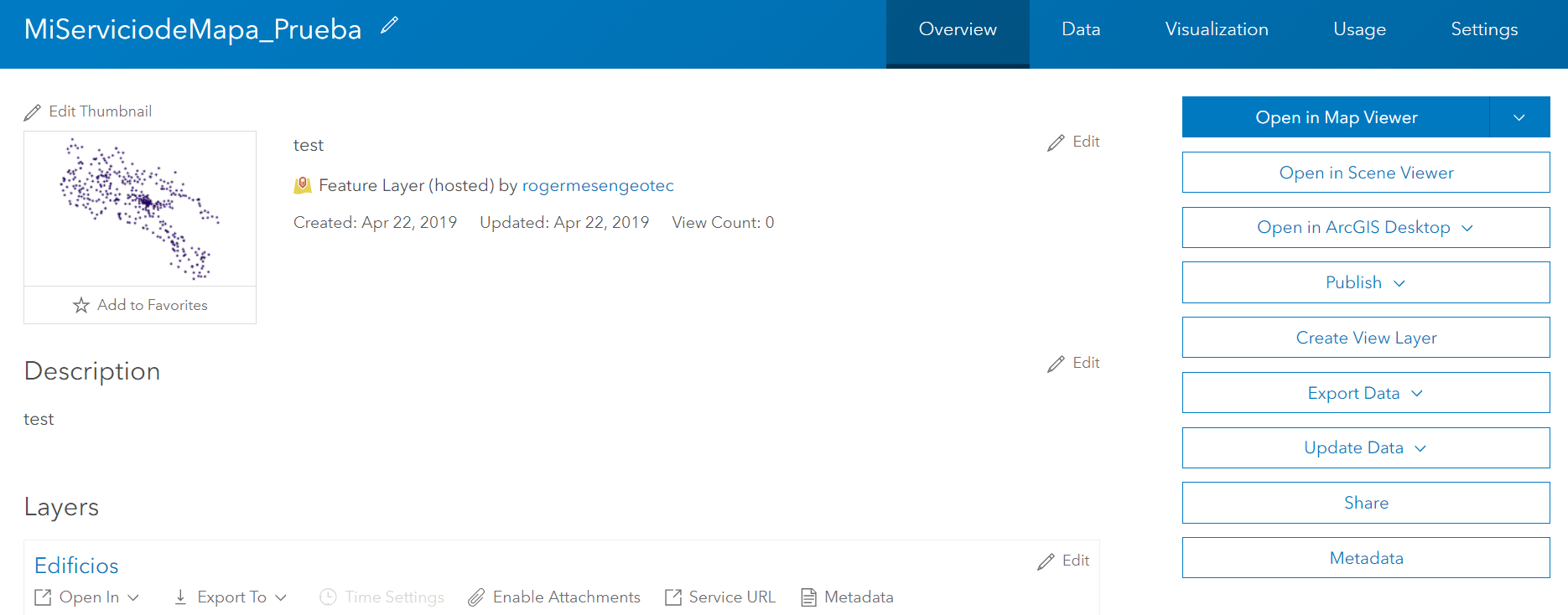
Depois de publicada a camada podemos revisar a camada hospedada e criar nossos mapas web.
