Método: Adicionar membros sem enviar convites.
www.arcgis.com
Passos a realizar:
Iniciar sessão no ArcGIS Online com um usuário administrador
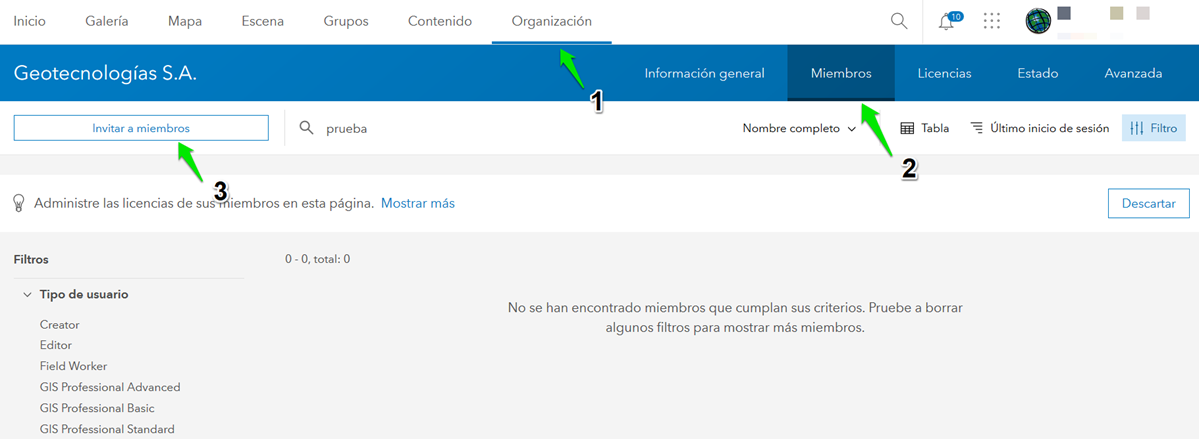
Acessar a opção Organização (1) > membros (2) > convidar membros (3)
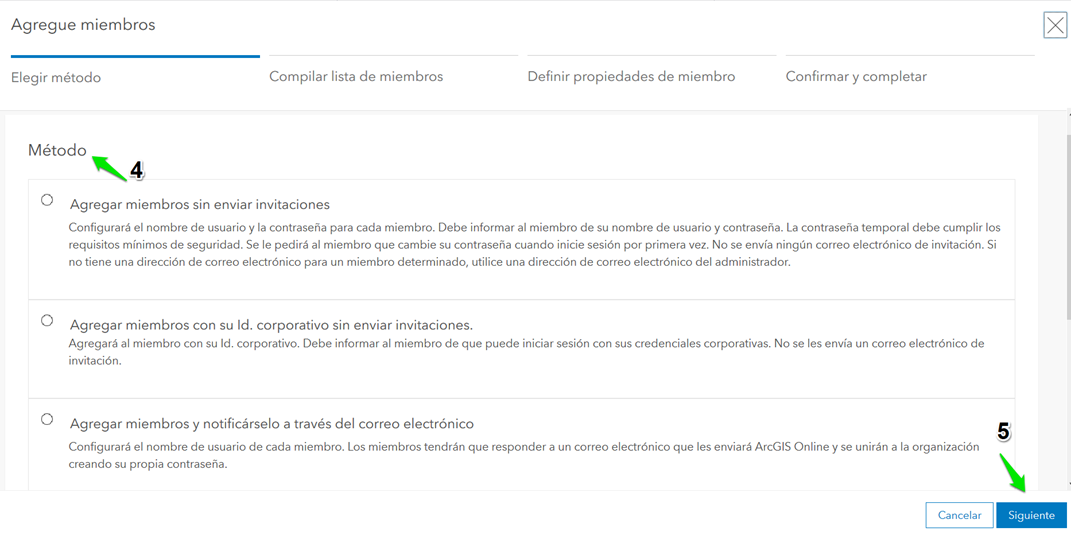
Escolher o método para convidar o(s) novo(s) membro(s) (4) > próximo (5)
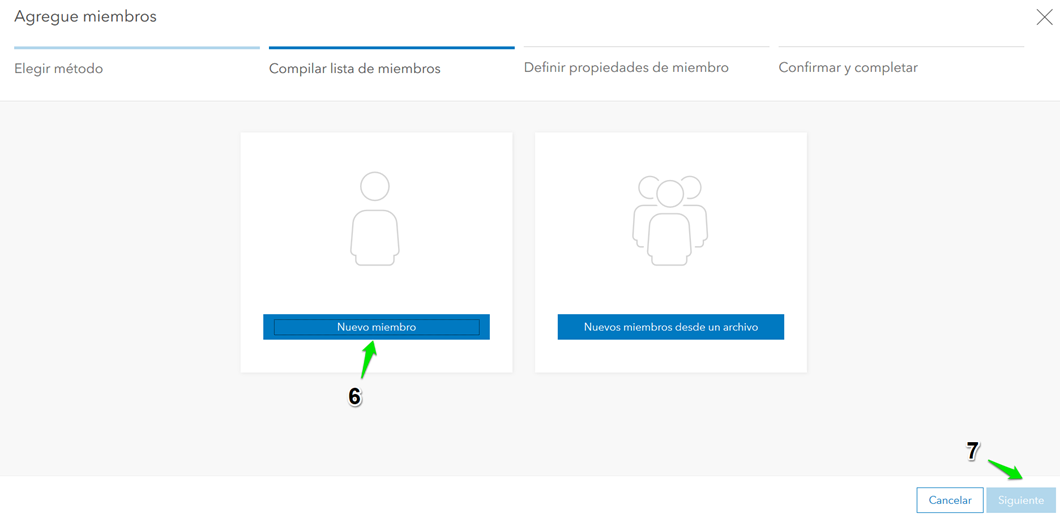
Você pode selecionar um novo membro ou adicionar vários membros a partir de um arquivo* (6) > próximo (7)
*Documentação sobre adicionar membros a partir de um arquivo: https://learn.arcgis.com/es/projects/set-up-an-arcgis-organization/lessons/add-members-to-the-organization.htm
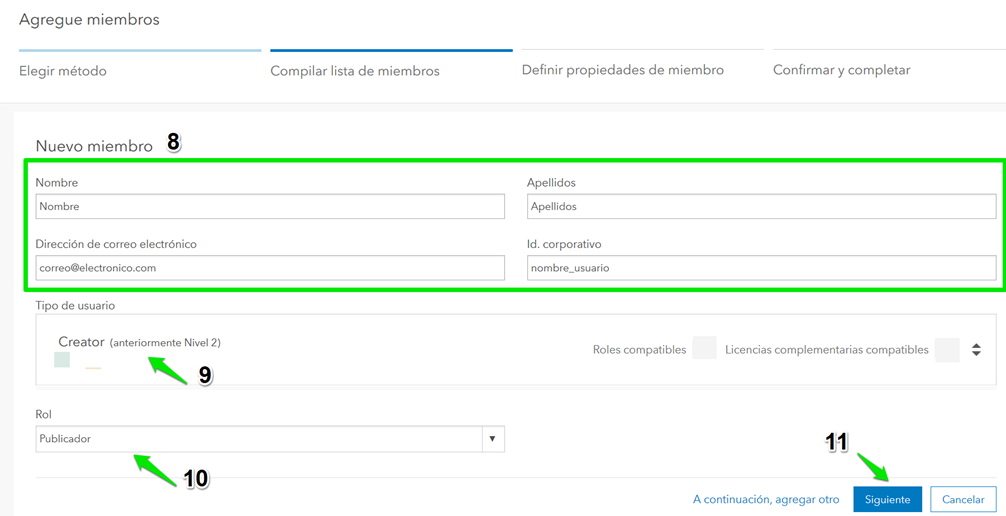
Inserir os dados do usuário (nome, sobrenomes, e-mail e criar o nome de usuário) (8) > escolher o tipo de usuário* (9) > selecionar o papel do usuário* > próximo (11)
*Tipos de usuários e papéis: https://doc.arcgis.com/es/arcgis-online/reference/roles.htm
Verificar os dados inseridos (12) > próximo (13)
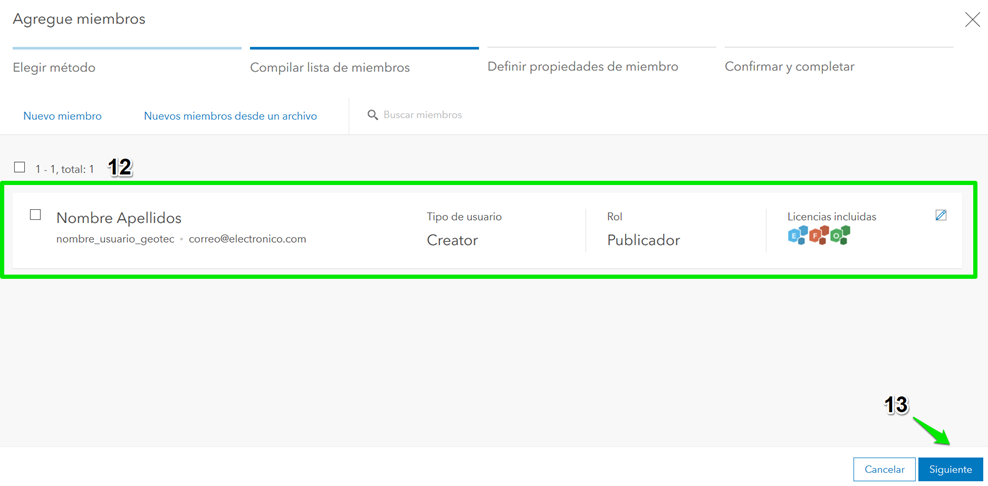
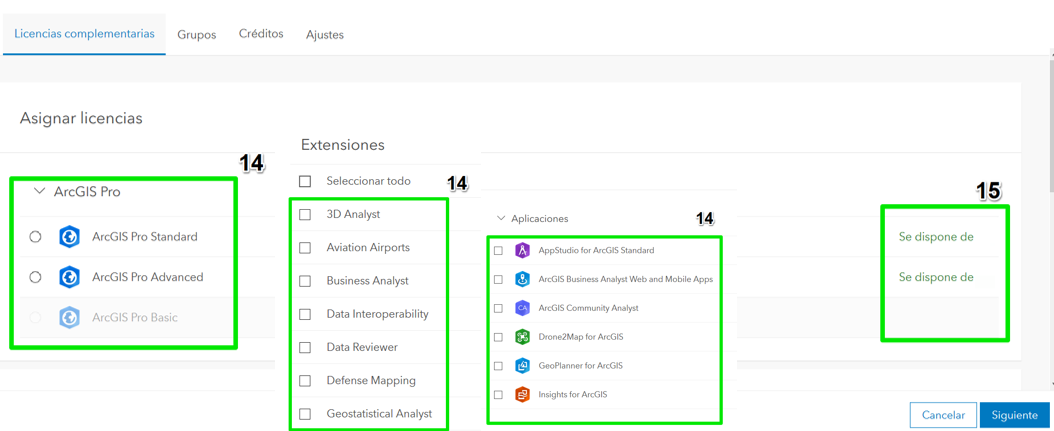
Atribuir as licenças complementares (ArcGIS Pro, extensões, aplicativos) (14) > próximo (16)
Você pode verificar a quantidade de licenças disponíveis (15)
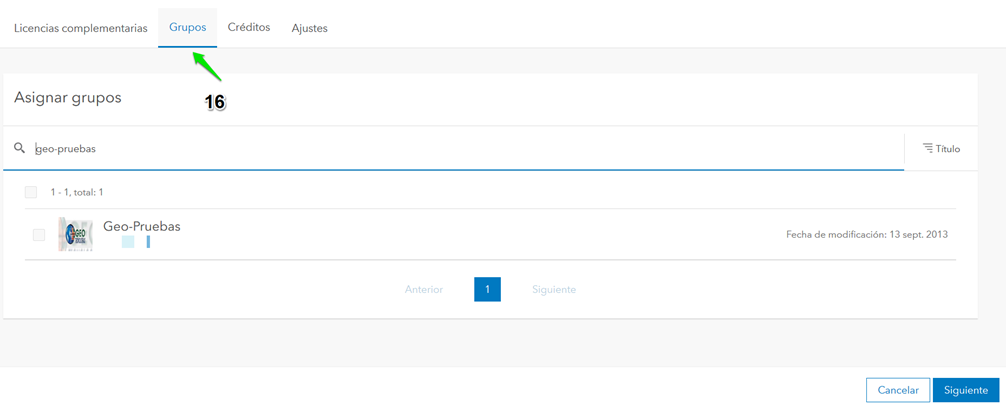
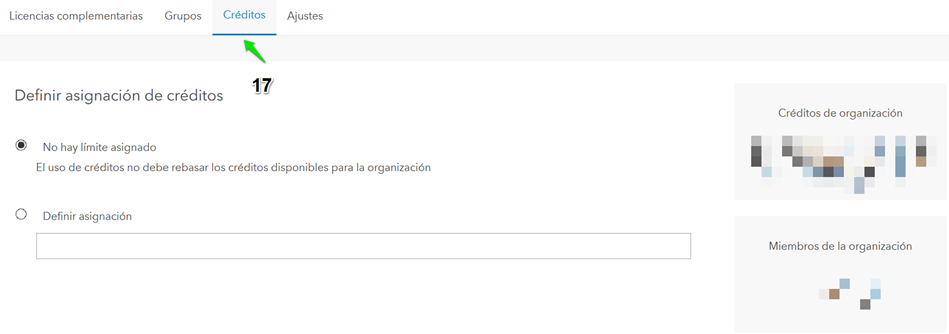
Opcional: Atribuir grupos existentes ao usuário (16) > Atribuir limite de créditos* ao usuário (17)
*Documentação para entender os créditos: https://doc.arcgis.com/es/arcgis-online/reference/credits.htm
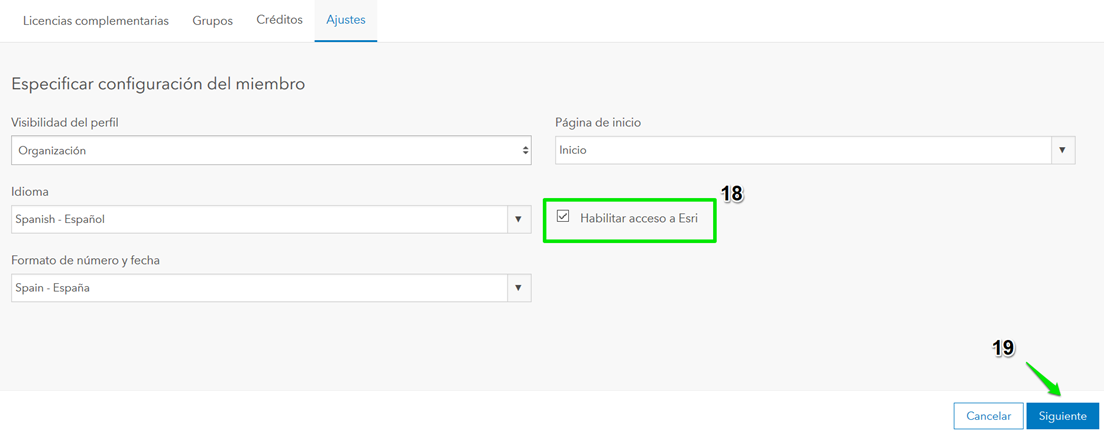
Habilitar o acesso da Esri ao usuário (18) > próximo (19)
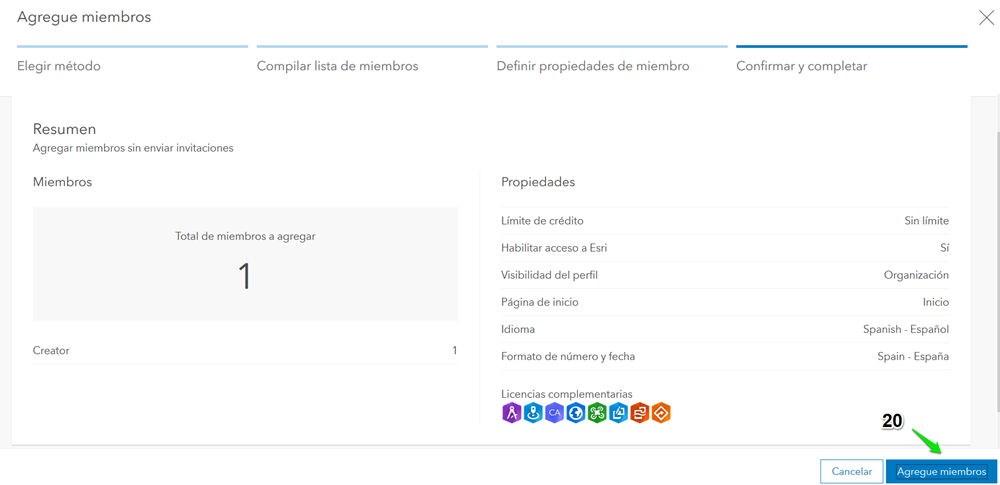
Verificar se a configuração realizada está correta > Adicionar membros (20)
E agora, o que vem a seguir?
- O usuário entrará no ArcGIS Online (www.arcgis.com) com o nome de usuário e a senha temporária criada.
- Ao iniciar sessão, o sistema solicitará que ele altere a senha.
