<\/HEAD>
Implementação no PostgreSQL DBMS e Red Hat Enterprise Linux<\/STRONG><\/SPAN><\/P><\/P>1. Instalação do PostgreSQL<\/SPAN><\/H1><\/H1>Inicie o instalador emitindo o comando abaixo<\/SPAN><\/LI><\/OL><\/P>.\/postgresql-9.2.2-1-linux-x64.run<\/SPAN><\/EM><\/P>NB.<\/SPAN>Deve ter direitos 755 no arquivo *.run acima<\/SPAN><\/LI>Deve instalar como root<\/SPAN><\/LI><\/UL><\/LI><\/OL>O instalador do PostgreSQL inicia <\/SPAN><\/P> <\/SPAN><\/P>Clique em Next<\/EM><\/STRONG><\/SPAN><\/P><\/P>2. Diretório de instalação<\/P>
 <\/P>Clique em Next<\/EM><\/STRONG><\/SPAN><\/P>3. Diretório de dados<\/P>
 <\/P>Clique em Next<\/EM><\/STRONG><\/SPAN><\/P><\/SPAN>4. Senha do Super Usuário do PostgreSQL<\/P>
 <\/P>Clique em Next<\/EM><\/STRONG><\/SPAN><\/P>5.Porta<\/P>
 <\/P>Clique em Next<\/EM><\/STRONG><\/SPAN><\/P>
6.ConfiguraLocale Settings

p align=center style=margin-bottom:10.p;text-align:center;margin-left:36.p;text-align:center">
Click Next
7.
Ready to Install
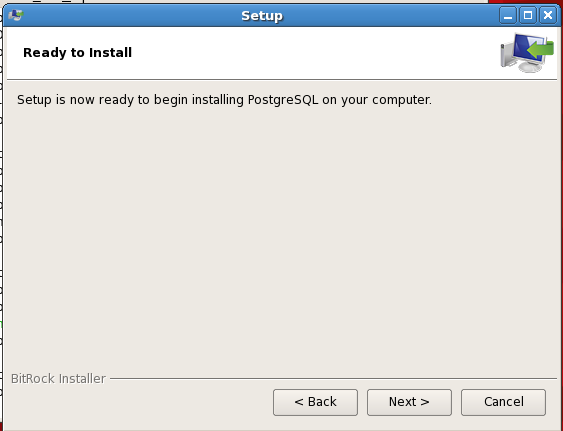
Click
Next
8.
Installation Progress
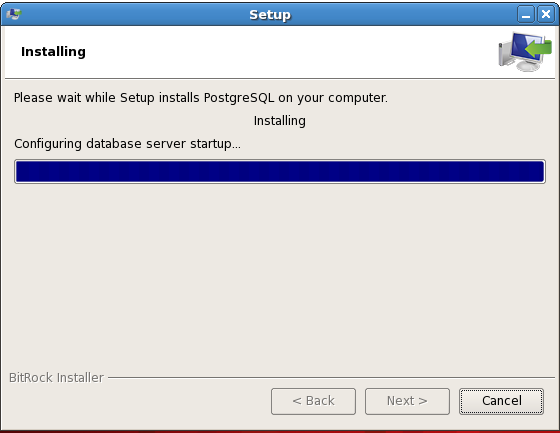
9.
Stack Builder
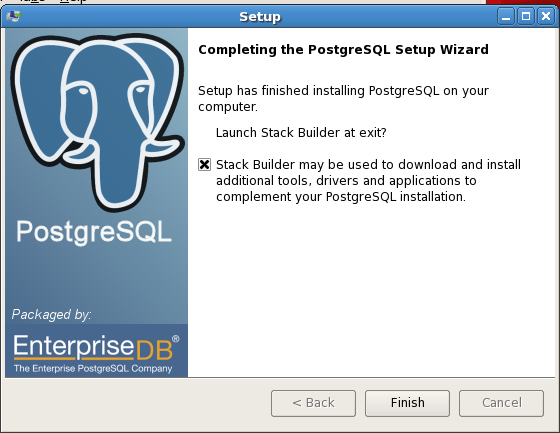
Alternatively, you can launch the “Application Stack Builder” later by going to Applications >
PostgreSQL 9.2 >
Application Stack Builder.
For now Click
Finish to continue installing add-ons by launching Stack Builder.
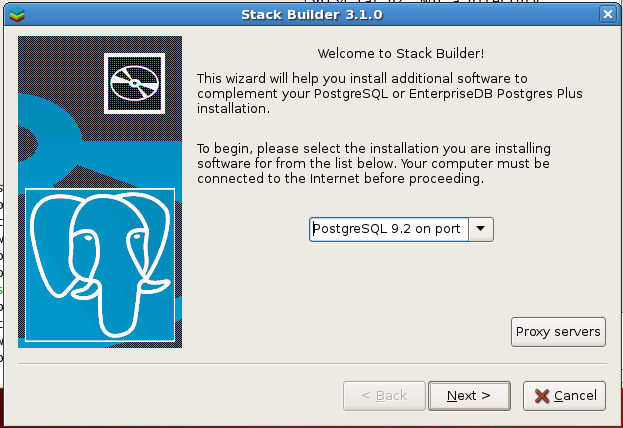
Click
Next
Choose from drop down PostgreSQL 9.2 on port 5432
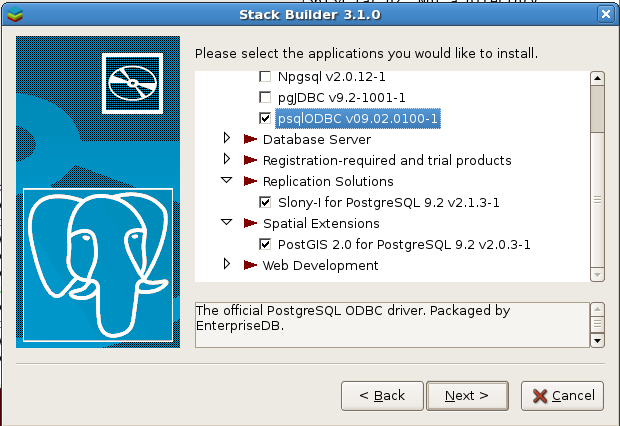
Click Next
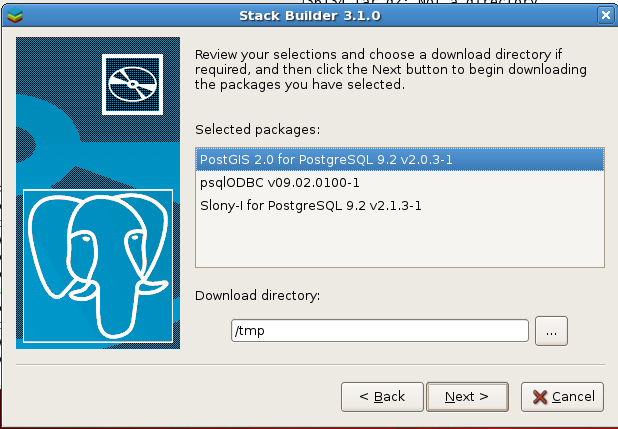
Accept default “tmp” directory. This is the location where all the downloads will be placed.
Click
Next.
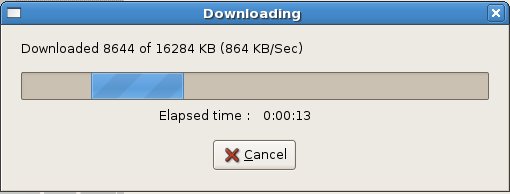
Wait until the downloads complete.
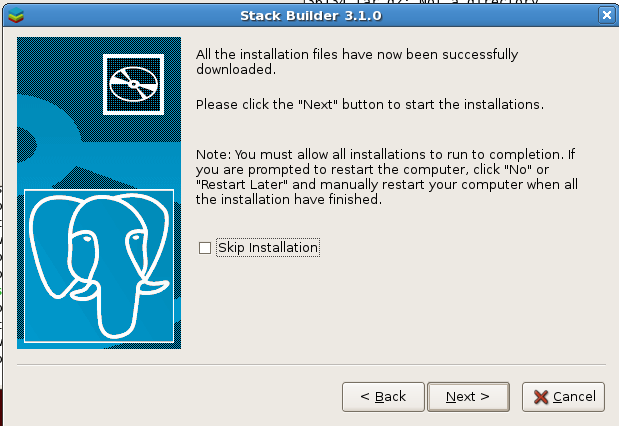
<\/P>
Clique em Next<\/EM><\/STRONG><\/SPAN><\/P>Na caixa de diálogo pronta para instalar, clique em Next<\/EM><\/STRONG><\/SPAN><\/P>Aguarde até que um banco de dados espacial de modelo seja criado.<\/SPAN><\/P> <\/P>Clique em Finish no Assistente de Configuração do PostGIS.<\/SPAN><\/P><\/P><\/P>12 Configuração PSQLODBC.<\/P>
 <\/P>Siga o assistente nas etapas de instalação que permitem a instalação dos drivers ODBC.<\/SPAN><\/P>13. Configurar Slony<\/P>
 <\/P>Clique em Next<\/EM><\/STRONG><\/SPAN><\/P>clique em Next<\/EM><\/STRONG> na caixa de diálogo Pronto para Instalar. Siga o assistente de instalação até que a ferramenta de replicação seja instalada com sucesso.<\/SPAN><\/P>Instalação bem-sucedida dos Add-Ons<\/SPAN><\/P>Clique em Finish<\/EM><\/STRONG> e reinicie o servidor emitindo o comando como root na janela do terminal.<\/SPAN><\/P>Reiniciar<\/SPAN><\/EM><\/P>2. Configuração<\/H1><\/P>1. <\/SPAN>Alterar senha da conta PostgreSQL.<\/SPAN><\/STRONG><\/P>a) <\/SPAN>Emita o comando abaixo<\/SPAN><\/P> passwd postgres<\/EM><\/SPAN><\/P>
 <\/EM><\/SPAN><\/P> <\/EM><\/SPAN><\/P>b) <\/SPAN>Verifique o diretório home do usuário postgres emitindo o comando abaixo e procure por postgres<\/SPAN><\/P>vim etc\passwd<\/SPAN><\/EM>
Confirme que a pasta home do Postgres é /opt/PostgreSQL/9.2 . No entanto, isso pode variar conforme o método de instalação do PostgreSQL.
c)
Altere o proprietário da pasta home de root para postgres emitindo o comando abaixo.
chown -R postgres.postgres /opt/PostgreSQL/9.2
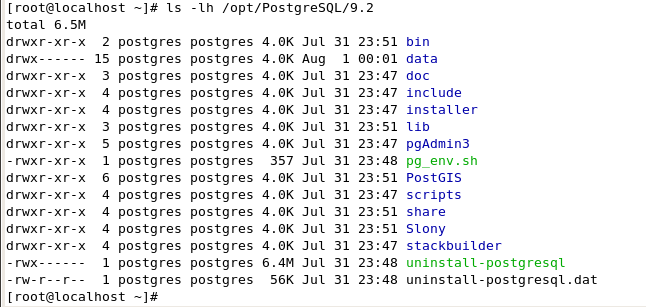
Confirme os direitos executando o comando abaixo.
ls -lh /opt/PostgreSQL/9.2
2.
Configurações do Ambiente
a)
Defina a variável de ambiente no arquivo /etc/profile como usuário root
PGDATA=/opt/PostgreSQL/9.2/data
export PGDATA
LD_LIBRARY_PATH=/opt/PostgreSQL/9.2/lib/postgresql
export LD_LIBRARY_PATH
PATH=$PATH:/opt/PostgreSQL/9.2/bin
export PATH
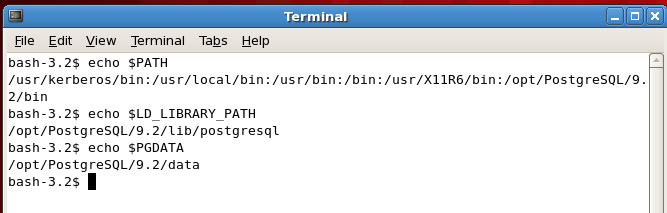
b) Faça login como usuário postgres e teste se as variáveis de ambiente definidas anteriormente estão disponíveis.
\\ \\ \\ \\ \\ \\ \\ \\ \\ \\ \\ \\ \\ \\ \\ \\ \\ \\ \\ \\ \\ \\ \\ \\ \\ \\ \\ \\ \\ \\ \ \ \ \ \ \ \ \ \ \ \ \ \ \ \ \ \ \ \ \ \ \ \ \ \ \ \ \ \ \ \ \ \ \ \ \ \ \ \ \ \ "}} style="font-size: 11.0pt;"> 1. <\/SPAN>
<\/SPAN>Abra um terminal.<\/SPAN><\/P> <\/SPAN>2. <\/SPAN>Execute o comando abaixo como usuário postgres. Faça backup dos arquivos pg_hba.conf e postgresql.conf<\/SPAN><\/P>cd data<\/SPAN><\/EM><\/P>vim pg_hba.conf<\/SPAN><\/EM><\/P> <\/SPAN><\/EM><\/P> 3. <\/SPAN>Permita que todos os usuários que forneçam uma senha válida se conectem a qualquer um dos bancos de dados na instância PostgreSQL a partir de endereços começando, por exemplo, com 192, você adicionaria uma linha semelhante à seguinte no arquivo pg_hba.conf:<\/SPAN><\/P>host all all 192.0.0.0\/8 md5<\/SPAN><\/EM><\/P> 4. <\/SPAN>Saia e salve no vim emitindo o comando após pressionar a tecla esc para sair do modo de edição<\/SPAN><\/P>:wq<\/SPAN><\/EM><\/P>c) <\/SPAN>Confirme que a seção “Connections and Authentications” do arquivo postgresql.conf é semelhante às entradas abaixo em<\/SPAN><\/P>
 <\/SPAN><\/P>5. <\/SPAN>Security Wall and Firewall<\/SPAN><\/STRONG><\/P>a) <\/SPAN>Adicione a porta 5432 ao firewall da distribuição linux como usuário root.<\/SPAN><\/P>
 <\/SPAN><\/P>6. <\/SPAN>ArcGIS Client<\/SPAN><\/STRONG><\/P><\/SPAN><\/STRONG><\/P>a) <\/SPAN>No Windows, instale o ArcGIS client a partir do qual você criará o geodatabase.<\/SPAN><\/P><\/SPAN><\/P>b) <\/SPAN>Baixe as bibliotecas cliente PostgreSQL (se seu ArcGIS client estiver no Windows) ou RPM (se seu ArcGIS client estiver no Linux) do portal Esri Customer Care e coloque-as no diretório bin do ArcGIS client que você instalou na etapa anterior.<\/SPAN><\/P><\/SPAN><\/P><SPAN lang="EN" style= font-size: c)&amp;amp;amp;amp;amp;amp;amp;amp;amp;amp;amp;amp;amp;amp;amp;amp;amp;amp;amp;amp;amp;amp;amp;amp;amp;amp;amp;amp;amp;amp;amp;amp;amp;amp;amp;amp;amp;amp;amp;amp amp;<span class=



