Mapeamento GIS Prático com Dados de Geometria JSON
ArcGIS para Excel traz capacidades de mapeamento GIS diretamente para o ambiente familiar do Microsoft Excel, permitindo que os usuários mapeiem e interpretem informações geográficas com facilidade e familiaridade.
Objetivo
O objetivo deste blog é explorar três cenários únicos que demonstram como as ferramentas de mapeamento do ArcGIS para Excel podem ser aplicadas efetivamente em diferentes situações do mundo real de diferentes perspectivas de usuário.
Estes exemplos de aprendizado ilustram a versatilidade e o valor prático de combinar a tecnologia GIS com os recursos de gerenciamento de dados do Excel. Seja você um analista de dados, educador ou alguém curioso sobre análise espacial, os exemplos a seguir fornecerão insights sobre como o mapeamento com dados de geometria JSON pode aprimorar seus projetos e tomada de decisões.
Cenário 1: Mapeando rotas de viagem
Este cenário demonstra como transformar dados tabulares de localização em geometrias de rota e exibi-las como caminhos de viagem em um mapa.
- Prepare os dados da rota. Comece com uma planilha que inclua uma linha para cada corrida matinal, incluindo o horário de início da corrida e o destino ou ponto final da rota.
- Gere a geometria da rota. No Function Builder, use a função FINDROUTEBYADDRESS do ArcGIS e selecione o modo de viagem "Walking Distance".
- Revise as colunas de saída. Confirme que o resultado inclui as colunas "Distance Traveled" e "Route Shape". A coluna "Route Shape" contém polilinhas EsriJSON que representam cada rota de corrida.
- Adicione as rotas ao mapa. Abra o mapa, adicione uma nova camada, selecione "EsriJSON Geometry" como tipo de localização e escolha "Route Shape" como a coluna de entrada.
Resultado: As rotas de corrida aparecem como feições lineares, ajudando os usuários a comparar distância, direção e cobertura do bairro ao longo do mês.
Cenário 2: Mapeando usando dados GeoJSON
Este cenário demonstra como importar arquivos GeoJSON para o ArcGIS para Excel e usá-los como feições geográficas prontas para mapear.
- Explique que GeoJSON é um formato comum para compartilhar feições geográficas como limites, vias navegáveis e outros conjuntos de dados prontos para mapas.
- Baixe dados de limites. Peça aos alunos que baixem a versão GeoJSON dos limites administrativos dos países do World Bank.
- Importe o arquivo GeoJSON. No ArcGIS para Excel, selecione Adicionar camada Excel, depois escolha "JSON file" no menu suspenso "Data".
- Adicione a camada. Clique em "Add" para exibir os polígonos dos limites dos países no mapa.
- Compartilhe o resultado. Publique a camada mapeada em uma conta ArcGIS Online para que possa ser compartilhada e reutilizada.
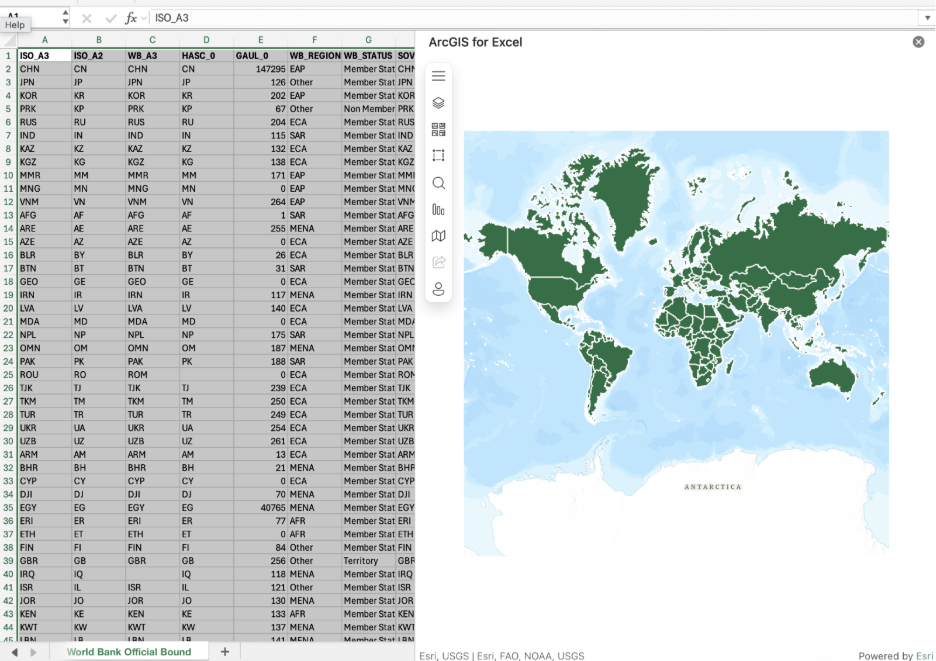
Dica: Use conjuntos de dados GeoJSON open-source para praticar a importação de dados geográficos do mundo real, comparar tipos de feições e estilizar camadas do mapa por atributos.
- Adicione a geometria das vias navegáveis. Baixe o arquivo GeoJSON, importe-o para o Excel e adicione as geometrias das vias navegáveis ao mapa.
- Estilize por categoria. Abra "Symbology", selecione o campo "waterway" em "Attributes", e estilize a camada por valores únicos.
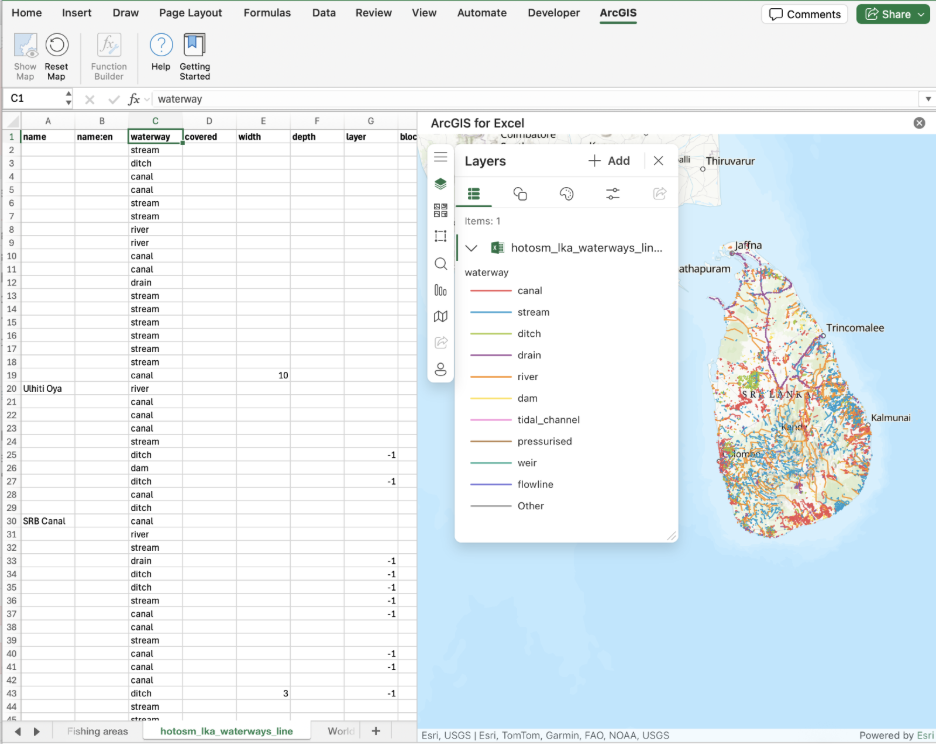
Resultado: Os alunos podem comparar diferentes tipos de feições, como limites nacionais e vias navegáveis, e usar simbologia para estilizar categorias para uma interpretação visual mais clara.
Cenário 3: Criando divisões de área e calculando geometria no Excel
Este cenário demonstra como converter dados coordenados em geometrias poligonais, mapeá-las como áreas operacionais e analisá-las diretamente no Excel.
- Prepare os dados das embarcações. Comece com dados amostrais que incluem coordenadas fictícias para os três cantos da área triangular operacional de cada embarcação no Mar do Sul da China.
- Crie geometria poligonal. Use VERTICESTOESRIJSON para converter os três vértices coordenados em polígonos triangulares EsriJSON.
- Adicione os polígonos ao mapa. Adicione os dados poligonais EsriJSON gerados como uma nova camada no mapa.
- Calcule cada área. Use GETPOLYGONAREA para calcular o tamanho de cada zona pesqueira diretamente no Excel.
- Verifique sobreposições. Execute a função RELATEGEOMETRIES para determinar se a área pesqueira de uma embarcação intersecta com a área atribuída a outra embarcação.
- Destaque conflitos potenciais. Aplique formatação condicional na planilha para identificar rapidamente embarcações com áreas sobrepostas.
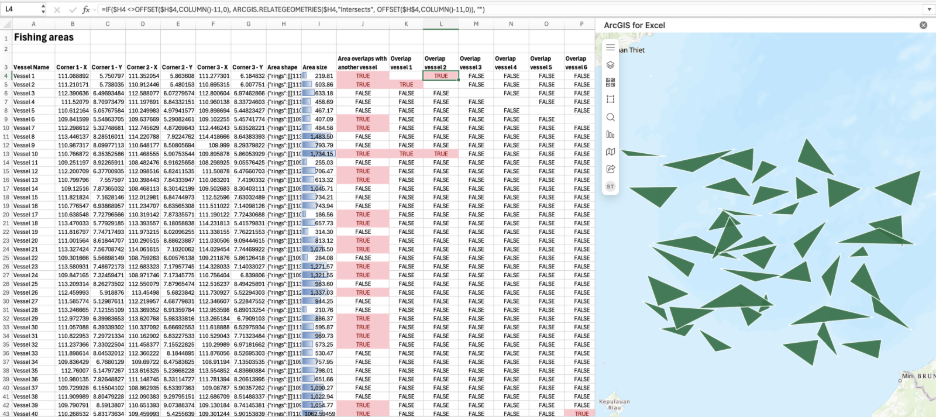
Resultado: Analistas</ span > < span >podem calcular cobertura, visualizar a zona atribuída a cada embarcação e sinalizar áreas sobrepostas que podem requerer revisão posterior.< / span > < span >& nbsp ;< / span > < / p > < p > < font size = "5" > < span >Conclusão< / span > < span >& nbsp ;< / span > < / font > < / p > < p > < span >Estes cenários mostram como o ArcGIS para Excel pode transformar dados geométricos baseados em JSON em camadas acionáveis no mapa sem sair da planilha. Ao gerar EsriJSON a partir de endereços ou coordenadas, importar arquivos GeoJSON, estilizar feições por atributos e calcular relações espaciais, usuários e estudantes podem apoiar uma ampla gama de mapeamentos, análises e fluxos de trabalho diretamente no Excel.< / span > < span >& nbsp ;< / span > < / p > < p > < span >& nbsp ;< / span > < / p >
