Há muitos trabalhos de ETL que talvez você queira acionar pelo seu mapa e o padrão que vamos explorar neste blog vai ajudar você a fazer isso.
Aqui está um caso de uso: executar uma ferramenta da Web de ETL que aceita feições de área do mapa como entrada. A ferramenta da Web cria um geodatabase móvel que é retornado à minha sessão do Pro ou ao widget de análise do Experience Builder como um arquivo local, mas você pode transformar dados com ETL de qualquer origem para qualquer destino, em qualquer formato. Os dados não precisam estar no seu mapa, nem mesmo no seu projeto do ArcGIS Pro.
Spoiler (destaque para ler)Observe que a ferramenta da Web mostrada aqui não retornará um geodatabase móvel quando executada no visualizador de mapas; primeiro, ele precisaria ser compactado. Isso é simples de fazer com o gravador de geodatabase móvel: basta gravar usando a extensão de nome de arquivo .geodatabase.zip e um arquivo ZIP será criado automaticamente.Observe que a ferramenta da Web mostrada aqui não retornará um geodatabase móvel quando executada no visualizador de mapas; primeiro, ele precisaria ser compactado. Isso é simples de fazer com o gravador de geodatabase móvel: basta gravar usando a extensão de nome de arquivo .geodatabase.zip e um arquivo ZIP será criado automaticamente.
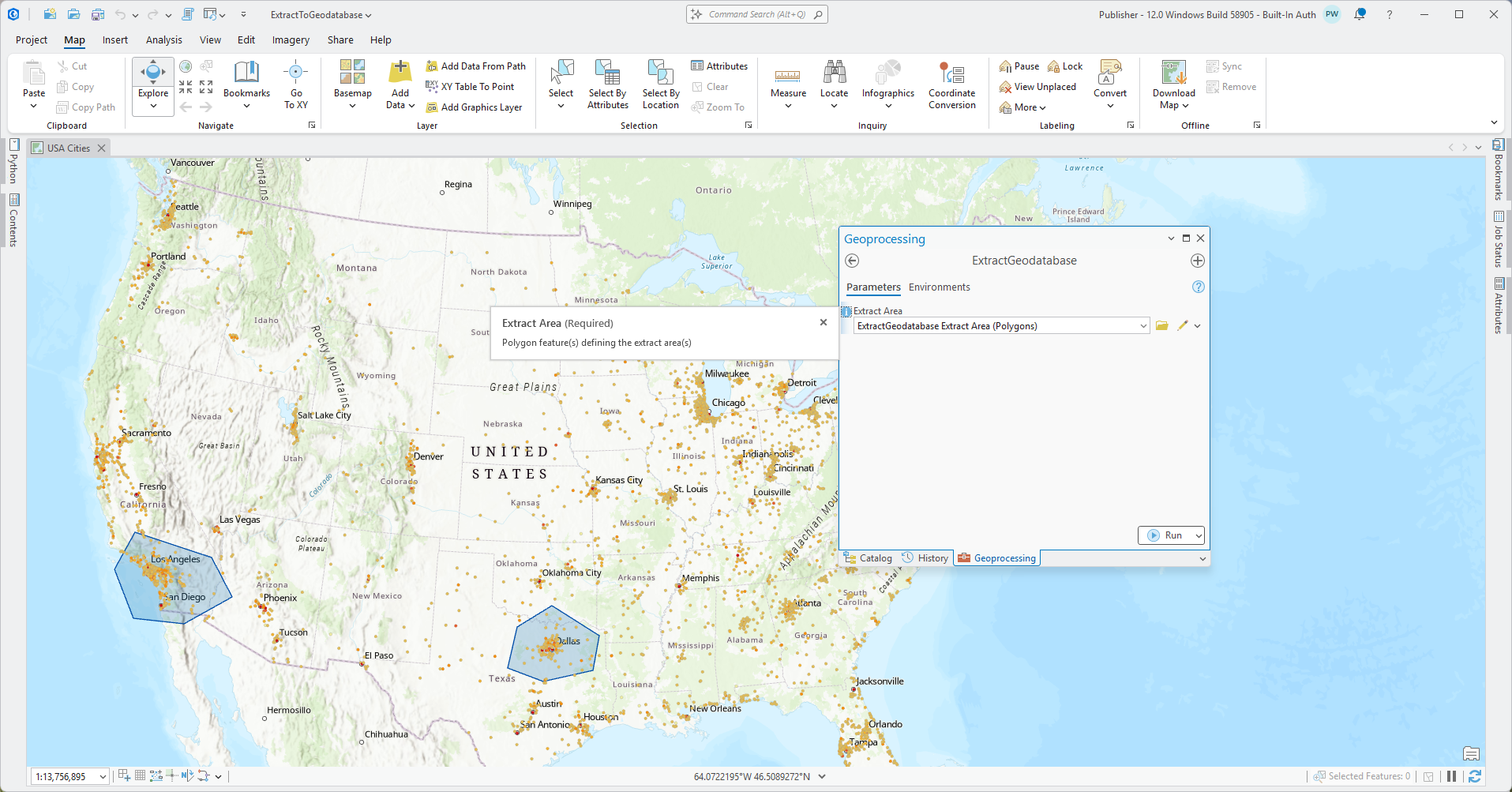
Executar uma ferramenta da Web de ETL no Pro
O download do blog inclui minha caixa de ferramentas de exemplo; então, vamos percorrer as etapas. A caixa de ferramentas incluída no download do blog contém uma ferramenta de modelo e uma ferramenta de ETL; o modelo encapsula a ferramenta de ETL. Usei o ArcGIS Pro 3.6 e, é claro, o ArcGIS Data Interoperability para Pro 3.6.
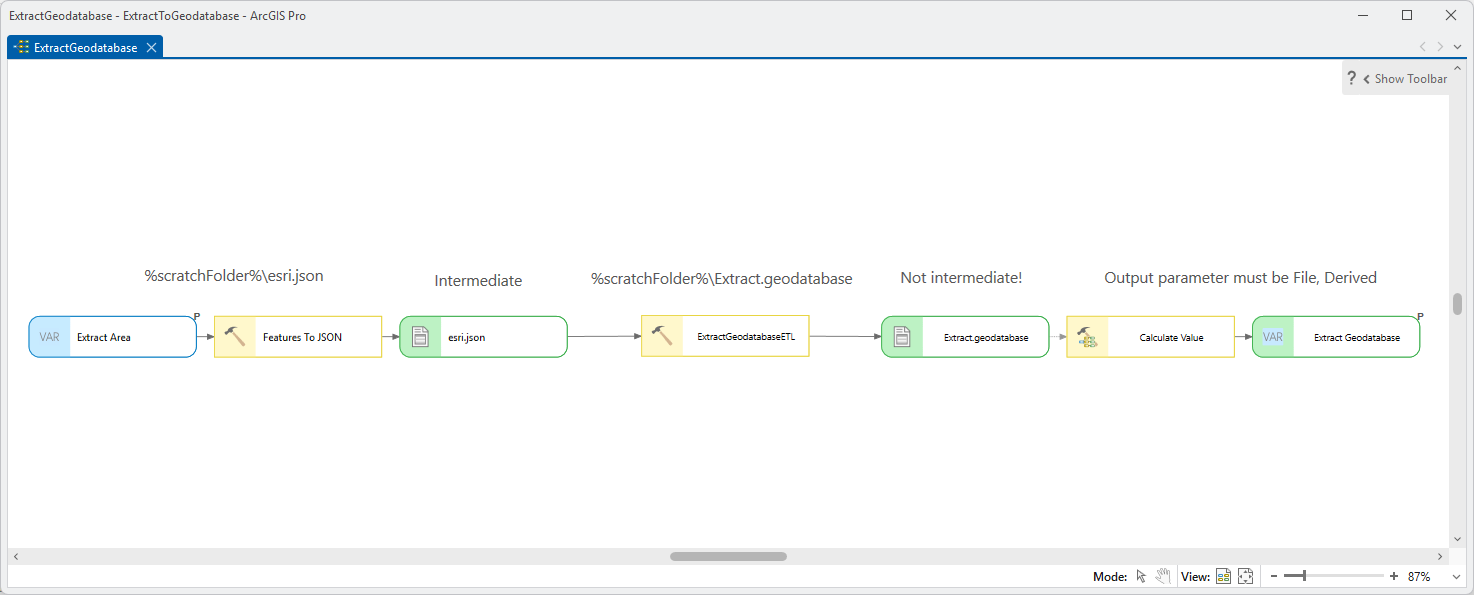
ModelBuilder encapsulando o ETL
Tudo começa com um parâmetro de entrada FeatureSet, no meu caso com geometria poligonal que representa as áreas de interesse contendo qualquer número de cidades dos EUA. Em tempo de execução, isso permite escolher uma camada do mapa, procurar dados ou criar suas próprias feições do zero. Em seguida, o FeatureSet é gravado como dados EsriJSON no caminho %scratchFolder%\esri.json. Se você não conhece a substituição de variáveis embutidas no ModelBuilder, saiba mais aqui. Quando a ferramenta é executada localmente, esse caminho fica na pasta temporária do projeto; quando é uma ferramenta da Web, fica na pasta temporária do trabalho.
Agora, vamos fazer uma pequena viagem no tempo. Imagine que você está criando o modelo acima e só tem a entrada FeatureSet e a ferramenta Features to JSON no modelo. Salve e execute o modelo para obter um arquivo esri.json na pasta temporária. Agora, crie sua ferramenta de ETL (incorporada, na mesma caixa de ferramentas do modelo) para fazer o que você quiser com a entrada EsriJSON. Aqui está a minha.
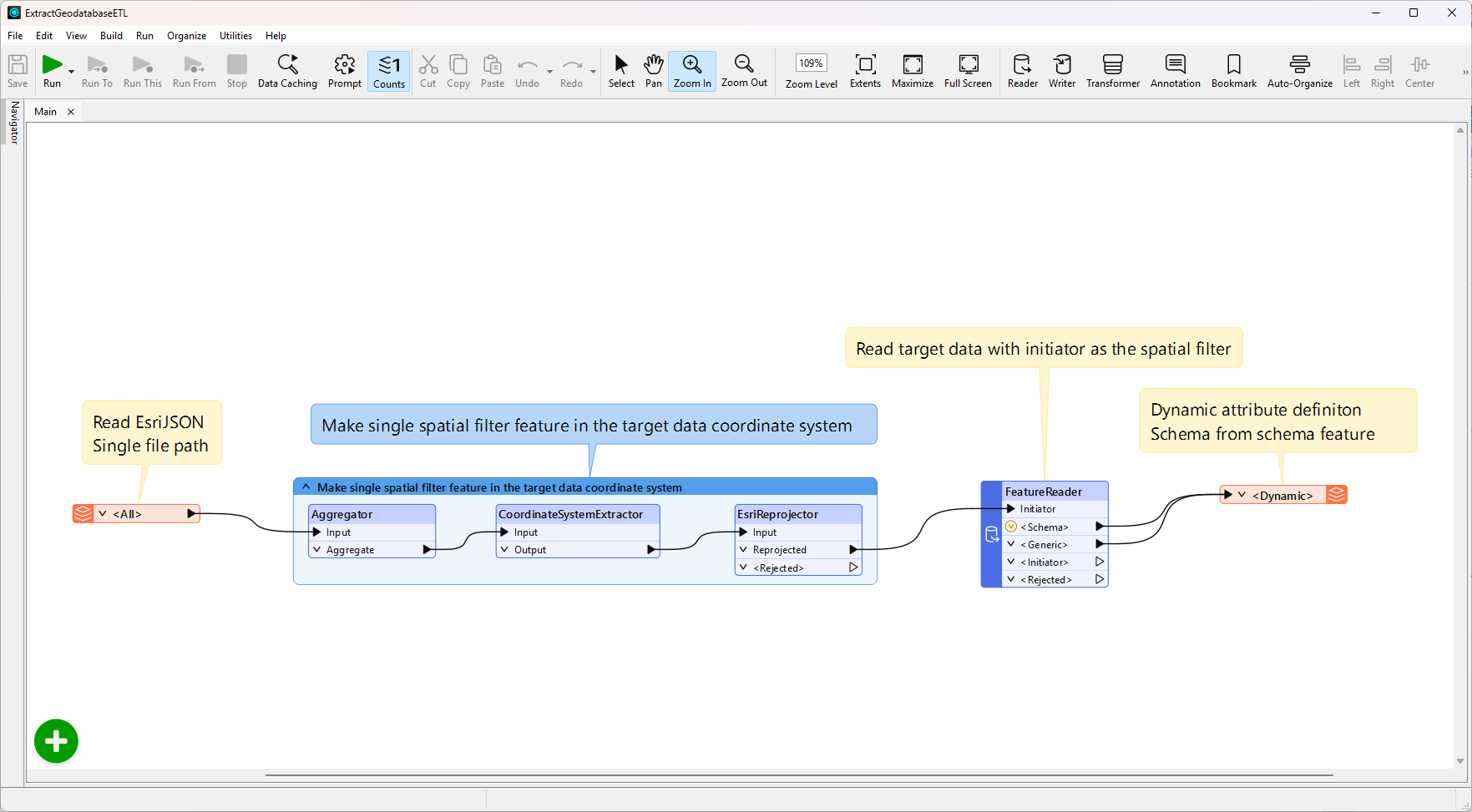
ETL que lê EsriJSON e faz algumas coisas
Como diz a anotação, um leitor EsriJSON (OBS.: com propriedade de entrada de caminho único) traz minha entrada do mapa; as feições são agregadas (quero uma feição, multipartes são aceitas) e, em seguida, projetadas da maneira necessária para o processamento posterior. No meu caso, a feição resultante é usada como iniciadora e filtro espacial em um FeatureReader, que extrai alguns dados do Living Atlas e os grava em um geodatabase móvel com esquema dinâmico. Há, porém, um detalhe no caminho dos dados.
Aqui estou editando os parâmetros do usuário na ferramenta de ETL, e o primeiro é um parâmetro com script, SCRATCHFOLDER, que obtém o caminho usado pelo ArcPy, seja localmente no Pro ou em uma pasta de trabalho de uma ferramenta da Web. Os parâmetros com script são avaliados antes de qualquer processamento de dados.
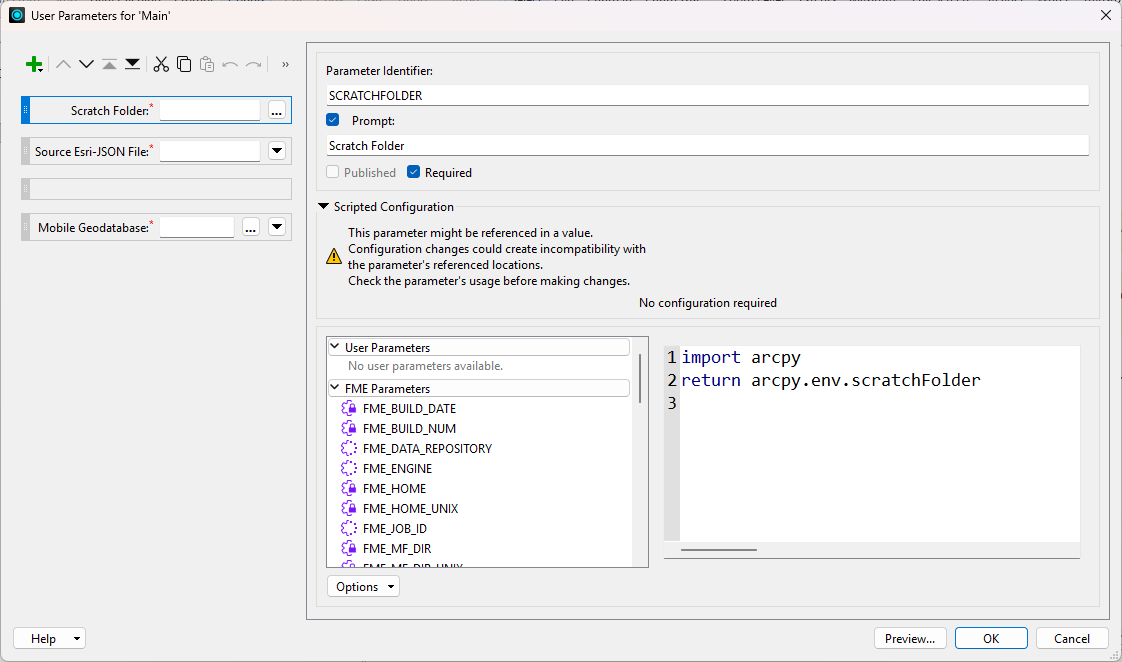
Parâmetro SCRATCHFOLDER com script
O próximo parâmetro é o caminho do arquivo EsriJSON de origem, que será fornecido pelo modelo. Para garantir isso, defino o caminho padrão usando o parâmetro com script SCRATCHFOLDER. Observe que, depois de adicionar SCRATCHFOLDER, é preciso salvar o estado dos parâmetros e reabrir a caixa de diálogo para usar o valor em outros parâmetros.
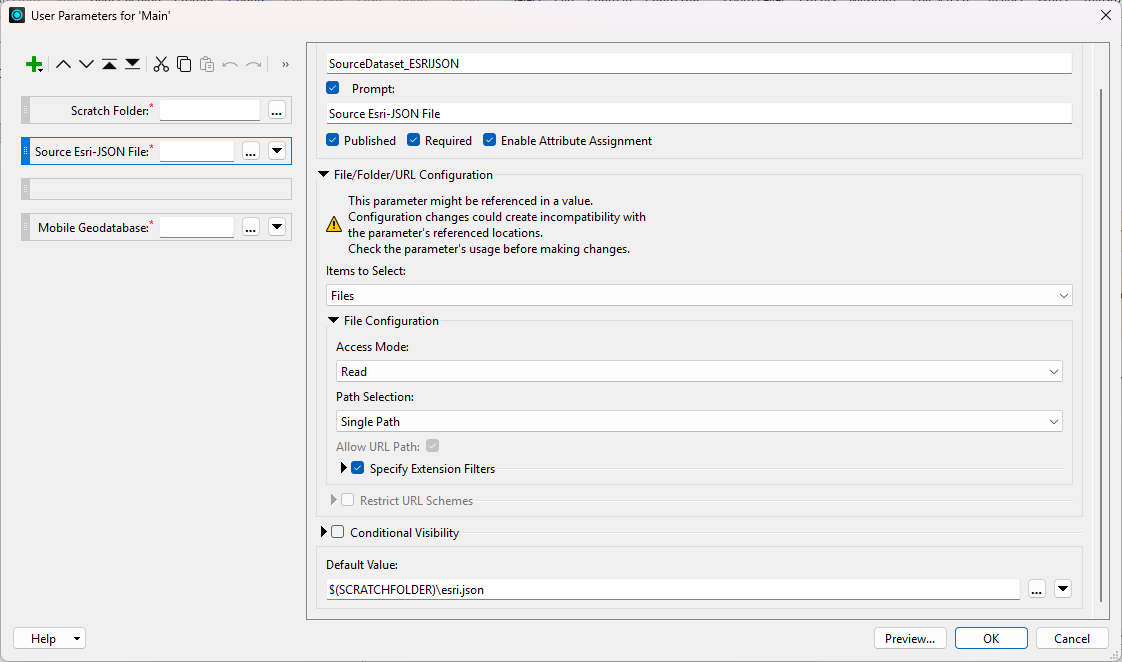
Parâmetro de entrada EsriJSON
Agora, o detalhe: o geodatabase móvel de saída é gravado na pasta temporária com permissão para substituir arquivos.
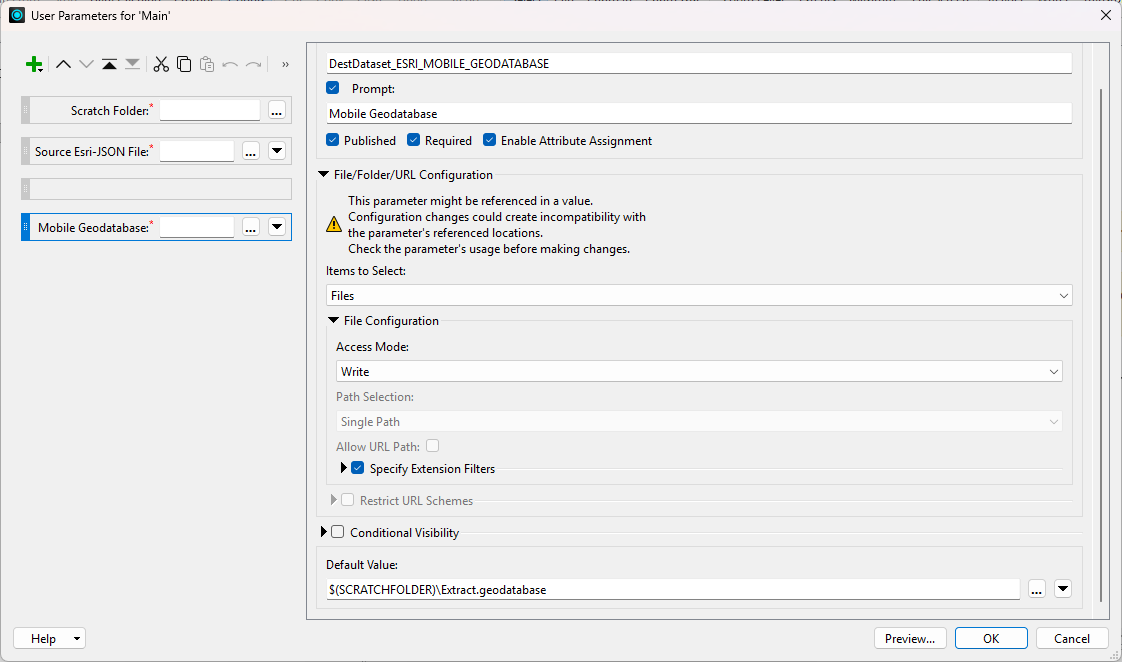
Saída do geodatabase móvel para a pasta temporária
De volta ao modelo. A ferramenta de ETL é adicionada e o arquivo EsriJSON é conectado como entrada. A saída da ferramenta de ETL é gravada em %scratchFolder%\Extract.geodatabase.
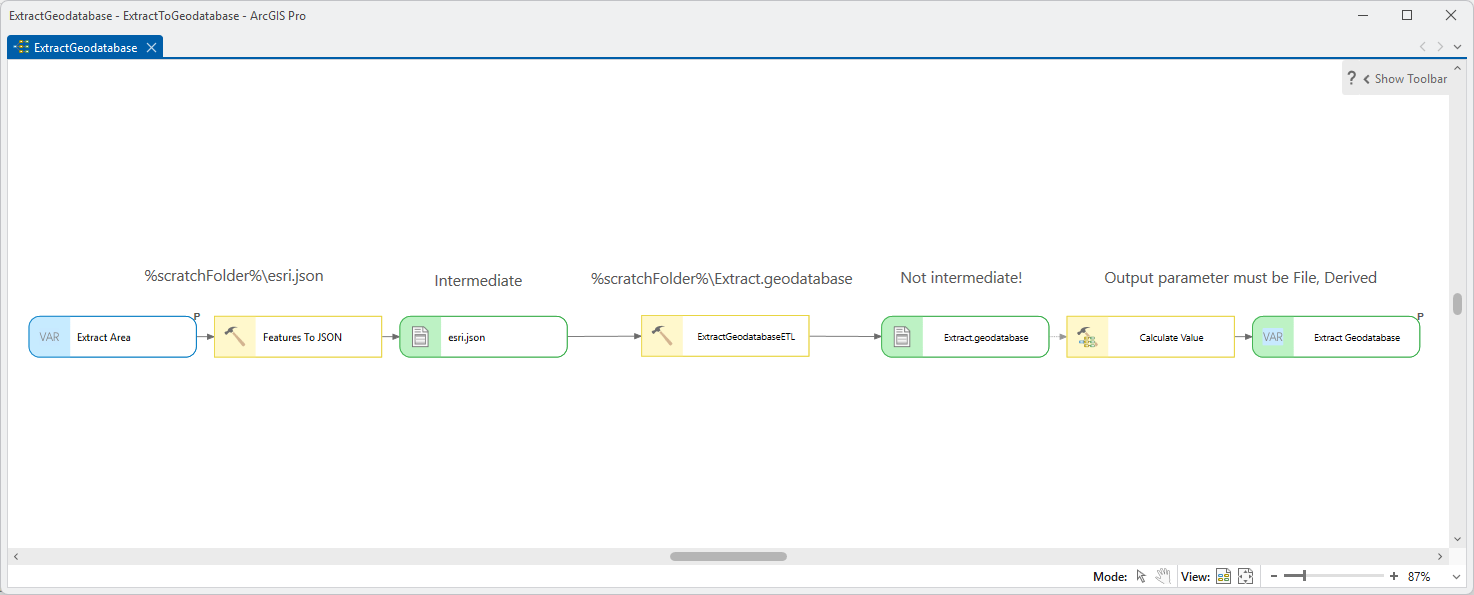
De volta para o futuro
A última etapa é adicionar uma ferramenta de modelo Calculate Value que copia o caminho de saída para um novo parâmetro do tipo Arquivo. Isso é necessário porque a saída precisa ser Derivada para que uma ferramenta da Web retorne dados. Certifique-se de que a saída da ferramenta de ETL não esteja definida como intermediária no ModelBuilder, ou você não obterá nenhuma saída! Confira a expressão Calculate Value: é necessário proteger o caminho contra a interpretação de caracteres de escape, garantindo que seja uma string bruta.
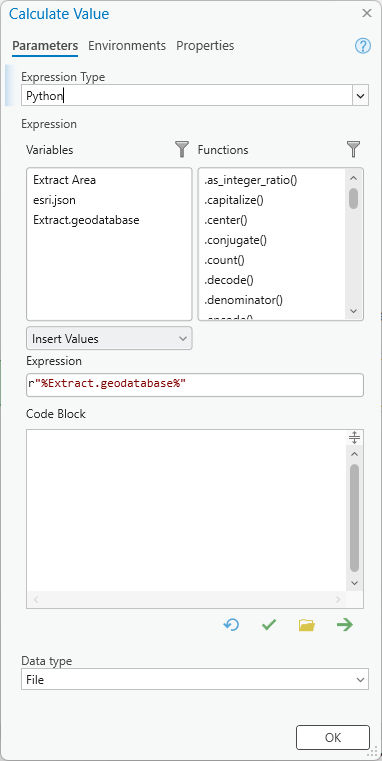
Expressão Calculate Value
Depois de alguns testes locais, obtive um resultado que pude compartilhar como ferramenta da Web e, então, executar. Ao compartilhar a ferramenta da Web, defini o nível de mensagens como Info para acompanhar o processo. Usei o ArcGIS Enterprise 12.0, compatível com o ArcGIS Pro 3.6. Certifique-se de que o Data Interoperability esteja instalado no servidor e de que quaisquer pacotes e credenciais estejam instalados no servidor pelo usuário proprietário do serviço do arcgis. É uma boa prática abrir o fmeworkbench.exe como usuário proprietário do serviço do arcgis (na instalação do Data Interoperability) no servidor e testar os leitores e gravadores que você usará.
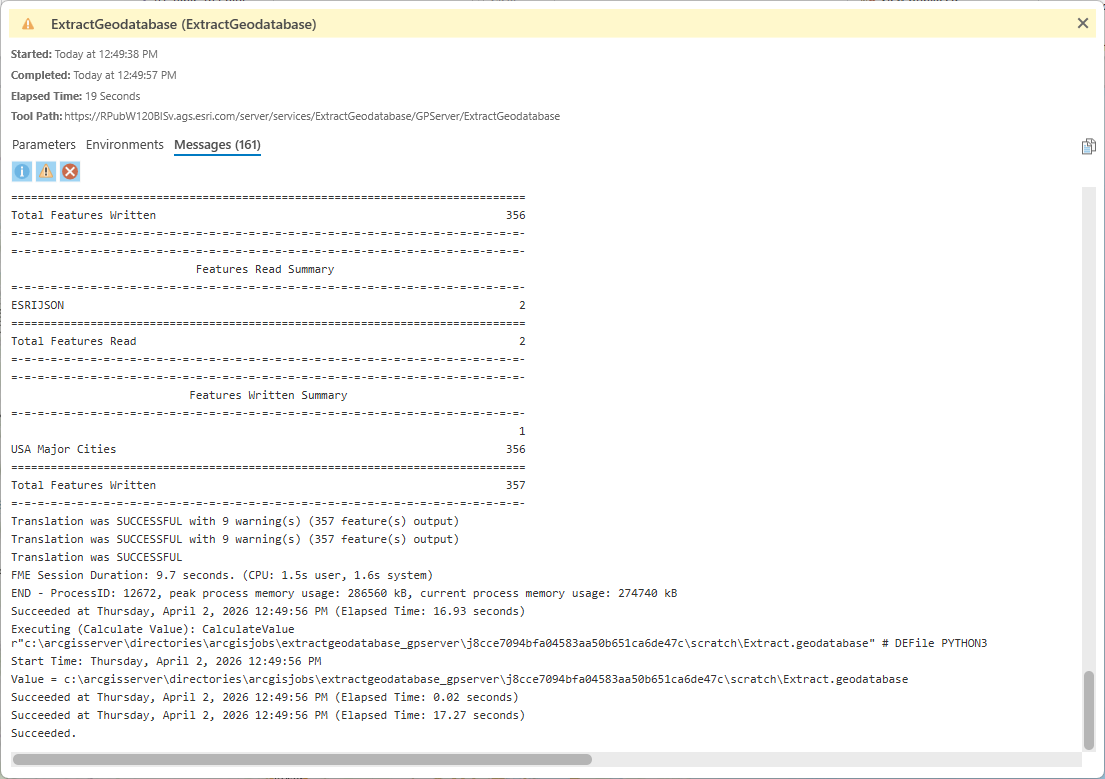
Visualização dos resultados da ferramenta da Web
No fluxo de mensagens acima, você pode ver a saída gravada em uma pasta temporária do trabalho; ela também foi baixada localmente para minha sessão do Pro:
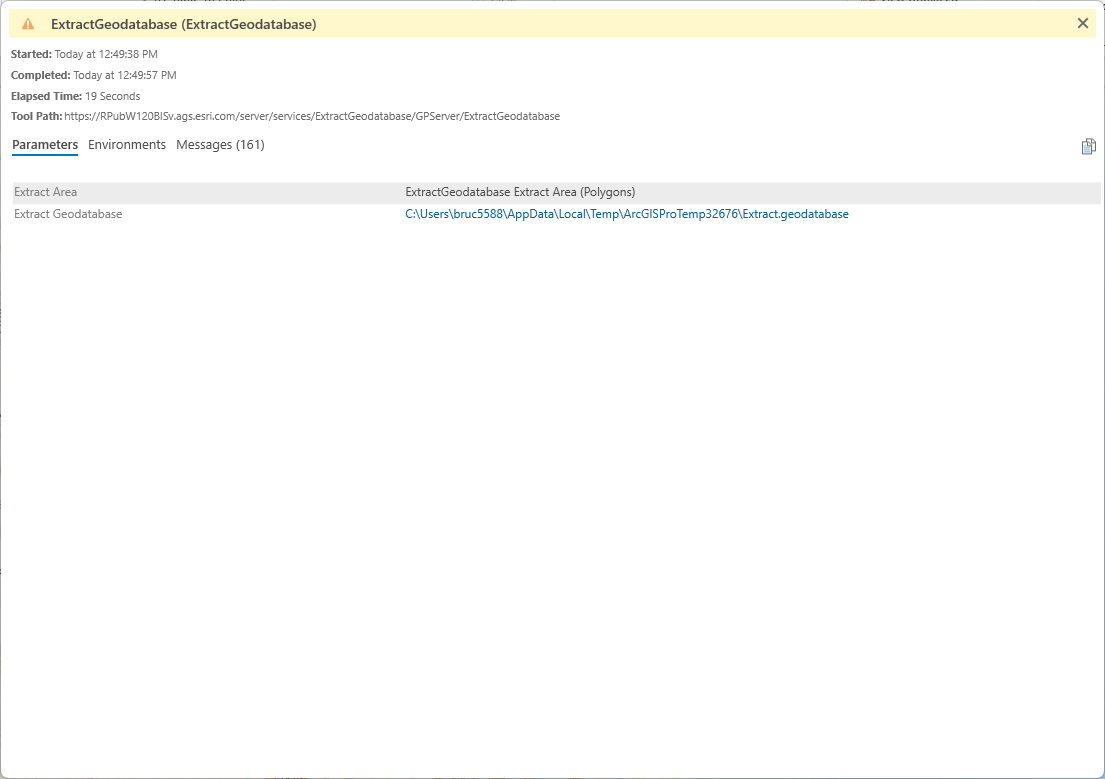
Os dados são retornados
Não tenho nenhuma associação de arquivos para arquivos .geodatabase, mas posso abrir o link no Data Inspector:
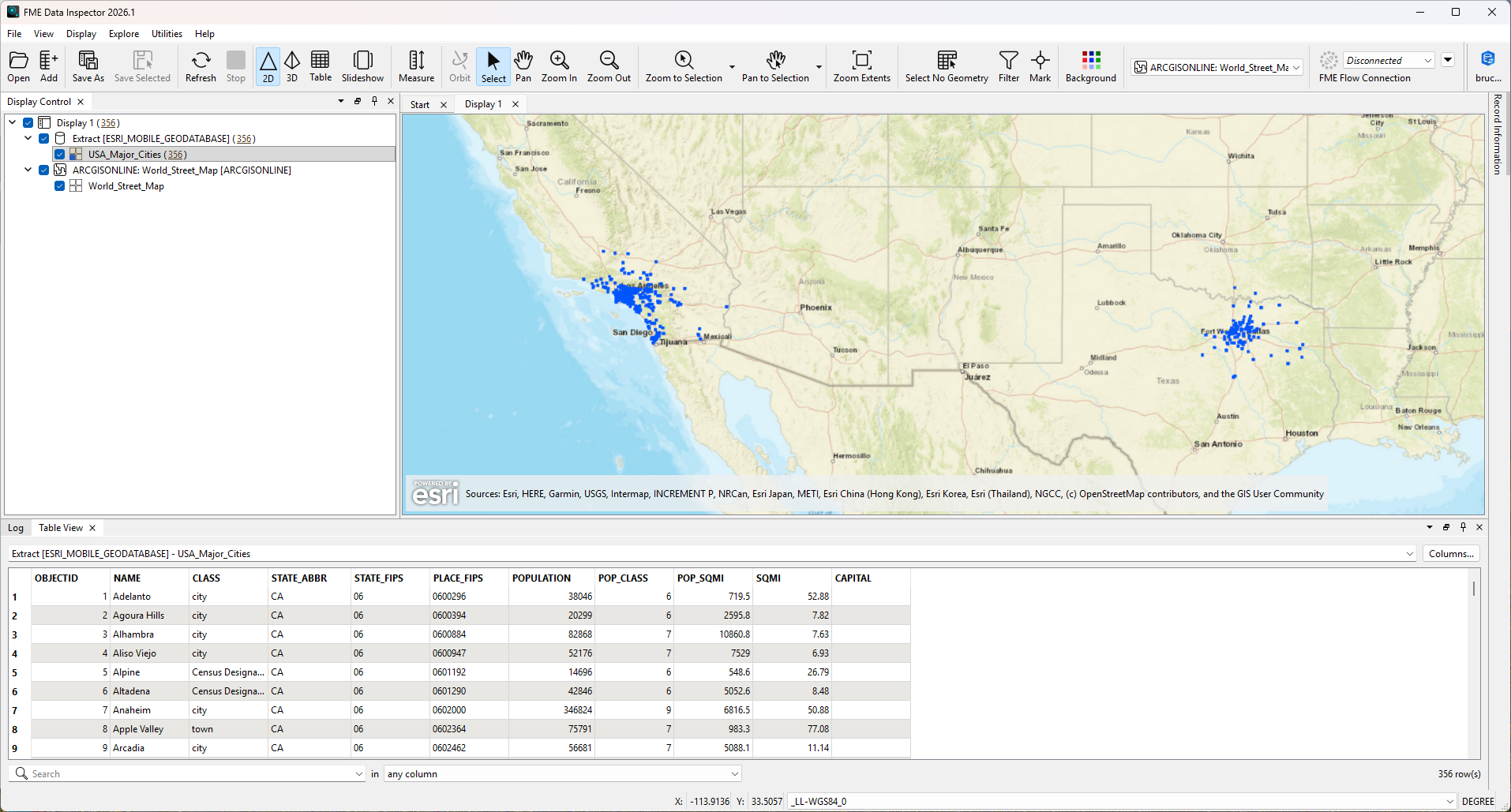
Geodatabase móvel no Data Inspector
Agora tenho uma ferramenta da Web de ETL que posso compartilhar com meus colegas! Falando em colegas, sou muito grato a @SashaLockamy pela ajuda na criação deste material.
Para deixar claro, estas foram as etapas para criar minha ferramenta da Web:
Conte suas experiências nos comentários da publicação.