Introdução
Boas Festas Comunidade Esri! Meu nome é Jess Gooch, e sou Engenheira de Soluções Sênior na Esri. Neste blog, vou guiá-lo por algumas novas ferramentas que foram lançadas este ano que ajudam clientes de infraestrutura com sua migração da Geometric Network para a Utility Network avaliando a prontidão dos dados e como corrigir erros de topologia em preparação para a migração. Esta é a parte 2 de uma série de blogs e webinar que foi lançado no início deste ano.
Em 2025, a Esri lançou uma nova caixa de ferramentas e ferramentas de geoprocessamento chamadas Utility Network Migration Toolset para ArcGIS. O conjunto de ferramentas Migration foi projetado para migrar dados da geometric network armazenados em um geodatabase para o novo conjunto de dados da utility network. Meus colegas e eu temos usado as ferramentas e conversado com clientes sobre elas. Gostaríamos de compartilhar o que aprendemos migrando um Electric Dataset para a rede elétrica utility network.
Através desta série de blogs, vamos passar pelos passos para migrar os dados, executar a ferramenta Analyze Network Data para identificar os tipos de erros nos dados elétricos que impactarão a conectividade da rede e então decidir a melhor abordagem para resolver esses erros.
Na parte um desta série de blogs, mostramos como você pode usar o novo Utility Network Migration Wizard para migrar seus dados para uma utility network.
Uma vez que o wizard tenha sido executado, os resultados são um geodatabase que contém um . O próximo passo que ele nos mostrou foi como analisar os dados da rede para identificar erros nos dados que precisarão ser resolvidos antes de avançar para habilitar a topologia.
Neste próximo passo da série, mostraremos como resolver erros comuns em seus dados recém-migrados.
Pré-Requisitos
- ArcGIS Pro 3.5.2*
- Um geodatabase móvel contendo seus dados migrados e resultados da análise da rede.
*Atualmente essas ferramentas são suportadas no ArcGIS Pro 3.5.2
Analise seus Dados da Rede e Resolva Erros
No primeiro blog migramos e analisamos nossos dados. podemos começar a passar pelo processo de resolver nossos erros. Podemos habilitar topologia quando existem erros, mas objetos com erro impactarão negativamente sua análise de traçado. Você NÃO DEVE habilitar topologia até que todos os erros sejam resolvidos.
Para uma explicação completa sobre Analisando e resolvendo erros de topologia, confira este blog por Robert Krisher.
Resolver Erros na Rede – Revisando os Resultados
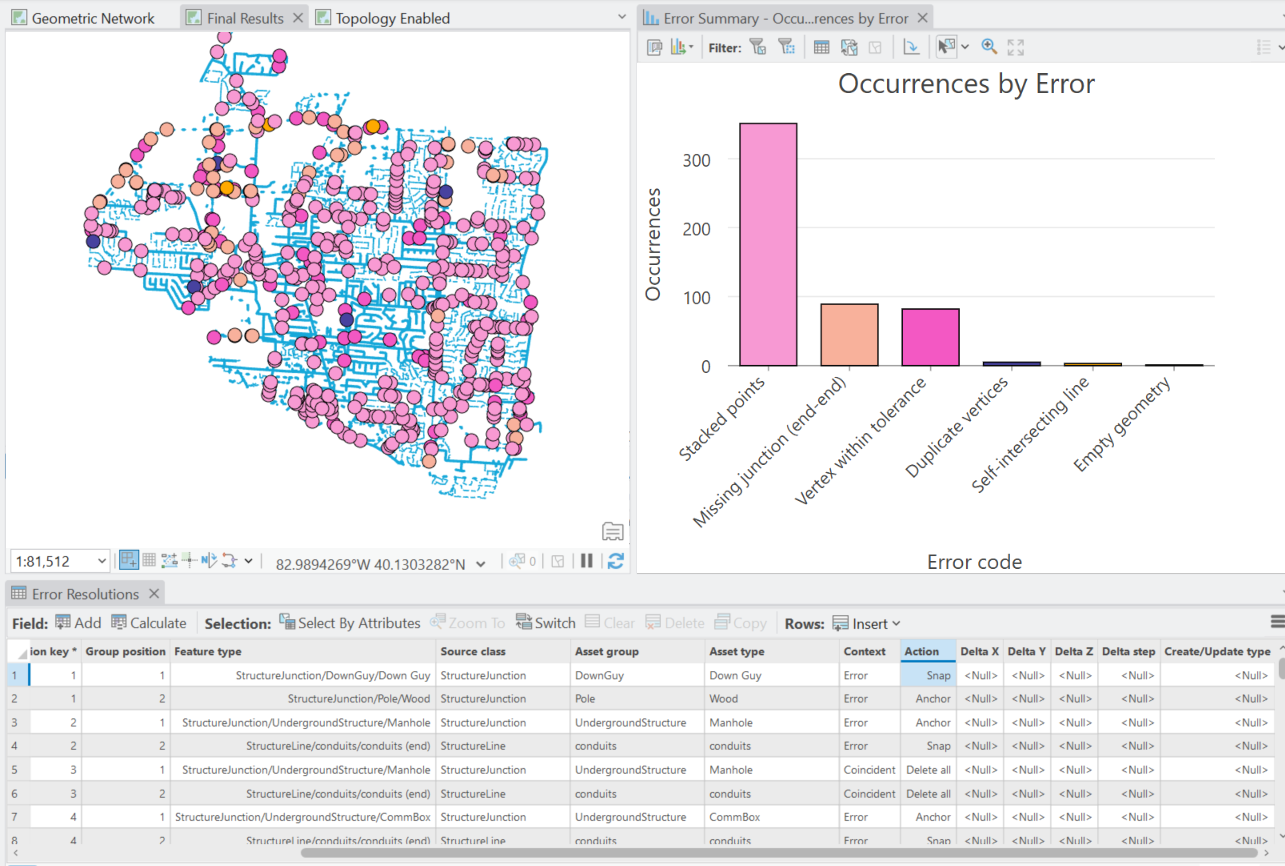
No artigo anterior, executamos a ferramenta Analyze Network Data, e o resultado foi um geodatabase com todos os erros que precisam ser resolvidos, dois gráficos que mostram os erros em gráficos de barras e uma tabela de resolução de erros.
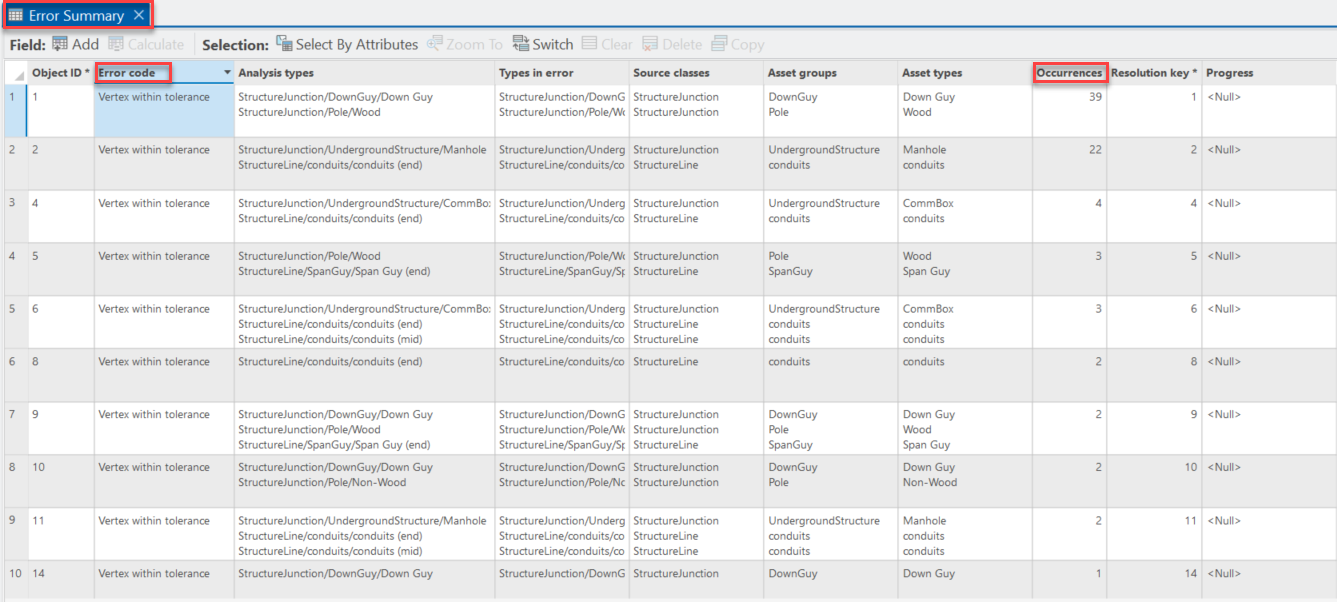
Recomenda-se que você conduza o fluxo de trabalho a partir da tabela Resumo de Erros. Isso permite ao usuário ver quantas linhas há na tabela e quantos conjuntos de resoluções será necessário fornecer.
Neste conjunto de dados exemplo temos os seguintes erros a serem resolvidos:
- Pontos empilhados
- Junção ausente (end-end)
- Vértice dentro da tolerância
- Vértices duplicados
- Linhas auto-intersectantes
- Geometria vazia
Cada tipo de erro pode ser resolvido definindo uma Ação na tabela Resolução de Erros.
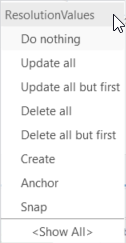
Ao revisar cada tipo de erro, podemos decidir qual Ação de Resolução tomar.
Resolver erros no novo geodatabase não corrigirá os erros em seus dados fonte (geometric network).
Vamos revisar como resolveremos cada erro.
Pontos Empilhados
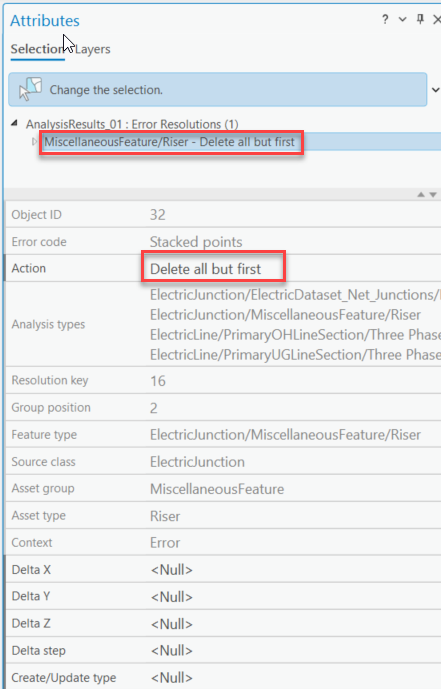
Este erro ocorre quando dois ou mais junções ou dispositivos estão na mesma localização. Isso pode ser medidores elétricos empilhados, ou neste caso temos junções padrão da rede do nosso geometric network que estão empilhadas com nossos risers.
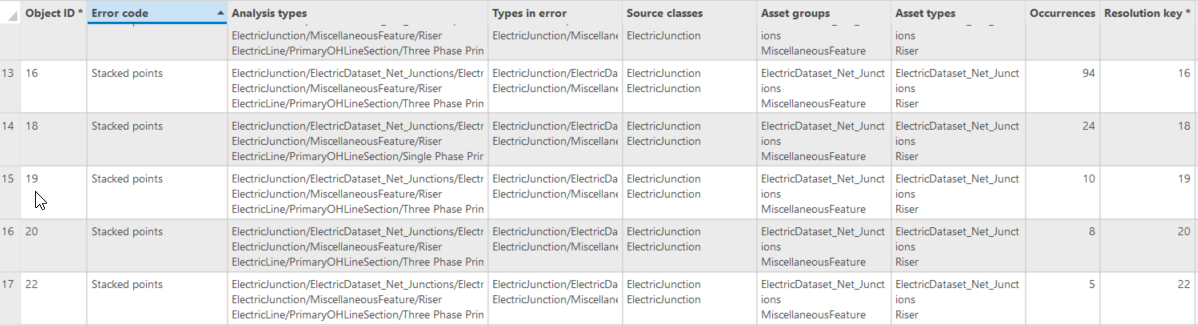
A resolução mais comum para este erro é usar a opção 2eletar todos exceto o primeiro2. Você encontraria o recurso que deseja manter e definiria sua ação para Deletar todos exceto o primeiro. Se houver múltiplos tipos de ativos empilhados, você precisa aplicar isso a um deles e deletar todos os demais.
Junção Ausente End to End
Este erro é causado quando dois ou mais tipos diferentes de linhas estão sendo desenhadas de forma que poderiam estar conectadas mas não há dispositivo ou junção que permita essa conexão. A resolução mais comum é criar uma junção que permita conectar os recursos.
 </ P >< P > Neste caso, escolhemos Criar uma Junção Elétrica – Recurso Diverso – Riser para resolver o erro.< / P >< H3 id = "toc-hId--1023539905 " > Vértice dentro da Tolerância </ H3 >< P > Embora tecnicamente não seja um erro de topologia, se esses problemas de encaixe não forem resolvidos podem resultar em recursos desconectados ou desenergizados na rede. Para resolver esses problemas, você definirá um recurso para atuar como âncora, e os outros recursos próximos para encaixar.< / P >< P >< span class = "lia-inline-image-display-wrapper lia-image-align-inline " image-alt = " JesGooch_6 -1765995329242.png " style = " width: 400px; " >< img src = " https://us.v-cdn.net /6038851/uploads/images/145753iCA055064A7F91324/J esGooch _6 -1765995329242.png " role = " button " title = " JesGooch _6 -1765995329242.png " alt = " JesGooch _6 -1765995329242.png " / ></ span ></ P >< H3 id = "toc-hId-1463972928 " > Vértices Duplicados </ H3 >< P > Vértices duplicados ocorrem quando uma linha tem dois ou mais vértices duplicados com xy e no mesmo valor z. A maneira mais comum de corrigir esses erros é deletar os vértices duplicados.< / P >< P >< span class = "lia-inline-image-display-wrapper lia-image-align-inline " image-alt = " JesGooch _7 -1765995329244.png " style = " width: 400px; " >< img src = " https://us.v-cdn.net /6038851/uploads/images/145755i8B0833C81883A6BB/J esGooch _7 -1765995329244.png " role = " button " title = " JesGooch _7 -1765995329244.png " alt = " JesGooch _7 -1765995329244.png " / ></ span ></ P >< H3 id = "toc-hId--343481535 "> Linhas auto-intersectantes linha
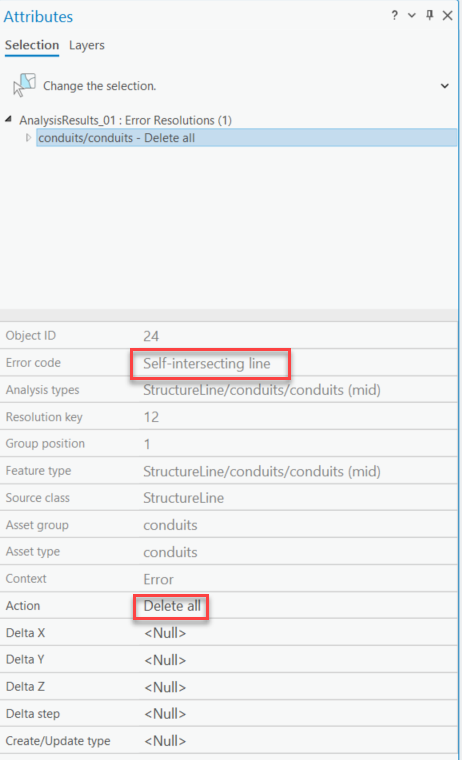
Isso ocorre quando a geometria de uma linha se intersecta. O recurso de localização do erro indicará o vértice específico onde a linha se intersecta e a coluna da chave do grupo no resumo de erros indicará se há outras feições presentes naquele local.
É importante observar quantos tipos diferentes estão listados na coluna de registros com erro, pois isso determinará como você aplicará as resoluções para corrigir.
A resolução mais comum para esse erro é excluir os vértices responsáveis pela linha se intersectar. Se houver apenas um tipo na coluna de registros com erro, encontre a linha do erro na tabela de resoluções e defina sua ação para Excluir todos, exceto o primeiro.
Geometria Vazia
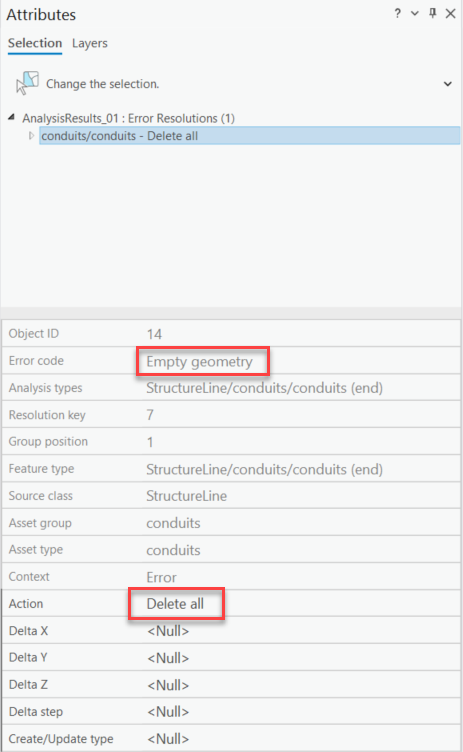
Esse erro ocorre quando uma feição de linha tem uma geometria vazia. A única resolução automatizada para esse erro é excluir a feição, já que uma geometria vazia não pode ser atualizada. A resolução mais comum para esse erro é desenhar manualmente a geometria da feição, se você conseguir identificar sua localização. Se desejar excluir automaticamente essa feição por meio de uma ação na ferramenta de resolução de erros, encontre a linha na tabela de Resolução de Erros com esse código de erro e defina sua ação para Excluir tudo.
Agora definimos todas as resoluções de erros e estamos prontos para executar a próxima ferramenta da série.
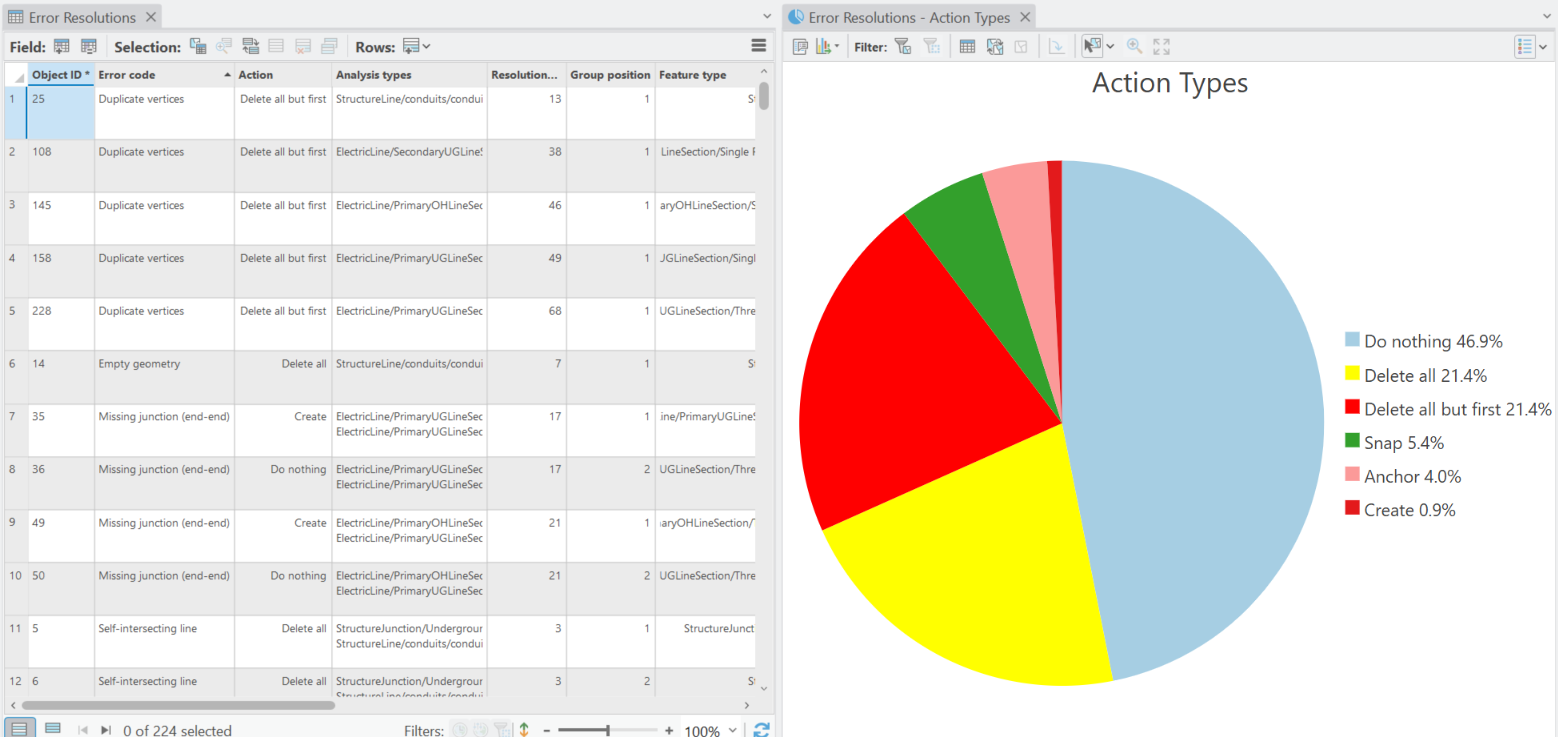
Executando a Ferramenta de Resolução de Erros
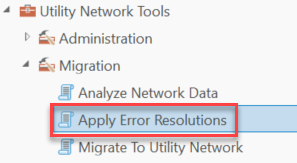
Depois de selecionar todas as resoluções para cada tipo de erro, você executará a ferramenta Apply Error Resolutions na caixa de ferramentas Utility Network Tools > Migration
Preencha os parâmetros e clique em Executar
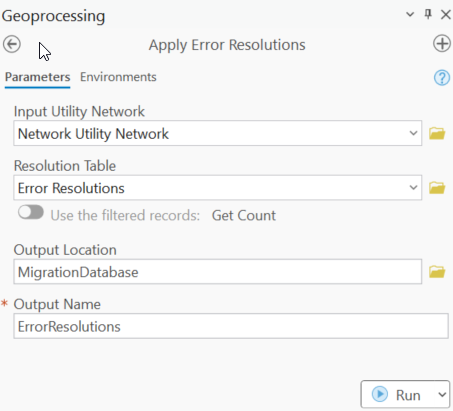
Para notar: o Local de Saída e o Nome da Saída são opcionais. Se você preencher esses parâmetros, eles gerarão um log de erros.
Este é um processo iterativo e pode haver momentos em que será necessário executar as ferramentas várias vezes. O objetivo é chegar a um banco de dados limpo, sem erros.
Banco de Dados Migrado e Limpo
Os dados da rede foram agora migrados e limpos e estamos prontos para habilitar a topologia e começar a usar nossa nova utility network.
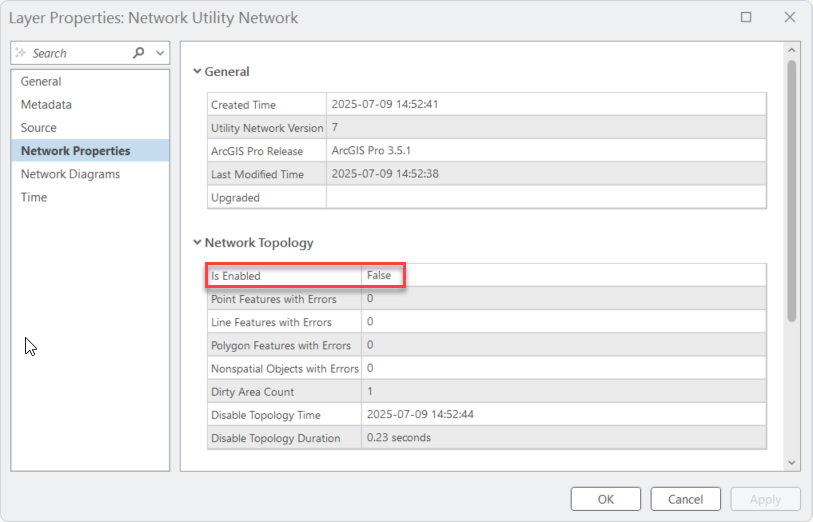
Agora podemos habilitar a topologia.
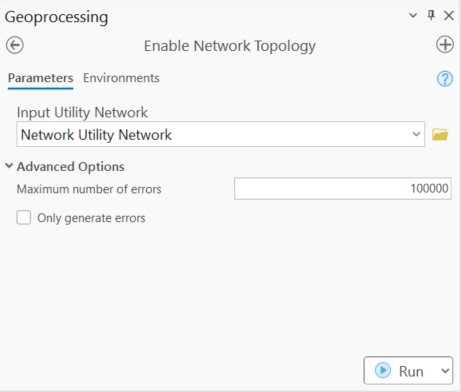
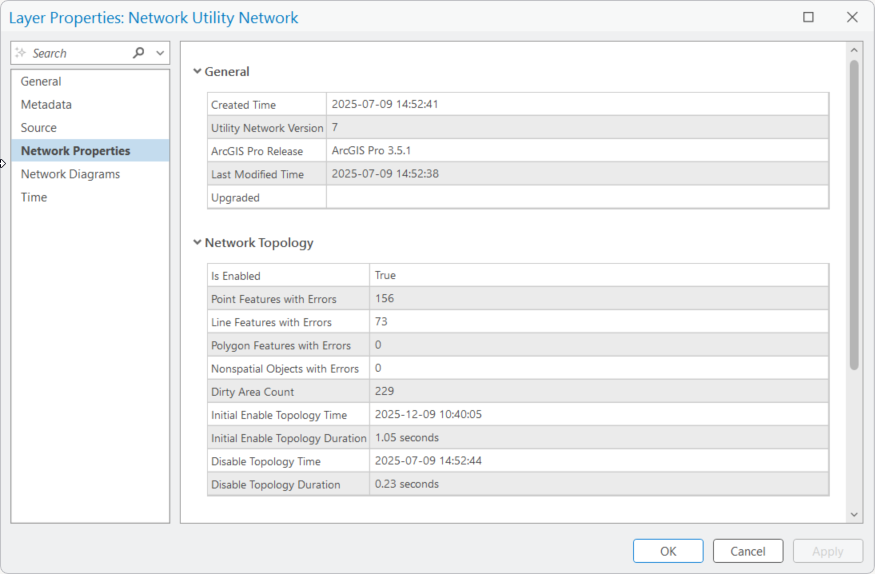
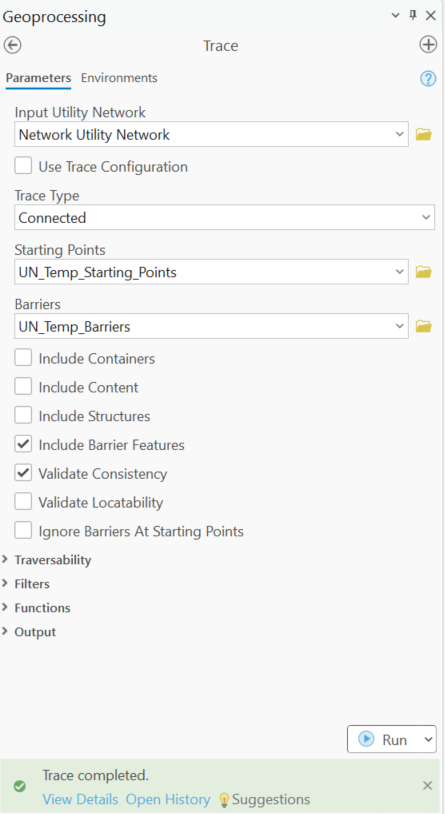
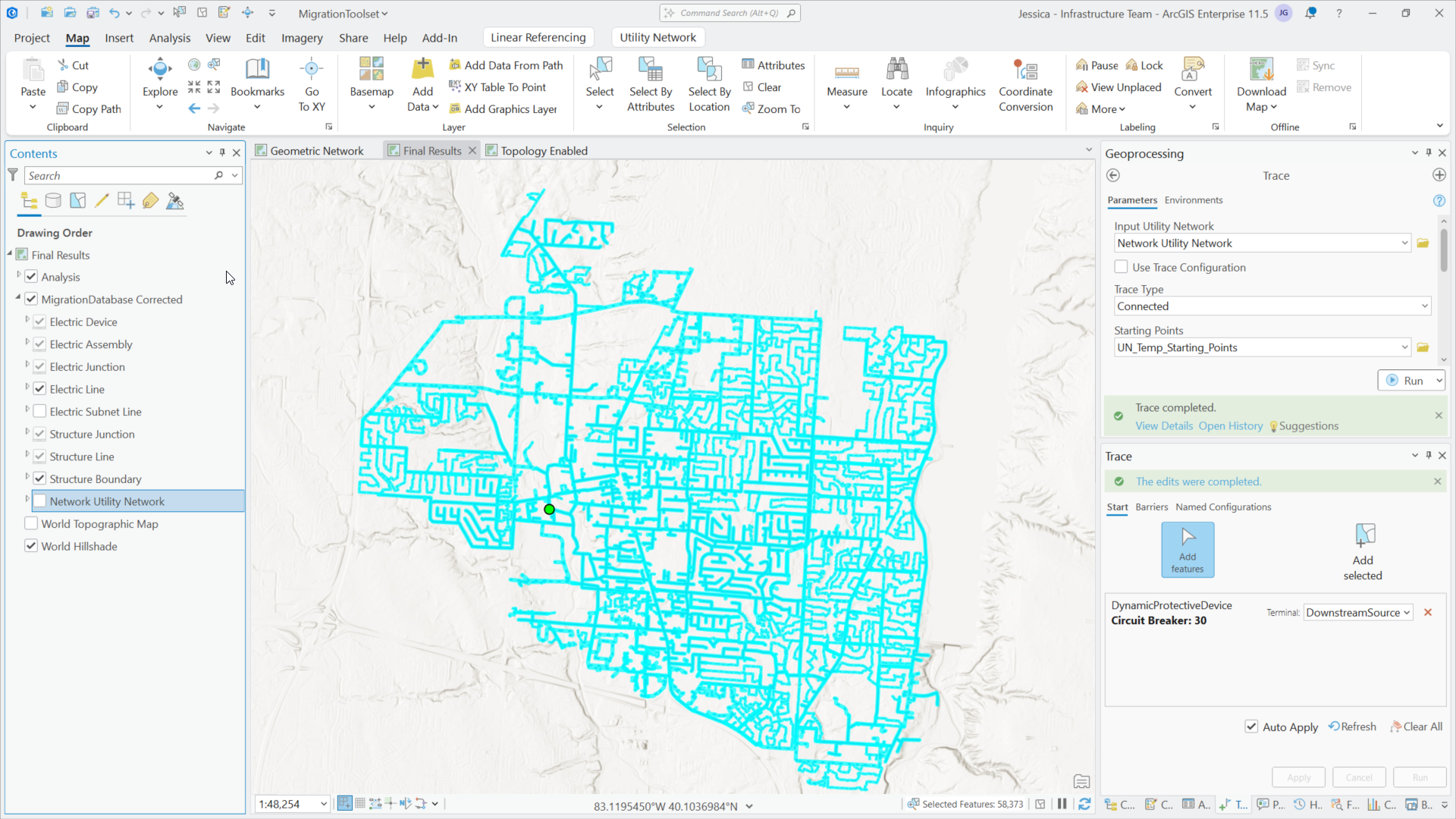
Agora que a topologia foi habilitada, podemos executar um traçado conectado em nossa rede.
Conclusão
Neste post do blog mostramos como analisar seus dados migrados, como corrigir erros comuns e então habilitamos a topologia da rede para mostrar a rede conectada.
Migrar seus dados é apenas o primeiro passo no processo. Você ainda precisa resolver quaisquer problemas de qualidade dos dados, ajustar o modelo para atender aos requisitos comerciais que você tem e começar a testar os fluxos de trabalho da sua organização usando o novo modelo. Você pode encontrar exemplos e recursos que apoiam essas atividades no site Esri Community.
