Na era digital atual, gerenciar arquivos de imagem de forma eficaz é crucial para empresas e organizações que trabalham com um grande volume de conteúdo visual. Uma das informações chave incorporadas em cada arquivo de imagem é o metadado Exchangeable Image File Format (EXIF), que inclui detalhes como coordenadas GPS, data e hora em que a foto foi tirada, modelo e marca da câmera, configurações da câmera e outras tags auxiliares de GPS. Compreender e utilizar esses dados pode melhorar muito a forma como as empresas lidam e organizam arquivos de imagem.<\/P>
A nova funcionalidade no ArcGIS for SharePoint <\/STRONG>oferece aos usuários uma solução do lado do SharePoint, que permite extrair os metadados EXIF das imagens já carregadas em uma biblioteca de documentos do SharePoint. O aplicativo também oferece uma solução automatizada que utiliza o Power Automate. Veja como ambas as soluções funcionam:<\/P> <\/P>Solução do lado do cliente<\/STRONG><\/P> <\/P>Passo 1 - Carregue alguns arquivos de imagem contendo metadados EXIF em uma biblioteca de documentos do SharePoint<\/P> <\/P> <\/span><\/P> <\/P>Passo 2 - Clique no botão Extrair dados EXIF no menu superior da biblioteca de documentos para abrir o painel Extrair dados EXIF.<\/P> <\/P>
 <\/span>
 <\/span><\/P> <\/P> <\/P>Passo 4 -<\/P>Você pode escolher extrair os metadados EXIF de toda a biblioteca de documentos ou, opcionalmente, selecionar alguns itens e extrair os metadados EXIF apenas dos arquivos de imagem selecionados.<\/P> <\/P>Passo 5:<\/P>Em Dados para extrair<\/STRONG>, você pode selecionar tags EXIF adicionais para extrair dos arquivos de imagem; para garantir que você obtenha dados de coordenadas para usar em mapeamento, selecione GPSLatitude<\/STRONG> e GPSLongitude<\/STRONG>.<\/P> <\/P>Passo 6:<\/P>Clique no botão Executar<\/STRONG><\/P>A solução do lado do cliente irá extrair as tags selecionadas dos arquivos de imagem e armazenar os valores diretamente na biblioteca de documentos.<\/P> <\/P>
 <\/span><\/P>Automatizando o fluxo de trabalho de extração dos metadados EXIF<\/STRONG><\/P> <\/P>Para levar esse recurso um passo adiante, introduzimos capacidades que permitem automatizar o fluxo de trabalho para extrair os metadados EXIF. Isso significa que você pode configurar processos onde, assim que uma imagem é carregada em uma biblioteca de documentos do SharePoint, os metadados EXIF são automaticamente extraídos e armazenados na biblioteca. Veja como funciona:<\/P> <\/P>Pré-requisitos<\strong>:<\p>Antes que o usuário do SharePoint possa automatizar o fluxo de trabalho de extração dos metadados EXIF, certifique-se de que o administrador Microsoft tenha aprovado os dois serviços API que estarão em Solicitações pendentes na seção de acesso à API do centro administrativo do SharePoint. Se o administrador Microsoft não tiver aprovado os serviços API, o recurso de automação será desativado conforme mostrado na imagem abaixo:<\p> <\p>
Uma vez que o administrador Microsoft tenha aprovado os serviços API no centro administrativo do SharePoint, o usuário do SharePoint poderá configurar o fluxo Power Automate.
Centro administrativo do SharePoint (Acesso à API):
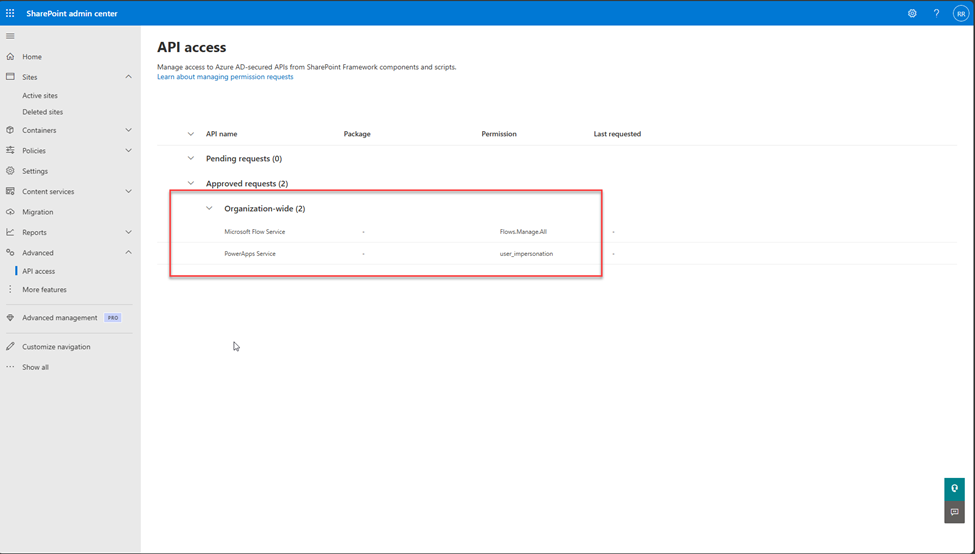
A imagem acima mostra a seção Acesso à API<\strong> do centro administrativo do SharePoint. Uma vez aprovadas ambas as APIs, elas aparecerão sob Solicitações aprovadas<\strong>. O usuário do SharePoint agora pode configurar a automação do fluxo.
Em segundo lugar, certifique-se de que o usuário do SharePoint tenha acesso a um ambiente válido Power Automate, uma licença Premium Power Automate e conexões válidas ArcGIS connection <\strong>e SharePoint connection <\strong>criadas no ambiente Power Automate.
____________________________________________________________________________________________
Dica: Ao criar um fluxo no Power Automate, é importante notar que o fluxo requer conexões ativas para funcionar corretamente dentro do fluxo. Certifique-se de ter configurado as conexões antes de começar a usar este novo recurso. Sem essas conexões, o fluxo não poderá acessar ou interagir com os dados dessas plataformas.
Para configurar conexões:
- No Power Automate, vá para Dados e selecione Conexões
- Adicione conexões para ArcGIS e SharePoint
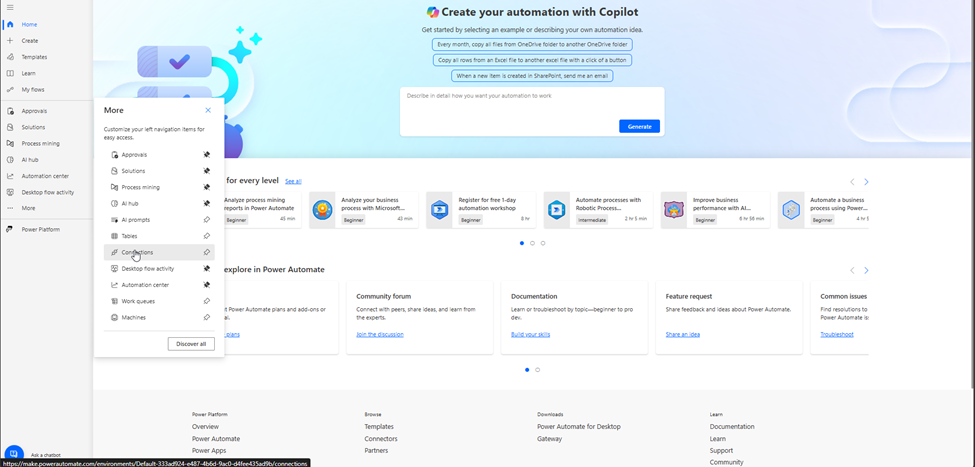
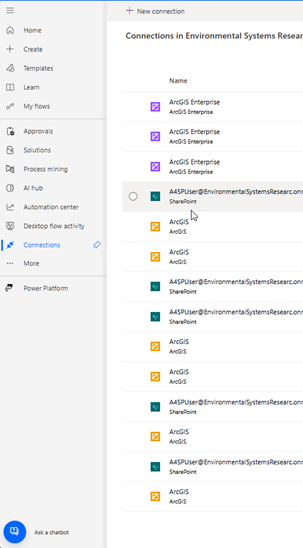
Saiba mais sobre como configurar conexões no Power Automate.
____________________________________________________________________________________________
Automatizar Extração:
Passo 1: Crie uma nova biblioteca de documentos do SharePoint
Passo 2: Clique no botão Extrair dados EXIF<\strong> no menu superior da biblioteca
Passo 3: Selecione todas as tags necessárias para extrair
Passo 4: Ative o botão alternar Extrair automaticamente dos novos itens<\strong> sob Fluxo Power Automate<\strong>
Passo 5: Selecione o Ambiente Power Automate<\strong>, ArcGIS Connection<\strong>, SharePoint Connection<\strong> apropriados
</ p >< p >Passo 6: Clique no botão Executar<\strong>
</ p >< p > </ p >< p >A caixa de diálogo de status indicará quando o fluxo tiver sido criado. Depois que o fluxo for criado, você poderá começar a carregar imagens nesta biblioteca.
</ p >< p >




