ArcGIS for Excel 2024.3.0.0.30 - Registro de alterações
Chamando todos os meus amigos que não são especialistas em GIS, meus profissionais, ou qualquer pessoa entre eles. Nosso lançamento mais recente, ArcGIS for Excel 2024.3.0, está repleto de um novo recurso, correções de bugs e aprimoramentos de qualidade na interface do usuário e na experiência do usuário. Este lançamento foi projetado para aumentar sua produtividade e tornar seu fluxo de trabalho mais suave e agradável. Seja você um iniciante ou um profissional experiente, há algo nesta atualização para todos. Estamos entusiasmados em compartilhar essas melhorias com você e aguardamos seu feedback.
Novo recurso
Adicionar recursos ao fluxo de trabalho da camada ArcGIS:
- Faça login no ArcGIS for Excel
- Selecione Adicionar camada
- Selecione ArcGIS
- Adicione uma camada de feição, a tabela de atributos será adicionada a uma planilha em sua pasta de trabalho
- Selecione concluído
Você pode adicionar uma nova linha na última linha da tabela. Observe que a nova janela pop-up Adicionar recursos à camada ArcGIS aparecerá.
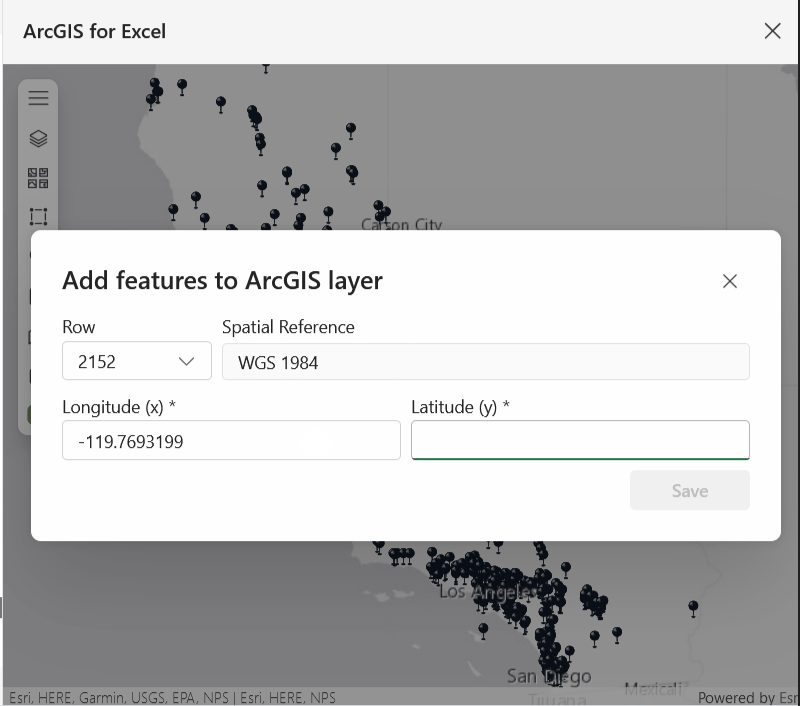
Aqui, você irá inserir coordenadas XY. Observe que a linha e a referência espacial são detectadas automaticamente e são campos não editáveis. Se desejar desfazer as edições, basta fechar a janela pop-up Adicionar recursos à camada ArcGIS.
Algumas menções importantes:
- Polilinhas e polígonos não são suportados
- A edição deve estar habilitada na camada de feição
- Para ver os resultados da linha adicionada, faça login na sua conta organizacional ArcGIS. Selecione conteúdo > selecione a camada de feição > selecione Dados > selecione tabela& nbsp ;
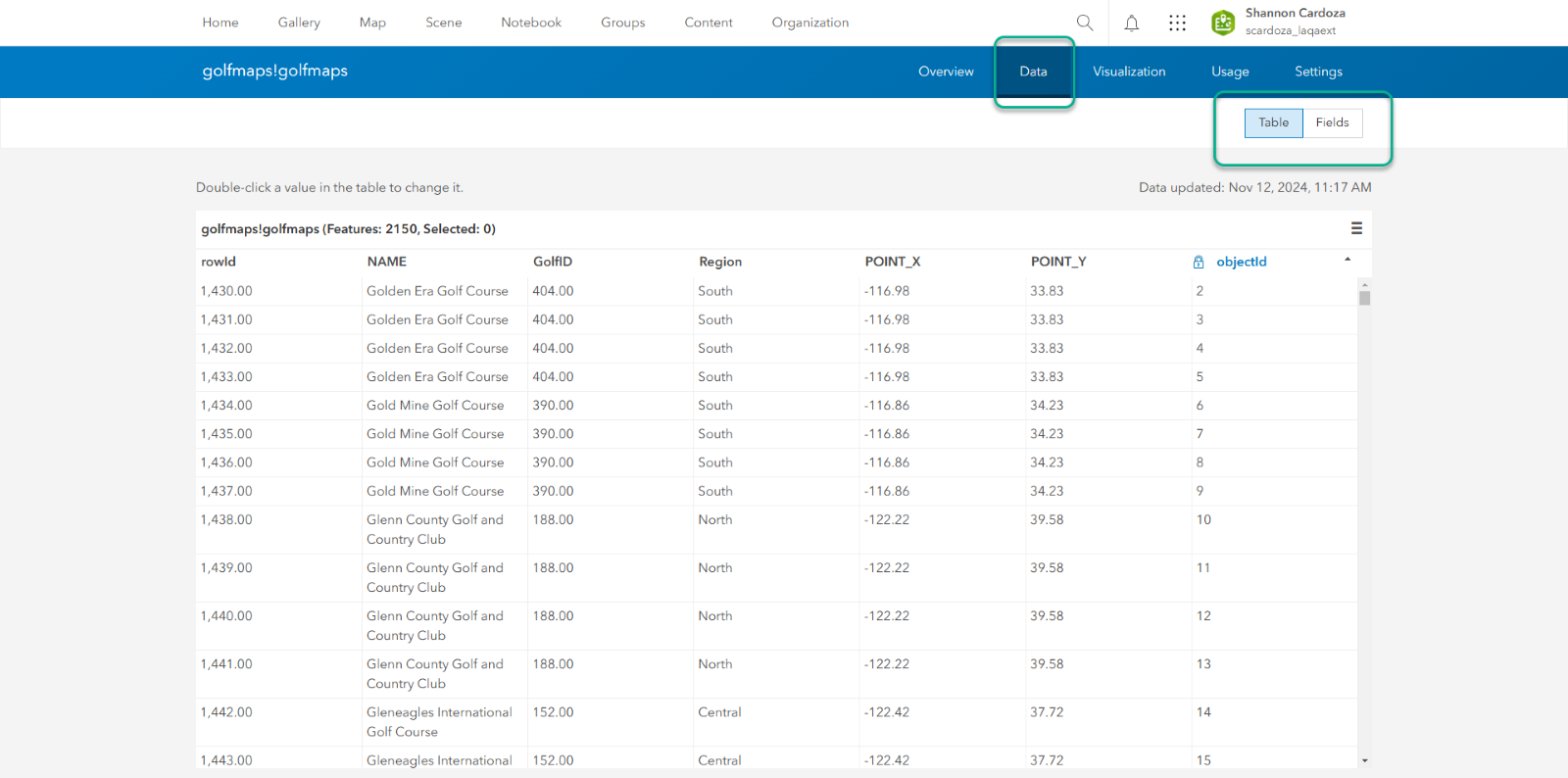
Sincronizar com ArcGIS:
Se uma nova linha/recurso foi adicionada mas você deseja remover o recurso do mapa, você pode Sincronizar com ArcGIS na aba Dados do Mapa para retornar o mapa ao seu estado original. O ponto de feição é removido no exemplo abaixo e o mapa é atualizado. & nbsp ;
Fluxo de trabalho de simbologia personalizada:
- Selecione a opção Estilo& nbsp ;
- Selecione Forma& nbsp ;
- Selecione símbolos enviados& nbsp ;
- Arraste e solte arquivos do caminho do arquivo desejado& nbsp ;
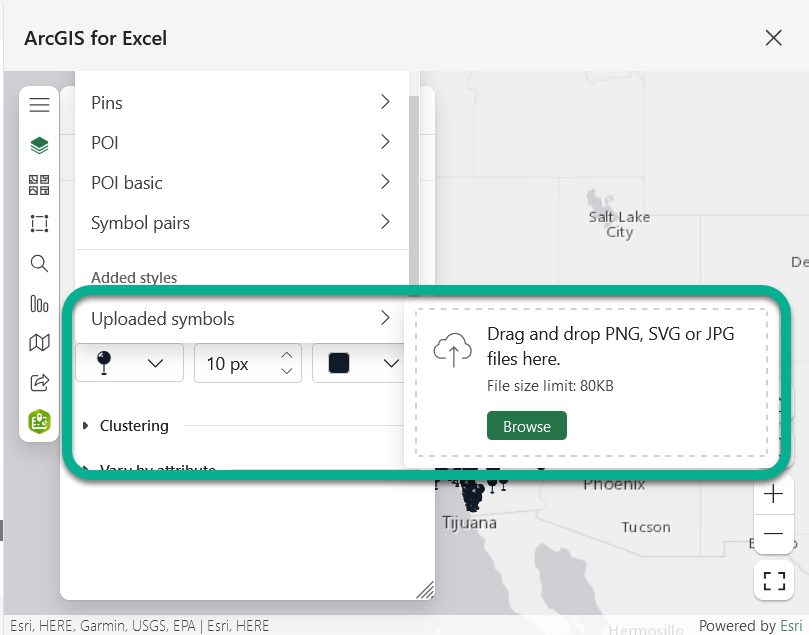
Uma vez que os símbolos são enviados você pode ajustar o tamanho e a rotação. Você também pode usar a caixa de seleção Ajustar tamanho automaticamente para ajustar o tamanho.& nbsp ;
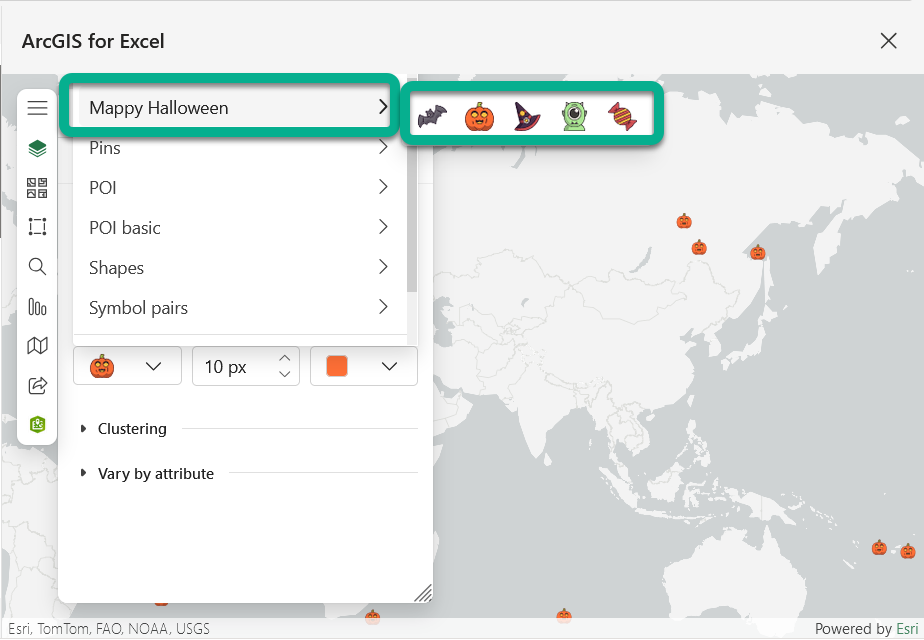 Selecionar uma nova rampa de cores afeta o tamanho da feição no mapa
Selecionar a opção cancelar removercamadas adicionadas
Apenas Excel Online - lidar com bloqueio de pop-up pelos navegadores
Subcamadas de grupo aninhadas falham
Alternar entre logins do ArcGIS for Enterprise faz com que a faixa fique desabilitada </ SPAN > & nbsp ; </ SPAN ></ LI >
O livro de mapas não é exibido quando a pasta de trabalho é reaberta com o token SSO expirado </ SPAN > & nbsp ; </ SPAN ></ LI >
Cortar + inserir células cortadas não é tratado corretamente
O filtro não funciona se o nome do campo e o nome de exibição do objectID não forem os mesmos <\/SPAN> <\/SPAN><\/LI>
Avisar o usuário quando os dados forem truncados porque o texto é muito longo <\/SPAN> <\/SPAN><\/LI>
Lidar com bloqueadores de pop-up<\/SPAN> <\/SPAN><\/LI>
Expandir camadas de grupo quando a tabela de atributos de uma subcamada for atualizada<\/SPAN> <\/SPAN><\/LI>
Exibir diálogo de carregamento do mapa quando o mapa estiver em estado vazio<\/SPAN> <\/SPAN><\/LI>
Melhoria de desempenho com conjuntos de dados maiores<\/SPAN> <\/SPAN><\/LI>
Atualizar mensagens de erro e aviso<\/SPAN> <\/SPAN><\/LI>
Melhor manuseio dos atalhos de teclado ao navegar no mapa<\/SPAN> <\/SPAN><\/LI>
<\/UL>
<\/SPAN>As atualizações devem ser vistas imediatamente. Se você não vir as mudanças, pode ser necessário limpar o cache do navegador web, atualizar ou fechar o Excel e reiniciá-lo.<\/SPAN><\/I> <\/SPAN> Veja nossa documentação FAQ<\/A> para mais informações.<\/EM><\/P>
Para verificar sua versão, você pode confirmar selecionando a guia ArcGIS >>>>>>>>>>>>>>>>>>>>>>>>>>>>>>>>>>>>>>>></span>
