ArcGIS for Excel inclui Funções ArcGIS que permitem realizar operações geoespaciais no Excel. Com essas Funções, você pode geocodificar, enriquecer seus dados com variáveis adicionais e realizar operações de roteamento, sem sair do seu ambiente familiar do Excel. ArcGIS for Excel inclui uma interface intuitiva para escrever, gerenciar e executar Funções ArcGIS.
Vamos explorar cada Função ArcGIS usando a interface do usuário do Function Builder para descobrir o que há disponível e como elas podem ajudar nos fluxos de trabalho.
Nota - Antes de usar a função ArcGIS for Excel, você deve fazer login no ArcGIS com uma conta Organizacional. As funções de Geocodificação, Geoenriquecimento e Roteamento consomem créditos. Para saber mais sobre os créditos, consulte este link.
GETADDRESS
A função GETADDRESS permite determinar o endereço na localização de longitude e latitude por meio de geocodificação reversa. Você pode selecionar seu geocodificador preferido no menu suspenso de geocodificadores, incluindo a opção de escolher um geocodificador personalizado. O menu suspenso exibirá todos os geocodificadores configurados dentro da sua Organização ArcGIS.
No vídeo a seguir, exploraremos um cenário onde os locais dos dados da pesquisa são representados no sistema de coordenadas UTM. Utilizando a função GETADDRESS, converteremos essas coordenadas em endereços, escreveremos e executaremos a função usando a interface do usuário do Function Builder. Finalmente, adicionaremos esses endereços ao mapa do ArcGIS for Excel.
GETCOORDINATES
A função GETCOORDINATES geocodifica uma localização, retornando latitude e longitude, e opcionalmente a pontuação de correspondência do endereço que indica a qualidade da correspondência ao geocodificar endereços. Você pode selecionar seu geocodificador preferido no menu suspenso de geocodificadores, incluindo a opção de escolher um geocodificador personalizado. O menu suspenso exibirá todos os geocodificadores configurados dentro da sua Organização ArcGIS.
A função 'GETCOORDINATES' não apenas converte endereços em coordenadas no sistema de coordenadas Web Mercator, mas também permite convertê-los para muitos outros sistemas de coordenadas. No vídeo abaixo, veremos um cenário onde endereços da Holanda são convertidos para o sistema nacional de coordenadas holandês (RD New wkid 28992) usando o Function Builder do ArcGIS. Eventualmente, as coordenadas são exibidas em um mapa base topográfico no sistema de coordenadas holandês.
ENRICHBYPOINT
A função ENRICHBYPOINT é uma função de Geoenriquecimento. Usando a função ENRICHBYPOINT, você pode enriquecer sua localização pontual dentro de uma certa área buffer ou tempo de condução com variáveis adicionais demográficas e baseadas em localização para conhecer melhor sua localização. As informações adicionais podem proporcionar melhor compreensão, análise e tomada de decisão.
No vídeo a seguir mostraremos como as localizações pontuais das cidades da Califórnia são enriquecidas com variáveis de dados. Enriqueceremos essas localizações com população total e índice de viagem. Finalmente, visualizaremos os dados enriquecidos no mapa do ArcGIS for Excel; essa análise nos ajudará a entender quanto as pessoas em diferentes lugares tendem a gastar em viagens.
ENRICHBYGEOGRAPHY
Com a função ENRICHBYGEOGRAPHY você pode enriquecer níveis geográficos como distritos, estados, grupos censitários, setores censitários, municípios, emirados, departamentos, províncias, regiões etc., com variáveis adicionais demográficas e baseadas em localização. Basicamente, você está adicionando dados demográficos, comerciais, de saúde, crime, educação, paisagem, gastos e políticas às novas colunas como dados contextuais na sua planilha.
No vídeo abaixo são mostrados os códigos postais da área de Nova York no mapa e o enriquecimento desses códigos postais com variáveis demográficas da Geração Z para que o mapa destaque a maior concentração de residentes da Geração Z.
ENRICHBYADDRESS
Assim como a função ENRICHBYPOINT, utilizando a função ENRICHBYADDRESS você pode enriquecer sua localização por endereço dentro de uma certa área buffer ou tempo de condução com variáveis adicionais demográficas e baseadas em localização.
FINDROUTE & FINDROUTEBYADDRESS
Usar as funções FINDROUTE e FINDROUTEBYADDRESS permite aos usuários calcular a distância total e o tempo de viagem entre dois pontos ou endereços. Essas funções oferecem informações valiosas para roteamento.
FUNÇÕES AUXILIARES
Também fornecemos funções auxiliares. Funções auxiliares no ArcGIS for Excel são fórmulas que auxiliam em várias operações como geocodificação, geoenriquecimento e roteamento. Elas incluem funções como LISTDATACOLLECTIONS, LISTGEOGRAPHIES, SUGGESTADDRESS, LISTTRAVELMODES e ADDHEADERS. Essas funções ajudam você a gerenciar e manipular coleções de dados, sugerir endereços com base na entrada fornecida, listar modos de viagem disponíveis para roteamento e adicionar cabeçalhos aos seus conjuntos de dados no Excel.
Nota – Funções auxiliares não consomem créditos. A função SUGGESTADDRESS consome créditos quando você solicita mais de 15 sugestões ao mesmo tempo.
Por exemplo, a função LISTGEOGRAPHIES fornece uma seleção das geografias disponíveis para análise de dados. Ao utilizar essa função, você pode listar vários níveis geográficos (como distritos, províncias, códigos postais, regiões etc.) dentro de um país ou listar IDs de área para um nível geográfico específico e buscar geografias. Você também pode copiar e colar os nomes ou IDs das geografias gerados pela função em um conjunto separado de dados ou anexá-los a outro conjunto para análise adicional. O vídeo abaixo mostra a obtenção dos setores censitários para o estado de Ohio nos Estados Unidos e municípios da região do Vêneto na Itália usando essa função.
SUGGESTADDRESS é uma função que sugere possíveis correspondências com base na entrada do usuário. O vídeo mostra as correspondências de endereço que a função pode obter ao pesquisar pelo texto Starbucks Riverside Downtown CA.
LIMITAÇÃO E SOLUÇÃO ALTERNATIVA
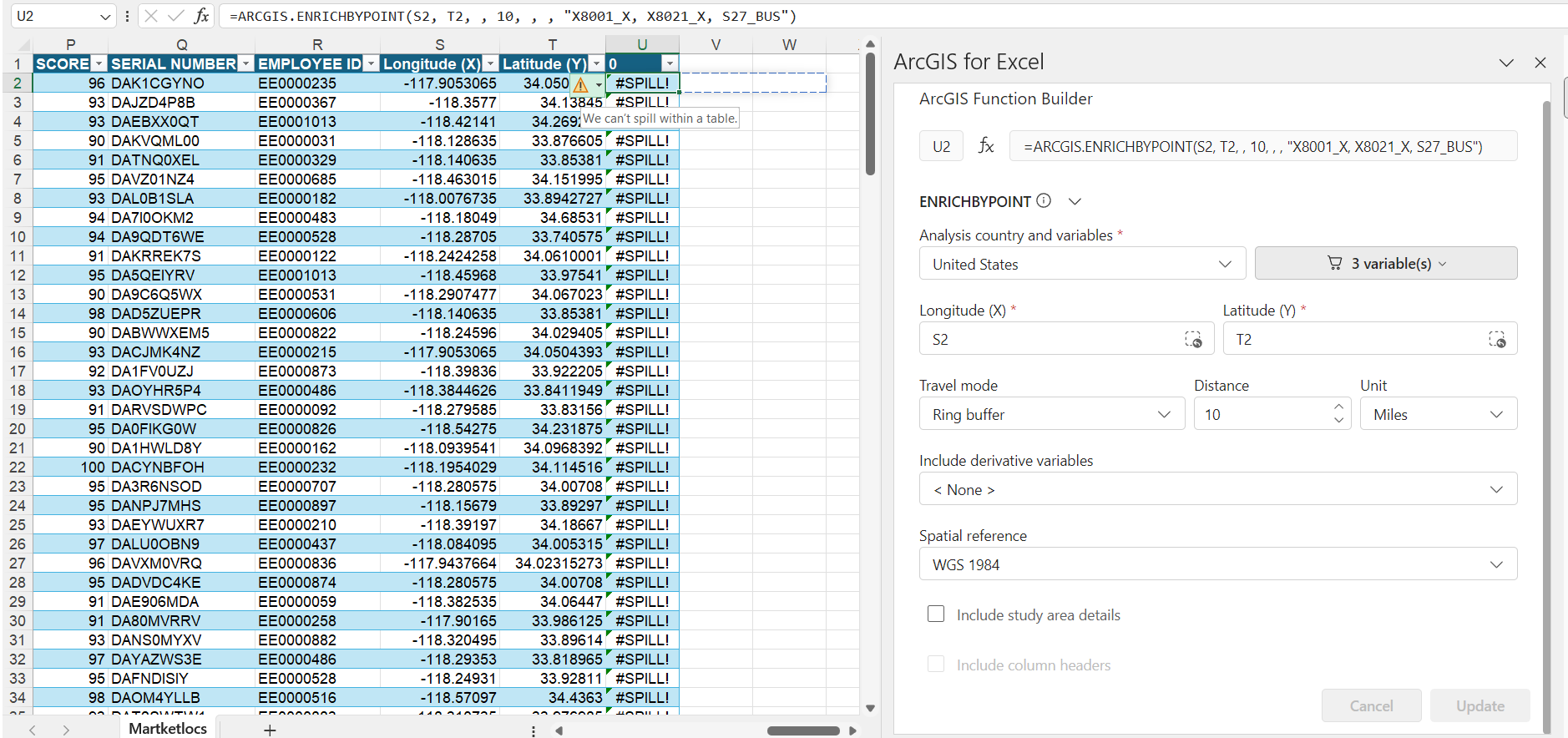
Executar a fórmula da função ArcGIS dentro das tabelas do Excel ou na coluna diretamente à direita da tabela do Excel causa o erro #SPILL!. A causa desse comportamento é uma limitação dentro do Microsoft Excel onde executar fórmulas não é totalmente suportado nas tabelas do Excel; por favor verifique o link para a solução alternativa.
Esperamos que você ache o artigo informativo. Experimente a função ArcGIS for Excel e veja como ela pode beneficiar seu trabalho. Se tiver dúvidas ou ideias para melhorias, por favor compartilhe na seção de comentários abaixo.
