Automação com Lookup Tables
Parte 3 de 5
Por Tom DeWitte e Tom Coolidge
Nosso primeiro blog desta série forneceu uma visão geral dos passos que uma utility pode tomar para melhorar a produtividade do trabalhador de campo da utility. Se você perdeu, pode acessá-lo <\/EM>aqui.
O segundo blog desta série explicou como códigos de barras podem ajudar a automatizar a coleta de dados de campo. Se você perdeu, pode acessá-lo aqui.
Neste artigo do blog, vamos aprofundar no segundo método para automatizar a coleta de dados de campo. O segundo método para facilitar a vida do trabalhador de campo da utility é implantar uma configuração do ArcGIS Field Maps que usa lookup tables para auto-preencher o que a organização já sabe sobre o ativo ou atividade de coleta de dados. Como mencionado no primeiro artigo do blog, este é o segundo de quatro métodos para automatizar a coleta de dados de campo.
- Minimizar a entrada manual de dados
- Auto-preencher o que já é conhecido
- Aproveitar sensores no seu dispositivo móvel
- Usar geografia
Resolvendo o Problema do Aço
Dentro das organizações utilities de tubulação, automatizar a documentação da construção de tubos de aço tem sido um desafio. Ao contrário dos tubos plásticos, válvulas e conexões, não existe um padrão industrial adotado para códigos de barras para aço. Os fabricantes de tubos e componentes de polietileno adotaram o padrão ASTM F2897 para código de barras. Mas o aço não adotou.
Para muitas organizações utilities de tubulação, documentar a construção com tubos de aço é um processo muito manual. Requer que o trabalhador de campo da utility:
- Obtenha a papelada do fabricante ou uma cópia da papelada do fabricante para adquirir as informações sobre os componentes de aço.
- Leia as muitas páginas da documentação para encontrar as informações desejadas.
- Digite manualmente as informações obtidas no aplicativo móvel.
- Agora saia do caminhão, caminhe até a vala da construção ou perfuração direcional e capture as coordenadas GNSS dos componentes de aço.
- Retorne ao caminhão para obter as informações do próximo componente único de aço.
- Repita o processo para cada tubo único, válvula única e conexão única de aço.
Automatizar a documentação da construção em aço requer um método diferente para agilizar a entrada de dados. Lookup tables podem ser esse método.
O que são Lookup Tables
Lookup tables são tabelas geodatabase Esri. O propósito dessas tabelas é armazenar informações que a organização já conhece sobre as especificações do segmento ou componente do tubo antes da construção. Na fase de design e estimativa de custos do projeto, essa informação é frequentemente referida como unidades compatíveis.

Para evitar complicações ao usar essas tabelas geodatabase para auto-preencher o registro de um ativo, a lookup table deve ser uma duplicata do esquema da featureclass que ela suporta. Por exemplo, deve haver uma tabela separada do catálogo de ativos apenas para os dados dos tubos. Essa tabela geodatabase seria uma duplicata do esquema PipelineLine na featureclass no modelo de dados da indústria gas and pipeline, UPDM.
Catálogo de Ativos Tubo – esquema PipelineLine
Catálogo de Ativos Dispositivo – esquema PipelineDevice
Catálogo de Ativos Conexão – esquema PipelineJunction
Auto-preenchendo o que é conhecido
Ao abordar o problema da documentação da construção em aço, essas lookup tables contêm as informações que a organização utility sabe sobre o tubo ou componente de aço antes da construção. Normalmente isso inclui mais informações do que as fornecidas pelos códigos de barras plásticos. Para aço isso inclui conhecer características adicionais do tubo para a equação de Barlow, como Resistência Mínima Especificada ao Escoamento (SMYS), diâmetro externo e fatores de projeto. Essas tabelas também podem conter outras características dos tubos ou componentes em aço, como tipo de revestimento e especificação do tubo.
Essas tabelas do catálogo de ativos são pré-preenchidas com as informações conhecidas. Esse pré-preenchimento ocorre antes do projeto entrar na fase de construção. Em muitas organizações gas and pipeline, essa lista não muda dramaticamente entre projetos. Organizações gas and pipeline têm códigos e padrões que seguem, e um número selecionado de fornecedores dos quais compram tubos e componentes.
Implantando a Automação
Implantar uma tecnologia que está continuamente e agressivamente aprimorando suas capacidades, como ArcGIS, significa que às vezes existem diferentes padrões de implantação para ArcGIS Field Maps com uma certa versão do ArcGIS Enterprise versus ArcGIS Field Maps com ArcGIS Online.
Para ArcGIS Enterprise 10.9.1, a capacidade de usar cálculos em formulários no Field Maps não existia quando o Enterprise foi lançado em dezembro de 2021. Para esse ambiente será necessário usar regras atributivas geodatabase para automação.
Para este artigo focaremos no uso dos cálculos em formulários do ArcGIS Field Map, pois isso fornece uma capacidade consistente tanto para implantação ArcGIS Online quanto para implantação ArcGIS Enterprise versão 11.0. Um benefício chave do uso dos cálculos em formulários do ArcGIS Field Map é que eles funcionam tanto em ambientes conectados quanto desconectados.
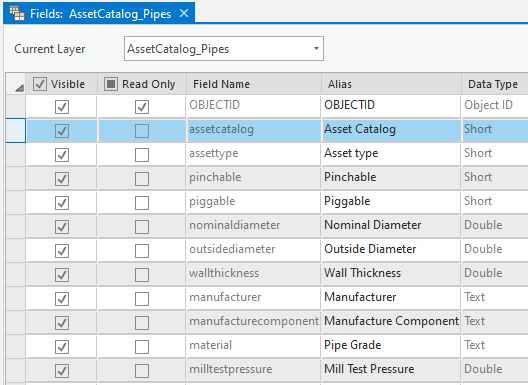
Passo 1: Criar tabelas do catálogo de ativos.
Ao duplicar o esquema das suas camadas sistema fonte (system of record), é útil usar a ferramenta Featureclass to XML Workspace disponível no ArcGIS Pro. Isso preserva os domínios com valores codificados atribuídos aos campos dos dados.
Passo 2: Adicionar o campo AssetCatalogID tanto na tabela do catálogo quanto na camada do ativo
O campo AssetCatalogID deve ser um campo inteiro curto (short integer) para eliminar problemas com espaços à esquerda ou à direita ao consultar a tabela pelo registro.
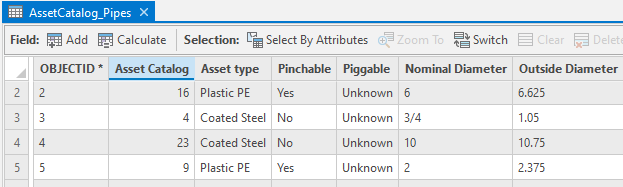
Passo 3: Preencher as tabelas do catálogo com informações dos ativos.
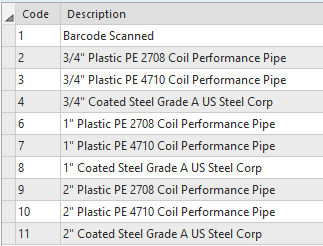
Passo 4: Para cada camada ativo que irá consultar as tabelas do catálogo, criar um domínio com valores codificados listando todas as entradas do catálogo.
O código desse domínio com valores codificados será usado para consultar o registro no catálogo contendo as informações conhecidas pela utility sobre o ativo.
Camada Ativo assetcatalogid = tabela catálogo assetcatalogid
Esse domínio com valores codificados precisa ser atribuído ao campo "assetcatalogid" que foi adicionado à camada ativo no passo 2. A descrição desse domínio será o que os usuários verão ao selecionar um item do catálogo para descrever o ativo recém-construído.
Ao trabalhar com uma camada ativo pesada com subtipos como PipelineJunction (enterprise) tem um subtipo separado para cada tipo de conexão. Um domínio com valores codificados separado deve ser usado para cada subtipo (ex.: tipo da conexão). Isso reduz a lista apresentada ao usuário no campo. Esses diferentes domínios ainda podem consultar a mesma tabela catálogo.
Passo 5: Atribuir o script arcade para consultar tabela catálogo
A última parte dessa configuração no Field Maps é usar o aplicativo web ArcGIS Field Maps para atribuir uma expressão no formulário ao campo da camada ativo que será automatizado. Neste exemplo será o campo fabricante (manufacturer). Aqui está um exemplo do cálculo em formulário para atribuir ao fabricante:
//Cálculo em Formulário: Pipe_Barcode_Manufacturer
//Descrição: Leia o BARCODE, depois decodifique e preencha o valor MANUFACTURER a partir do valor BARCODE
//Descrição: Se um valor ASSETCATALOG for inserido, consulte a tabela AssetCatalog Pipes para recuperar o valor MANUFACTURER.
//Campo: MANUFACTURER
//Cenário de edição 1: Um barcode foi inserido
if ($feature.barcode != null)
return mid($feature.barcode,0,2)
//Cenário de edição 2: Sem barcode, sem entrada no Asset Catalog
else if ($feature.assetcatalog == null)
return ($feature.manufacturer)
//Cenário de edição 3: Sem barcode, valor AssetCatalog foi inserido
var assetcatalogId = $feature.assetcatalog;
if (assetcatalogId == null) {
return;
}
//Consultar a tabela assetcatalog para recuperar valores MANUFACTURER
var cuTable = FeatureSetByName($map, "AssetCatalog Pipes", ['manufacturer'], false);
//Filtrar os registros selecionados da tabela Assetcatalog com base no valor assetcatalogid
//Usar o primeiro registro retornado pela consulta
var cuAttribute = First(Filter(cuTable, 'assetcatalog = @assetcatalogId'));
if (cuAttribute == null) {
return;
}
else {
return cuAttribute.manufacturer
}
Com as tabelas do catálogo de ativos implantadas e a expressão do formulário configurada para consultar a tabela, esta automação está pronta para ser colocada nas mãos dos seus usuários de campo.
Indo para o Campo
A experiência do usuário é muito intuitiva para o usuário de campo. Basta tocar no campo de dados do Asset Catalog. Isso abrirá a lista de domínio de valores codificados. O usuário de campo toca no tipo desejado de ativo para selecionar da lista.
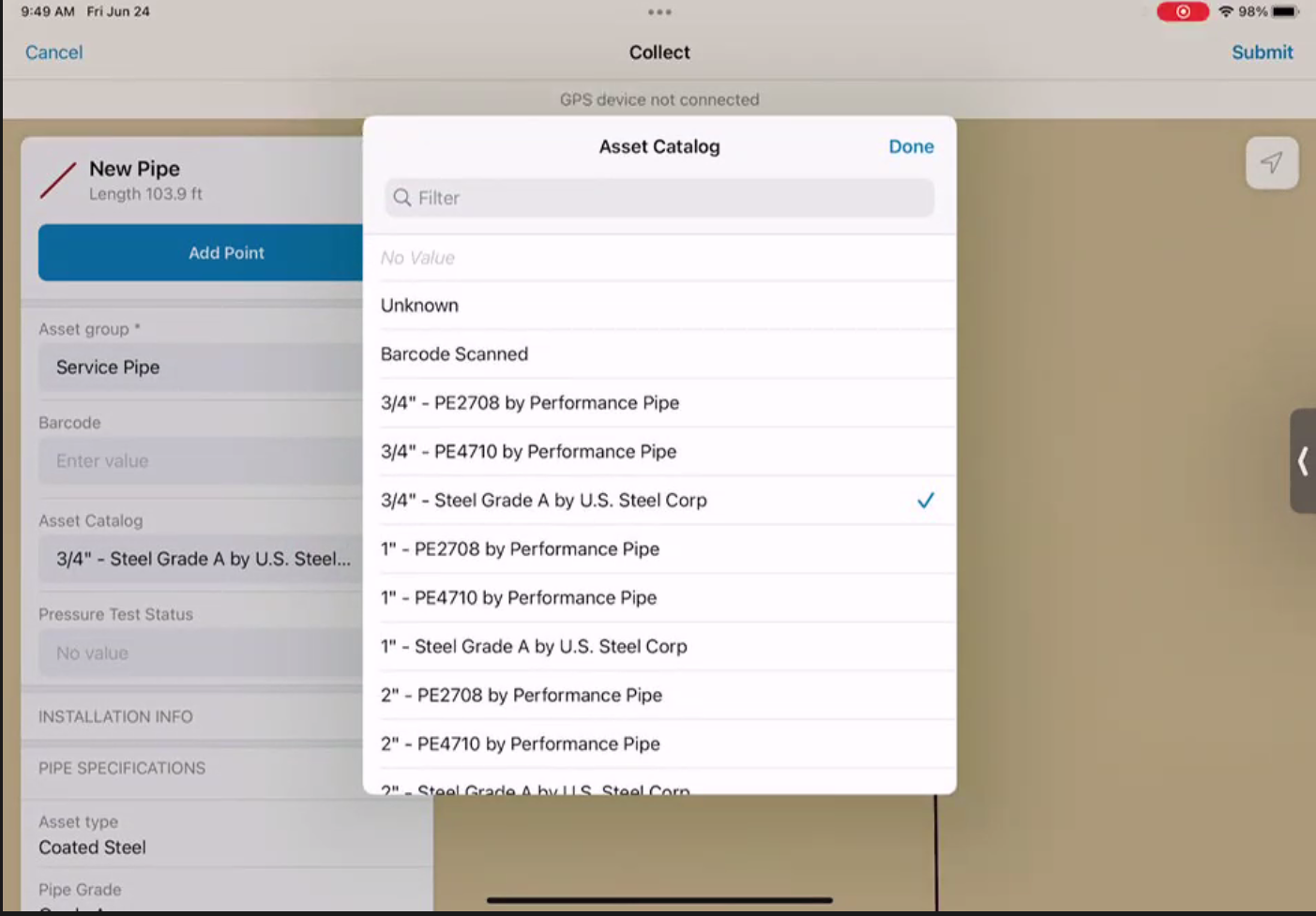
Uma vez selecionado, as expressões do formulário iniciarão imediatamente. Isso preencherá o formulário de edição com os dados recuperados da tabela do catálogo de ativos.
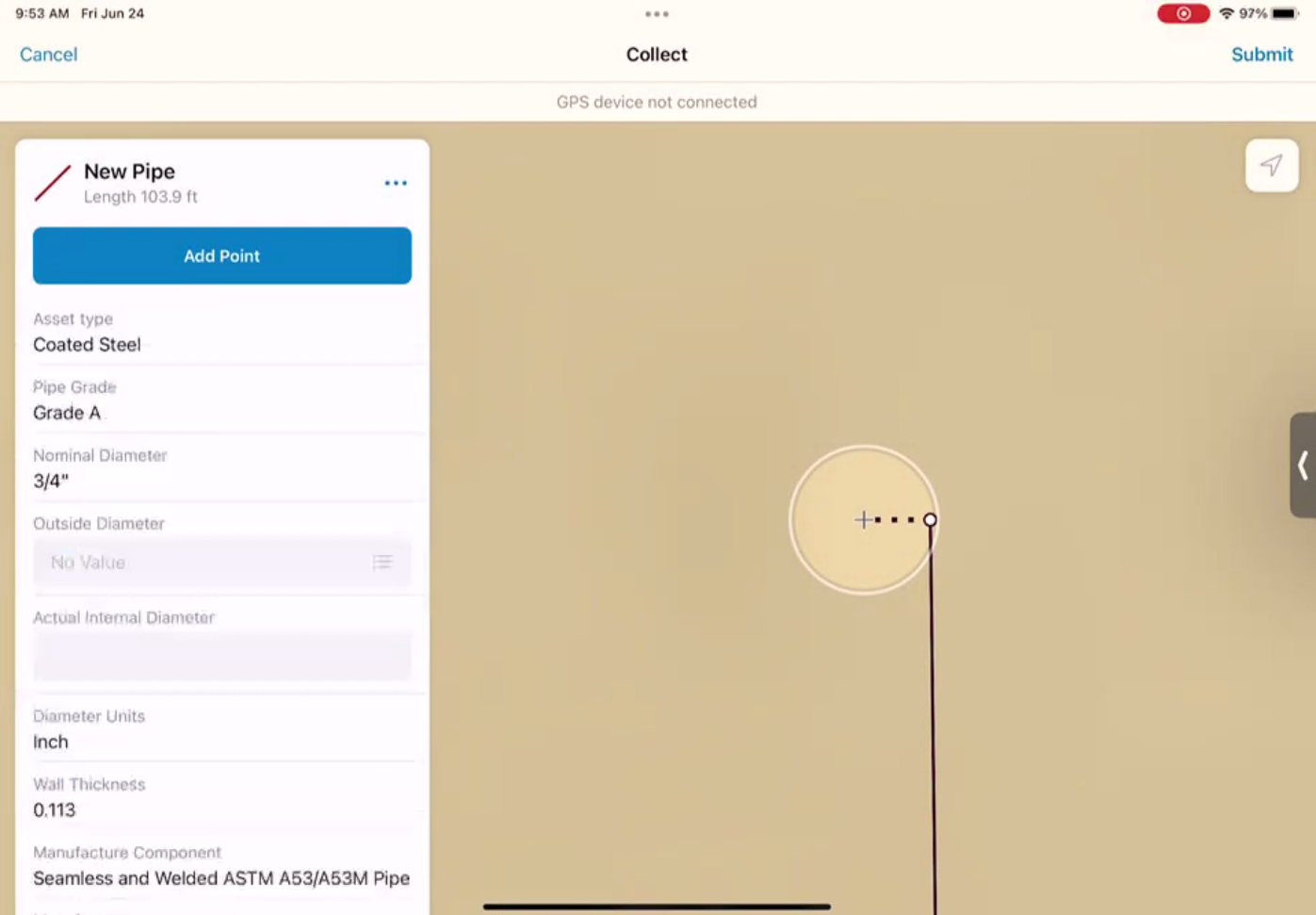
Com os dados do ativo de aço recuperados e preenchidos, o usuário de campo pode se concentrar em completar o restante do formulário de edição.
Automatizando a Entrada de Dados
A indústria de gás e oleodutos há muito tempo luta para automatizar a documentação da construção de tubos de aço novos. Tabelas de consulta no ArcGIS Field Maps são uma abordagem para resolver essa ineficiência e custo adicional.
Usar tabelas de consulta é um método muito direto para automatizar a entrada de dados pelos usuários de campo. Este método de automação é aplicável em muitos casos onde os usuários de campo são solicitados a inserir informações que a organização já conhece.
Sobre Esta Série de Blogs
Este artigo do blog é o terceiro em uma série de cinco artigos. Os próximos blogs continuarão explicando com mais detalhes como configurar o aplicativo móvel Esri ArcGIS Field Maps para implantar esses exemplos.
POR FAVOR, NOTE: As postagens neste site são nossas e não representam necessariamente a posição, estratégias ou opiniões da Esri.
