Você usará ArcGIS Insights para mapear e comparar os vários planos de redistribuição e usar diferentes gráficos para analisar as informações demográficas nos planos propostos. Depois de criar seus mapas e gráficos dos planos, você compartilhará seu trabalho para que as partes interessadas e tomadores de decisão possam acessá-lo online.<\/SPAN>
<\/P>
<\/P>
<\/P>

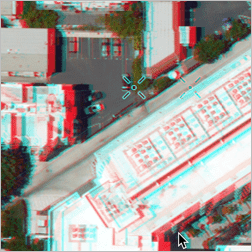
Aqui mapas e cenas podem usar iluminação para alcançar diferentes efeitos. Mapas usam iluminação principalmente para fazer os mapas parecerem mais tridimensionais aplicando relevo sombreado ou sombras suaves. Uma cena, entretanto, precisa de uma fonte de luz para iluminá-la, e você pode configurar essa fonte para alcançar diferentes efeitos dentro da cena. Ter um bom entendimento dessas configurações permitirá adicionar um nível extra de qualidade às suas cenas 3D. Nesta lição, você usará configurações de iluminação, incluindo posição do sol, sombras e efeitos atmosféricos; ativará a seta norte e o controle Navigator na tela; visualizará conteúdo em cenas locais e globais; e trabalhará com o modo de visualização paralela para exibir feições de forma diferente e mais eficaz.
< H 5 i d = \ " t o c - h I d - - 2 0 2 1 3 3 4 5 7 \ " > < S T R O N G > < S P A N > Converta uma lista de locais históricos em um mapa < / S T R O N G >< S T R O N G >( < A t i t l e = \ " A r c G I S O n l i n e \ " h r e f = \ " https : / / l e a r n . a r c g i s . c o m / e n / p r o j e c t s / c o n v e r t - a - l i s t - o f - h i s t o r i c - p l a c e s - i n t o - a - m a p / a r c g i s - o n l i n e / \ " t a r g e t = \ " _ b l a n k \ " r e l = \ " n o o p e n e r n o f o l l o w n o r e f e r r e r \ " > ArcGIS Online </ A > & nbsp ; < / S T R O N G >< S P A N > ou < S T R O N G >< A t i t l e = \ " A r c G I S P r o \ " h r e f = \ " https : / / l e a r n . a r c g i s . c o m / e n / p r o j e c t s / c o n v e r t - a - l i s t - o f - h i s t o r i c - p l a c e s - i n t o - a - m a p / a r c g i s - p r o / \ " t a r g e t = \ " _ b l a n k \ " r e l = \ " n o o p e n e r n o f o l l o w n o r e f e r r e r \ " > ArcGIS Pro </ A >< S T R O N G >)< / S T R O N G >< / H 5 >< H 5 i d = \ " t o c - h I d - 4 6 6 1 7 8 2 58 \ ">
</ H 5 >< D I V cl ass = \' \' >< P dat aun link = \' tru 'e' > & nbsp ; < / P >< P dat aun link = \' tru 'e' > < SPAN > Nesta lição , você reformatará uma lista de locais como uma tabela . Em seguida , você geocodificará essa tabela no </ SPAN >< SPAN cl ass = \' \' > ArcGIS Online ou ArcGIS Pro </ SPAN >< SPAN > . Geocodificação é um processo que converte nomes de locais em coordenadas no mapa . Você revisará as correspondências produzidas pelo processo de geocodificação , corrigindo quaisquer que estejam fora do lugar . Finalmente , aplicará algumas edições ao seu novo mapa antes de compartilhá-lo com seus alunos . </ SPAN >< / P >< P dat aun link = \' tru 'e' > & nbsp ; < / P >< P dat aun link = \' tru 'e' > & nbsp ; < / P >< P dat aun link = \' tru 'e' > & nbsp ; < / P >< H 5 id = \' toc - h Id --643114264 \' > & nbsp ; < / H 5 >< H 5 id = \' toc - h Id -1844398569 \' > & nbsp ; < / H 5 >< H 5 id = \' toc - h Id -36944106 \' >< STR ONG > Converta um mapa estático < A tit le = \' into a web app \' href = \' https : // learn.arcgis.com/en/projects/convert-a-static-map-into-a-web-app/ \' target = \' _blank \' rel = \' noopener nofollow noreferrer \' > em um aplicativo web </ A >& nbsp ;e < A tit le = \' print map \' href = \' https : // learn.arcgis.com/en/projects/convert-a-web-map-into-a-print-map/ \' target = \' _blank \' rel = noreferrer">imprimir mapa (
ArcGIS Online/ArcGIS Pro/ArcGIS Dashboard)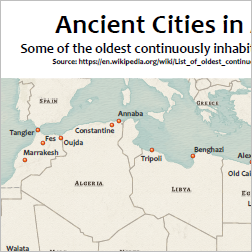
Nestas lições em pares, você aprenderá (1) como compartilhar um mapa web do ArcGIS Pro, controlar quais mapas base aparecem ao dar zoom in e out, e construir uma aplicação de dashboard que os estudantes podem usar para explorar o mapa em um desktop ou dispositivo móvel e (2) como abrir um mapa web que você criou no ArcGIS Online no aplicativo desktop ArcGIS Pro. Você mudará a projeção do mapa, criará um layout, ajustará os rótulos e exportará o mapa como PDF.
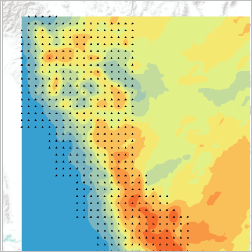
Com um conjunto de medições de temperatura amostrais, você pode interpolar valores de temperatura sobre uma área inteira para prever temperaturas em locais onde não há amostras. Você pode usar geoestatística para fazer essa interpolação, mas os resultados não serão precisos se você não tiver locais de amostra suficientes. Você criará um mapa de temperatura para a cadeia montanhosa Sierra Nevada da Califórnia. Ao fazer isso, você interpolará conjuntos de dados que contêm diferentes quantidades de pontos para ver como a precisão melhora quando há mais amostras. Como a temperatura é afetada pela elevação, você incluirá uma variável de elevação em sua previsão para ver se as previsões de temperatura melhoram ao considerar a elevação. Você pode usar uma conta ArcGIS Online ou ArcGIS Enterprise para entrar no ArcGIS Pro, dependendo da sua configuração.
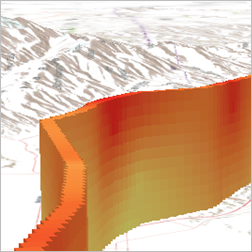
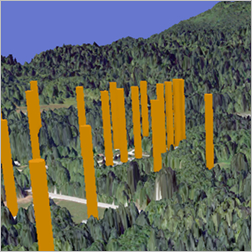
Você mapeará concentrações de ozônio em uma cerca vertical 3D ao longo da rodovia Interestadual 10, desde Santa Monica na costa até Palm Springs no deserto. Você usará uma ferramenta script Python, construída usando métodos geoestatísticos que podem interpolar fenômenos sobre uma superfície contínua a partir de dados discretos de entrada. Normalmente, a geoestatística é usada para mapear concentrações horizontalmente. Você criará uma interpolação vertical para entender como o ozônio muda com a altura. Você também simbolizará a camada das cercas e configurará o pop-up para exibir apenas certos atributos. Você pode usar uma conta ArcGIS Online ou ArcGIS Enterprise para entrar no ArcGIS Pro, dependendo da sua configuração.
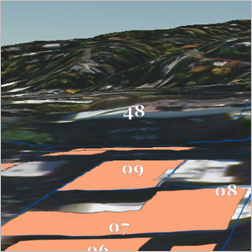
A cidade de Portland iniciou um projeto para atualizar e modernizar seu banco de dados em toda a cidade incluindo mais dados e capacidades 3D. Este projeto inclui exibir ortofotos e camadas drapeadas sobre a superfície para fornecer ao usuário do mapa a capacidade de verificar o alinhamento espacial e representações 3D de objetos do mundo real.
Nesta lição, você sombreará uma superfície para enfatizar variações no relevo e drapeará conteúdo na superfície. Você também adicionará simbologia 3D às camadas.
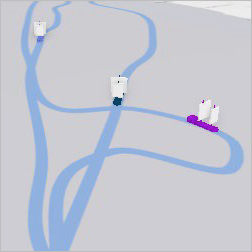
Nesta lição, você recriará a cena do desembarque inicial no Dia D usando arquivos KMZ, KML e OBJ no ArcGIS Earth. Usando as ferramentas de Análise Interativa no ArcGIS Earth, você poderá entender o alcance da visibilidade de diferentes veículos e armamentos. Após completar esta lição, você será capaz de empregar técnicas similares para recriar outras batalhas para fins instrucionais ou obter uma visão geral geral de um plano de batalha usando o ArcGIS Earth.