Het is een goede gewoonte om een back-up te maken van uw ArcGIS Enterprise voor het geval er een storing, corruptie of gegevensverlies optreedt. Hierdoor kunt u de portal-items, services en gegevens herstellen die bestonden op het moment dat u de back-up maakte. Dit document en het bijgevoegde script helpen u deze procedure te automatiseren. Hier zijn de stappen:
Vereisten
De python-dateutil module is vereist om dit script succesvol uit te voeren. Deze module is niet inbegrepen bij de python-installatie die met Portal wordt geleverd. Volg onderstaande stappen om deze module te installeren.
1. Navigeer naar de volgende URL, kopieer alle tekst op de pagina en plak deze in een teksteditor (bijv. Notepad++)
2. Sla het bestand op in de python-map van Portal (bijv. C:\Program Files\ArcGIS\Portal\framework\runtime\python) als get-pip.py
3. Open een opdrachtprompt als Administrator en navigeer naar de python-map van Portal (bijv. C:\Program Files\ArcGIS\Portal\framework\runtime\python)
4. Voer het volgende commando uit:
python get-pip.py
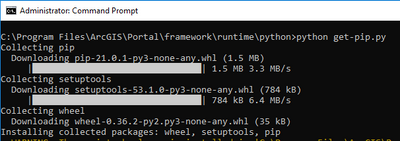
5. Nadat dit is geïnstalleerd, navigeer naar C:\Program Files\ArcGIS\Portal\framework\runtime\python\scripts:

6. Voer het volgende commando uit
pip install python-dateutil
Configureer Script en BAT-bestand
1. Volg de stappen in dit hulpartikel, bewerk het webgisdr.properties bestand overeenkomstig.
2. Bewerk het bijgevoegde WEBGISDR_Export_Full.bat bestand met een teksteditor (bijv. Notepad++)
- Regel 1- de schijf waarop Portal is geïnstalleerd
- Regel 3 - Specificeer een pad naar de webgisdr-map (bijv. C:\Program Files\ArcGIS\portal\tools\webgisdr)
- Regel 5 - Specificeer het bestandspad naar waar het webgisdr.properties bestand zich bevindt
3. Werk de variabelen bij in het bijgevoegde WEBGISDR_Export_Full.py script.
- backupDirectory - moet hetzelfde zijn als de BACKUP_LOCATION variabele in het webgisdr.properties-bestand
- previousBackups - een door u gekozen map waar u eerdere back-ups kunt opslaan
- batFile - het pad naar het bijgewerkte batchbestand (.bat) uit stap 2 dat dit python-script zal uitvoeren
- days - het aantal dagen dat back-ups bewaard moeten blijven in de map voor eerdere back-ups
4. Stel Windows Taakplanner in om het python-script op geplande basis uit te voeren.
Opmerking: Raadpleeg deze sectie van wat er wel en niet in de back-up is opgenomen.
Bekijk een video van deze workflow via onderstaande link:
https://youtu.be/pP0tbxFeYAE
Updates:
24-03-2025: