<\/HEAD>
De meeste content (feature services, kaarten) kan worden gekopieerd met behulp van ArcGIS Online Assistant<\/A>. De hieronder beschreven Python-methode is vereist voor complexere content. Je kunt het gebruiken voor dashboards, webapps, enquêtes en configureerbare apps. Het werkt niet voor ArcGIS StoryMaps of ArcGIS Experience Builder.<\/P><\/P>
Vervolgens maak je een nieuwe Jupyter Notebook aan in ArcGIS Pro.<\/H6>Jupyter Notebooks zijn een omgeving waarin je de Python-code schrijft om je content over te zetten.<\/P>6. Open ArcGIS Pro. Het maakt niet uit met welk account je inlogt.<\/P>7. Klik op Start without a template<\/STRONG>.<\/P>8. Klik op het lint op het tabblad Insert<\/STRONG> en klik op New Notebook<\/STRONG><\/P>Het eerste wat je doet in je nieuwe notebook is verbinding maken met je source-account04;het account waar de content momenteel is opgeslagen.<\/P>9. Plak in de eerste cel deze tekst:<\/P>username <SPAN class="operator token">=<\/SPAN> input<SPAN class="punctuation token">(<\/SPAN><SPAN class="string token">"Enter username of origin organization: "<\/SPAN><SPAN class="punctuation token">)<\/SPAN>
<SPAN class="keyword token">from<\/SPAN> arcgis<SPAN class="punctuation token">.<\/SPAN>gis <SPAN class="keyword token">import<\/SPAN> GIS
gis1 <SPAN class="operator token">=<\/SPAN> GIS<SPAN class="punctuation token">(<\/SPAN><SPAN class="string token">"https:\/\/arcgis.com"<\/SPAN><SPAN class="punctuation token">,<\/SPAN> username<SPAN class="punctuation token">)<\/SPAN><SPAN class="line-numbers-rows"><SPAN><\/SPAN><SPAN><\/SPAN><SPAN><\/SPAN><\/SPAN><\/CODE><\/PRE><P>10. Klik op <STRONG>Run<\/STRONG>.<\/P><P style="padding-left: 30px;"><IMG __jive_id="504108" alt="" class="jive-emoji jive-image image-2 j-img-original" src="https:\/\/us.v-cdn.net\/6038851\/uploads\/legacyfs\/online\/504108_two.png" \/><\/P><P>11. Typ in het tekstvak dat verschijnt je gebruikersnaam en druk op <STRONG><EM>Enter<\/EM><\/STRONG>.<\/P><P>12. Typ in het tekstvak <STRONG>Enter password<\/STRONG> je wachtwoord en druk op <STRONG><EM>Enter<\/EM><\/STRONG>.<\/P><P style="padding-left: 30px;">Vervolgens maak je verbinding met je <EM>target<\/EM>-ArcGIS-account04;het account waarnaar je de content wilt verplaatsen.<\/P><P>13. Plak in de volgende cel de volgende tekst:<\/P><PRE class="lia-code-sample line-numbers language-none"><CODE>username_2 <SPAN class="operator token">=<\/SPAN> input<SPAN class="punctuation token">(<\/SPAN><SPAN class="string token">"Enter username of target organization: "<\/SPAN><SPAN class="punctuation token">)<\/SPAN>
gis2 <SPAN class="operator token">=<\/SPAN> GIS<SPAN class="punctuation token">(<\/SPAN><SPAN class="string token">"https:\/\/arcgis.com"<\/SPAN><SPAN class="punctuation token">,<\/SPAN> username_2<SPAN class="punctuation token">)<\/SPAN><SPAN class="line-numbers-rows"><SPAN><\/SPAN><SPAN><\/SPAN><\/SPAN><\/CODE><\/PRE><P>14. Klik op <STRONG>Run<\/STRONG>.<\/P><P>15. Voer de gebruikersnaam en het wachtwoord van je target-account in.<\/P><P> <\/P><H6 id="toc-hId-250602362" id="toc-hId-250602362">Tot slot identificeer je het of de items die je wilt overzetten en kopieer je ze naar je target-account.<\/H6><P>16. Typ in de volgende cel de volgende tekst, maar voer de code nog niet uit.<\/P><PRE class="lia-code-sample line-numbers language-none"><CODE>items <SPAN class="operator token">=<CANONICAL_TOKEN>.gis1.content.search(query=<CANONICAL_TOKEN>)
print(str(len(items)) + " item zal worden gekloond:")
items
<CANONICAL_TOKEN> tab en controleer of het item is gekopieerd. Als je al op de Content-pagina was, vernieuw dan je browser om de wijzigingen te zien.Als je een item kopieert dat afhankelijk is van andere items, zou je moeten zien dat alle items zijn gekopieerd. In het onderstaande voorbeeld heb ik alleen TestDashboard verplaatst. Test Map en Test_Data zijn ook gekopieerd.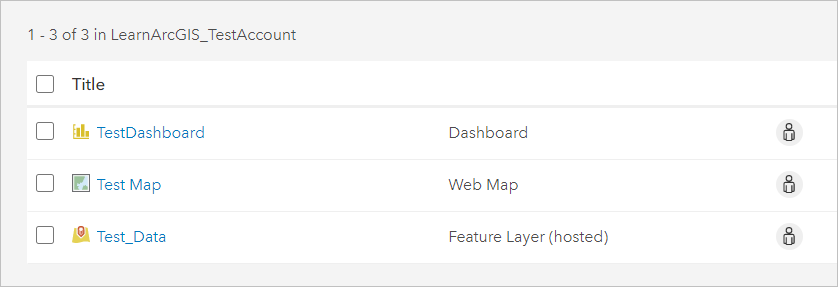 Als je niet wilt dat dit gebeurt, stel dan copy_data=False in de bovenstaande code in.Je kunt hier meer lezen over de clone_items functie: https://developers.arcgis.com/python/api-reference/arcgis.gis.toc.html#arcgis.gis.ContentManager.clone_items Hoe items in bulk te kopiëren:
1. Als je meer dan een paar items tegelijk wilt kopiëren, ga dan terug naar de cel die je schreef in stap 16. Vervang de tekst daar door dit:
items <SPAN class="operator token">=</SPAN> gis1<SPAN class="punctuation token">.</SPAN>content<SPAN class="punctuation token">.</SPAN>search<SPAN class="punctuation token">(</SPAN>query<SPAN class="operator token">=</SPAN><SPAN class="string token">"owner: {}"</SPAN><SPAN class="punctuation token">.</SPAN>format<SPAN class="punctuation token">(</SPAN>username<SPAN class="punctuation token">)</SPAN><SPAN class="punctuation token">,</SPAN> max_items<SPAN class="operator token">=</SPAN>num_items<SPAN class="punctuation token">,</SPAN> sort_field<SPAN class="operator token">=</SPAN><SPAN class="string token">'id'</SPAN><SPAN class="punctuation token">,</SPAN> sort_order<SPAN class="operator token">=</SPAN><SPAN class="string token">'desc'</SPAN><SPAN class="punctuation token">)</SPAN>
items
<SPAN class="line-numbers-rows"><SPAN></SPAN><SPAN></SPAN></SPAN>2. Voer de cel opnieuw uit. Er wordt gevraagd hoeveel items je wilt kopiëren.
3. Voer de laatste cel opnieuw uit om de inhoud te kopiëren.
Je kunt meer manieren vinden om naar items te zoeken in het Search reference-document.
Hoe een Classic story map te kopiëren:
Deze methode werkt niet met ArcGIS StoryMaps. Alleen met Classic Story Maps.
1. Gebruik de bovenstaande instructies om zowel het verhaal als eventuele webkaarten die in het verhaal worden gebruikt te kopiëren.
2. Open het nieuwe verhaal in bewerkingsmodus (Configure App). Je zult zien dat de kaarten en afbeeldingen leeg zijn.
3. Klik op de Edit-knop en Change Media om kaarten en afbeeldingen opnieuw te verbinden.
Als alternatief kun je de item_mapping parameter gebruiken in het python script. Zie een voorbeeld en instructies hier: The Cloning Process.