Bijgewerkt op 21 maart 2024
Enkele jaren geleden introduceerde een release van de Training site een nieuw uiterlijk, enkele nieuwe pagina's en een volgende stap voor levenslang leren hier bij Esri. Een van de belangrijkste hoogtepunten van die release had te maken met leerplannen.
Wat is het grote belang van leerplannen? Nou, ze zijn geëvolueerd.
Oorspronkelijk was een leerplan een set leermaterialen over een gericht onderwerp, ontworpen rond gedefinieerde leerdoelen. Die leerplannen werden (en worden nog steeds) gemaakt door ons team van curriculum specialisten.
Tegenwoordig zijn leerplannen een veel robuuster hulpmiddel. Nog beter, ze zijn een open hulpmiddel. Iedereen kan een leerplan maken en het gemakkelijk delen met specifieke personen of openbaar met de gemeenschap van leerlingen op de Training site. En iedereen kan een leerplan toewijzen, optioneel een uiterste datum voor voltooiing toevoegen en de voortgang van de leerling door het plan volgen.
Dit zijn nuttige mogelijkheden die veel mensen hebben gevraagd. Dus hoe zet je deze mogelijkheden in actie? Laten we erin duiken en de stappen doorlopen om een leerplan te maken, bewerken, delen en toewijzen.
Stap 1: Maak een leerplan.
Er zijn twee manieren om je eigen leerplan te maken.
- Kopieer een bestaand plan en pas het aan.
- Voeg interactief items toe uit de catalogus of je verlanglijst om een plan vanaf nul op te bouwen.
Stel dat je een GIS-professional bent die wil leren hoe je Python-scripts maakt. Je hebt het steeds uitgesteld, maar projecten komen de laatste tijd snel achter elkaar binnen. Je weet dat scripts je tijd zullen besparen, maar je hebt geen idee hoe je Python-code en syntaxis moet leren. Een leerplan komt te hulp!
Het is altijd een goed idee om te beginnen met het verkennen van wat er al beschikbaar is. Waarom het wiel opnieuw uitvinden?
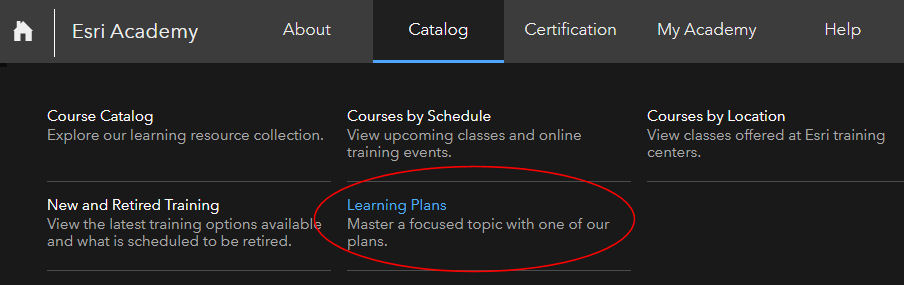
Er zijn leerplannen over Python gemaakt door verschillende gebruikers, maar geen van hen voldoet aan jouw specifieke behoeften. Het goede nieuws is dat je je eigen kunt maken. Het is super eenvoudig.
 Python bronnen beschikbaar in de Training catalogus..
Nu zie je dat er tientallen bronnen zijn die je kunnen helpen Python-scripting te leren. Omdat je werkt met ArcGIS Pro, kun je de zoekresultaten verder verfijnen.
- Klik in de vervolgkeuzelijst Producten op ArcGIS Pro.
De zoekresultaten worden gehalveerd. Na het bekijken van de details van elke bron besluit je dat vijf bronnen het meest behulpzaam zullen zijn. Je wilt ze toevoegen aan een leerplan. Om dat te doen:
- Op de kaart voor het eerste item klik je op het plusteken

- Klik op Toevoegen aan Leerplan.
- Meld je aan met je ArcGIS-account.
- Klik in het dialoogvenster Toevoegen aan Leerplan op Selecteer een Plan, klik vervolgens op "Cursus toevoegen aan nieuw plan."
Elk leerplan op de Training site moet een titel hebben en optioneel een beschrijving. Als je van plan bent om een leerplan openbaar te delen, moet de titel uniek zijn en is een beschrijving verplicht. Net als andere vormen van metadata moet de beschrijving voldoende informatie geven om andere gebruikers te helpen het doel en de inhoud van het plan te begrijpen en te beslissen of ze zich willen inschrijven.
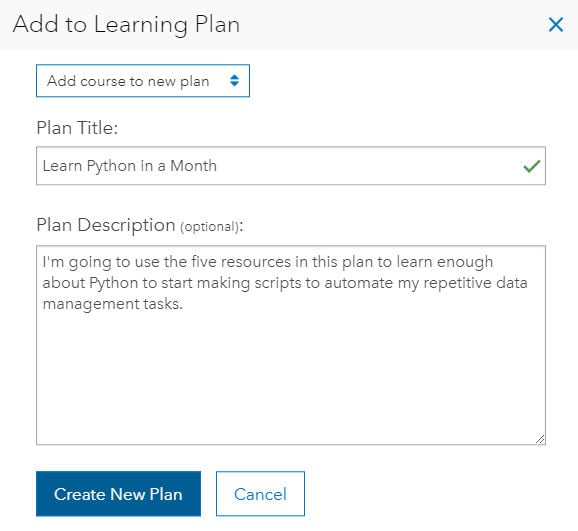
- Nadat je een titel en beschrijving hebt toegevoegd, klik je op Nieuw Plan Maken en sluit je het dialoogvenster.
- Herhaal dit proces om de andere vier bronnen aan het nieuwe plan toe te voegen (klik op het plusteken op elke kaart en klik op Toevoegen aan Leerplan).
Je nieuwe leerplan is toegankelijk vanaf je Mijn Leerplannen pagina.
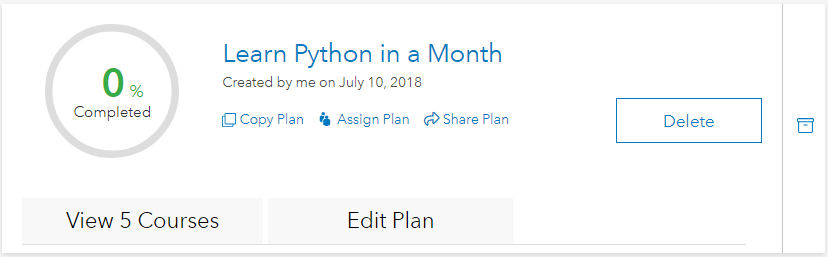
Je kunt op elk moment klikken op het tabblad Cursussen Bekijken om een bron te openen en meteen te beginnen met leren. Terwijl je door de bronnen in het plan werkt, wordt je voortgang (percentage voltooid) bijgewerkt.
Let op dat één van de bronnen in dit plan een gestippelde cirkel links van de titel heeft, terwijl de anderen een volle cirkel hebben.
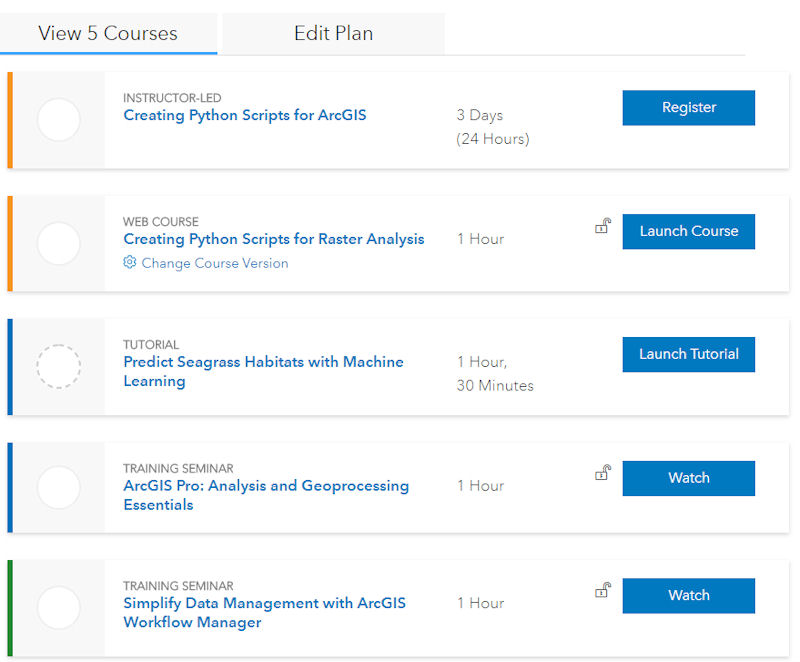
De gestippelde cirkel geeft aan dat je zelf voltooiing moet rapporteren (klik gewoon binnenin de cirkel nadat je de tutorial hebt voltooid). De Training site volgt automatisch voltooiing van cursussen onder leiding van instructeurs, webcursussen, trainingsseminars, video's en MOOCs. Het kan momenteel niet automatisch voltooien volgen van tutorials, story maps, documenten en lerarenbronnen.
Leerplannen zijn dynamisch. Als maker van het plan kun je items op elk moment toevoegen of verwijderen.
Stel dat je ongeveer een week later teruggaat naar de Trainingscatalogus en enkele nieuwe Python-bronnen ziet die interessant zijn (we voegen elke week bronnen toe). Je kunt gemakkelijk nieuwe bronnen aan je leerplan toevoegen.
Stap 2: Bewerk een leerplan.
- Klik in de catalogus op de resourcekaart en kies Toevoegen aan Leerplan.
- Kies in de vervolgkeuzelijst in het dialoogvenster jouw titel van het leerplan.
- Klik op Toevoegen aan Plan.
- Herhaal indien nodig.
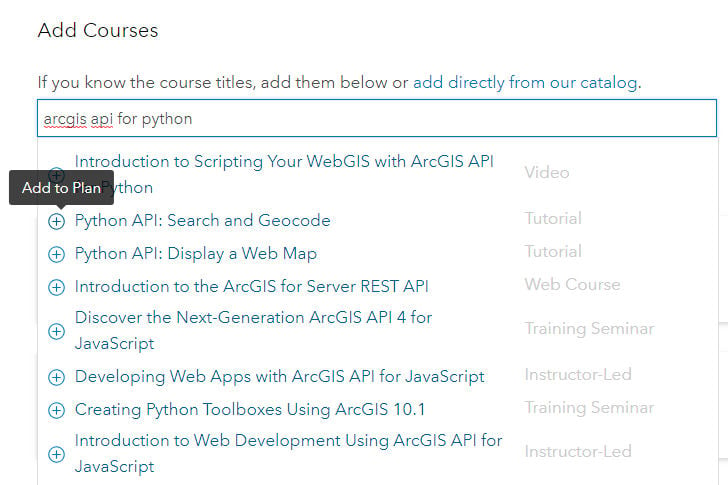
Als alternatief kun je als je de titel kent ook direct vanuit jouw leerplanpagina een catalogusbron toevoegen.
- Zorg dat je het leerplan vindt op jouw Mijn Leerplannen pagina.
- Klik op het tabblad Plan Bewerken.
- Begin met typen van de titel in het vak onder Cursussen Toevoegen.
- Klik in de lijst die verschijnt op de resource titel en klik dan op Toevoegen aan Plan.
- Klik op Plan Opslaan.
Stap 3: Deel een leerplan.
Nadat hij met jou heeft gesproken, heeft een collega ook interesse getoond om Python te leren. Om hem te helpen deel jij jouw leerplan.
- Zorg dat je het leerplan vindt op jouw Mijn Leerplannen pagina.
- Klik onder de titel van het plan op Plan Delen.
Je kunt ervoor kiezen om de weergegeven URL te kopiëren/plakken of rechtstreeks vanuit het Deel-dialoogvenster kun je een e-mail sturen of een link delen via Facebook of Twitter en @ vermelden wie bedoeld is. Je deelt via e-mail.
- Klik op het e-mail icoon.
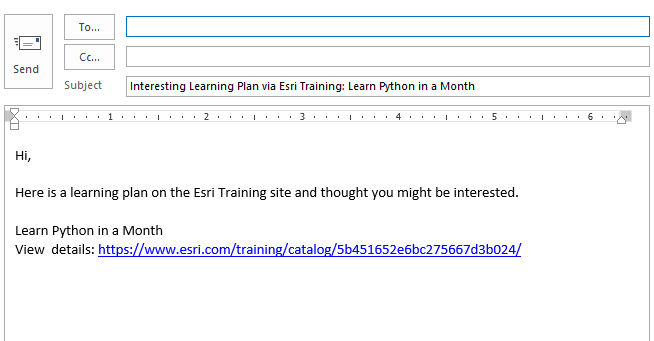
In het e-mailberichtvenster zijn onderwerpregel en korte boodschap inclusief link vooraf ingevuld.
- Je hoeft alleen nog maar het e-mailadres van die persoon toe te voegen in regel Aan, eventueel berichtinhoud bijwerken en dan klikken op Verzenden.
Stap 4: Wijs een leerplan toe.
Zes maanden zijn verstreken sinds jij jouw Python-leerplan maakte. Gefeliciteerd! Je bent net gepromoveerd tot supervisor positie. Je hoeft zelf geen data management taken meer uit te voeren. Omdat jij jouw Python-leerplan hebt voltooid en aanzienlijke tijdsbesparing hebt gerealiseerd door die taken te scripten, wil jij dat jouw directe medewerkers ook Python leren. De scripts die jij hebt gemaakt moeten waarschijnlijk ooit worden bijgewerkt en er moeten nieuwe worden gemaakt.
Vanaf jouw Mijn Leerplannen pagina vind je het plan en klik dan onder diens titel op Plan Toewijzen.
Typ of kopieer/plak in het dialoogvenster Plan Toewijzen e-mailadressen van jouw directe medewerkers gescheiden door spatie of komma.
Tip:
Er is geen limiet aan hoeveel e-mailadressen jij kunt invoeren in dit vakje. Kopiëren/plakken vanuit Excel-spreadsheet waarin e-mails staan in één kolom zonder koprij of vanuit CSV- of tekstbestand is makkelijk en snel.
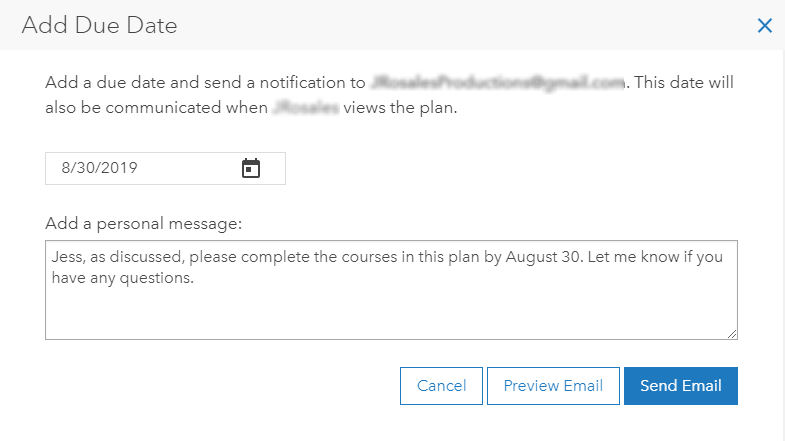
Klik Op Uiterste Datum Toevoegen om indien gewenst voltooiingsdata toe te wijzen voor één of meer leerlingen.
Opmerking:
Toewijzers kunnen uiterste data altijd aanpassen.
Voeg indien gewenst persoonlijke notitie toe aan standaard e-mailtekst.
Bekijk indien gewenst e-mailvoorbeeld, klik dan Op Uitnodiging Verzenden.
 height="340" \/><\/P>
Uw directe rapporten ontvangen een e-mail van GIStraining@esri.com<\/A> met een link om zich in te schrijven voor het plan. Na het klikken op de link moeten ze inloggen met hun ArcGIS-account en de voorwaarden accepteren (waarbij ze erkennen dat u de naam en het e-mailadres die aan hun account zijn gekoppeld en hun voortgang in het plan kunt zien).<\/P>Om hun voortgang te volgen:<\/P>
Mijn Leerplannen-pagina<\/A> en klik op het tabblad Opdrachten bekijken onder de titel.<\/LI><\/UL>De kolom Status toont of een persoon zich heeft ingeschreven. "Niet geaccepteerd" betekent dat de persoon niet op de link in de uitnodigingsmail heeft geklikt. U kunt de e-mail indien nodig opnieuw verzenden. Wanneer deelnemers beginnen met het doorlopen van het leerplan, ziet u hun voortgang door elke bron en de datum waarop elke bron is voltooid.<\/P>
<\/P>
 <\/P>
<\/P>
Nu weet u hoe eenvoudig het is om leerplannen aan te passen aan uw eigen unieke behoeften, ze te delen met anderen die er baat bij kunnen hebben, en ze toe te wijzen om georuimtelijke vaardigheden en kennis binnen uw organisatie of school te laten groeien. We hopen dat u van deze mogelijkheden gebruik maakt om professionele ontwikkeling te ondersteunen en meer datagestuurde inzichten voor uw organisatie te genereren.<\/P>
Gerelateerde post: <\/STRONG>
Wijzigingen die eraan komen op de Trainingssite<\/A><\/P>





