Bijgewerkt op 11 februari 2020<\/EM><\/P><\/P>Story maps<\/A> zijn populair. Hun visuele, interactieve aard maakt ze een geweldig medium om interessante informatie over een plaats of onderwerp te delen en discussie over echte wereldproblemen te stimuleren. Om een klassieke story map te maken, begin je met een webmap. Er zijn veel manieren om een webmap te maken en net zoveel manieren om een story map te maken.<\/P><\/P>In feite, als je de nieuwe ArcGIS StoryMaps gebruikt, gebruik je misschien wel of niet een webmap—die keuze is aan de verteller. Dit bericht toont een eenvoudig proces om een klassieke story map te maken.Het KISS-principe<\/A> is mijn voorkeursaanpak wanneer mogelijk; dingen te ingewikkeld maken maakt het moeilijk om dingen gedaan te krijgen. Ik vond een eenvoudige manier om een webmap te maken<\/A>. Hier is een eenvoudig vierstappenproces om een story map te maken. Het gaat als volgt:<\/P>Kies je verhaalonderwerp.<\/LI>Plan en voer je datastrategie uit.<\/LI>Maak een webmap.<\/LI>Deel de webmap als een story map.<\/LI><\/OL><\/P>Stap 1: Kies je verhaalonderwerp<\/STRONG><\/SPAN>Een verhaal communiceert iets. Bondig zijn is een sleutel tot effectieve communicatie, dus voor een story map is het essentieel om een duidelijk onderwerp te kiezen en nuttig om het onderwerp terug te brengen tot een kernboodschap. Een nieuwe vaardigheid leren is vaak makkelijker (en leuker) wanneer je oefent met een project dat persoonlijk interessant is. Zodra je de vaardigheid beheerst, kun je die toepassen op werkprojecten.Bezoekers van het Esri Training Center<\/A> in Redlands krijgen een gedrukt stuk met lokale restaurants (met natuurlijk een kaart). Dat stuk inspireert mij tot een interessant verhaalonderwerp voor een story map. De kernboodschap (geïnspireerd door het 3\/50 project<\/A>) is dat ondanks dat Redlands een vrij kleine stad is, het een indrukwekkende selectie van lokale eetgelegenheden heeft.<\/P>Als je hulp nodig hebt bij het kiezen van een onderwerp, is de Story Map Gallery<\/A> een geweldige bron van inspiratie.<\/LI><\/UL><\/P>Stap 2: Plan en voer je datastrategie uit<\/STRONG><\/SPAN>"Datastrategie" klinkt misschien ingewikkeld, maar het betekent alleen beslissen welke lagen en attributen je opneemt. Het is belangrijk om alleen de meest relevante lagen te kiezen—een kaart overladen met overbodige data maakt je verhaal onduidelijk (onthoud, wees bondig). Voor dit oefenproject:<\/P>Lagen: Restaurantlocaties en een basemap voor context zijn alles wat nodig is.<\/LI>Attributen: Naam restaurant, adres, beschrijving en een webpagina-URL.<\/LI>Basemap: Een van de gratis hoogwaardige ArcGIS Online basemaps<\/A> werkt prima.<\/LI><\/UL>Om de strategie uit te voeren, verzamel de data en kies een geografisch dataformaat. Het formaat hangt af van de tools die je tot je beschikking hebt.<\/P>Als je ArcGIS Pro of ArcMap en ArcGIS Enterprise gebruikt, kun je GIS-services maken en publiceren die zijn opgebouwd uit feature classes, afbeeldingen of andere geografische data. Het voordeel van het gebruik van een service is dat wanneer de onderliggende data verandert, het bijwerken van een webmap eenvoudig is (je publiceert gewoon de service opnieuw en vernieuwt dan de kaart).<\/LI>Als je geen toegang hebt tot tools om een service te maken, kun je de makkelijke methode gebruiken: voeg data toe die opgeslagen is in shapefiles, tekstbestanden, CSV-bestanden of GPX-bestanden aan de ArcGIS Online kaartviewer. Je kunt ook handmatig features tekenen in de kaartviewer.<\/LI><\/UL>Omdat dit voorbeeld slechts 14 restaurants laat zien, is het makkelijk om puntfeatures te maken die de restaurants vertegenwoordigen. Ik zal gewoon een shapefile maken<\/A>, en die dan toevoegen aan de kaartviewer (hier is nog een nuttige leermethode: oefen met beheersbare datasets; anders loop je het risico dat data-uitdagingen je afleiden).<\/P>Bij het maken van een shapefile voor gebruik in een webmap, selecteer het WGS 1984 geografisch coördinatensysteem en het Web Mercator Auxiliary Sphere geprojecteerd coördinatensysteem, dezelfde coördinatensystemen die worden gebruikt door algemeen beschikbare basemaps. Dit verbetert de prestaties van de webmap.<\/LI>De kaartviewer vereist dat shapefiles gezipt zijn (voor kleine datasets zonder gedetailleerde geometrie zip gewoon de DBF-, SHP-, SHX- en PRJ-bestanden).<\/LI><\/UL><\/P>Stap 3: Maak een webmap<\/STRONG><\/SPAN>Wanneer de data klaar is, voeg deze toe aan de kaartviewer om een webmap te maken.<\/P>Ga naar www.arcgis.com<\/A> en meld je aan bij je ArcGIS Online organisatieaccount of openbaar account.<\/LI>Klik bovenaan het venster op Kaart.<\/LI>Zoom naar het interessegebied en kies een gewenste basemap uit de galerij.<\/LI>Klik op Toevoegen > Laag vanuit bestand. Blader naar het databestand en voeg het toe. Afhankelijk van je data kun je ervoor kiezen gegeneraliseerde features te gebruiken of de originele features te behouden. Voor een klein aantal eenvoudige punten behoud je de originele features.<\/LI><\/UL>Je kunt puntfeatures op de kaart weergeven met één symbool, als heatmap of met unieke symbolen gebaseerd op een attribuutwaarde.<\/P>
<\/P>
In feite, als je de nieuwe ArcGIS StoryMaps gebruikt, gebruik je misschien wel of niet een webmap—die keuze is aan de verteller. Dit bericht toont een eenvoudig proces om een klassieke story map te maken.Het
Stap 1: Kies je verhaalonderwerp<\/STRONG><\/SPAN>Een verhaal communiceert iets. Bondig zijn is een sleutel tot effectieve communicatie, dus voor een story map is het essentieel om een duidelijk onderwerp te kiezen en nuttig om het onderwerp terug te brengen tot een kernboodschap. Een nieuwe vaardigheid leren is vaak makkelijker (en leuker) wanneer je oefent met een project dat persoonlijk interessant is. Zodra je de vaardigheid beheerst, kun je die toepassen op werkprojecten.Bezoekers van het
Stap 2: Plan en voer je datastrategie uit<\/STRONG><\/SPAN>"Datastrategie" klinkt misschien ingewikkeld, maar het betekent alleen beslissen welke lagen en attributen je opneemt. Het is belangrijk om alleen de meest relevante lagen te kiezen—een kaart overladen met overbodige data maakt je verhaal onduidelijk (onthoud, wees bondig). Voor dit oefenproject:<\/P>Lagen: Restaurantlocaties en een basemap voor context zijn alles wat nodig is.<\/LI>Attributen: Naam restaurant, adres, beschrijving en een webpagina-URL.<\/LI>Basemap: Een van de gratis hoogwaardige
Om de strategie uit te voeren, verzamel de data en kies een geografisch dataformaat. Het formaat hangt af van de tools die je tot je beschikking hebt.<\/P>
Omdat dit voorbeeld slechts 14 restaurants laat zien, is het makkelijk om puntfeatures te maken die de restaurants vertegenwoordigen. Ik zal gewoon
Stap 3: Maak een webmap<\/STRONG><\/SPAN>Wanneer de data klaar is, voeg deze toe aan de kaartviewer om een webmap te maken.<\/P>Ga naar
Je kunt puntfeatures op de kaart weergeven met één symbool, als heatmap of met unieke symbolen gebaseerd op een attribuutwaarde.<\/P>
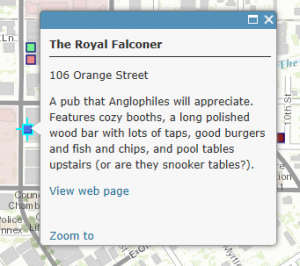
Met de symbolen ingesteld is het tijd om de pop-ups te configureren<\/>. Wanneer je op een feature op de kaart klikt, zie je een pop-upvenster met standaardweergave van attributen. Je kunt deze standaardinstellingen gemakkelijk aanpassen aan jouw behoeften voor de story map.<\/> Klik in het Inhoud-paneel op het pijltje naast de laagnaam en klik vervolgens op Pop-up configureren. In het Pop-up configureren-paneel staat de titel al ingesteld op het Naam-attribuut, wat goed is. Om inhoud van pop-ups aan te passen kies in de weergave dropdown "Een aangepaste attributenweergave," klik dan op Configureren.<\/>
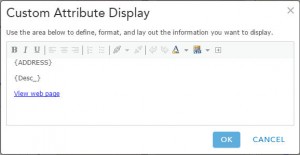
Een mooie functie is dat je een attribuut kunt koppelen aan een webpagina. In dit voorbeeld is er een attribuut dat URL's opslaat. Ik kan met behulp van aangepaste attributenfunctionaliteit dezelfde linktekst tonen in alle pop-ups in plaats van individuele (en lange) URL-strings. Zo doe ik dat:<\/>
Stap 4: Deel de Web Map als een Story Map<\/STRONG><\/SPAN>Nu heb je de basis van de story map. ArcGIS Online biedt een verzameling webapplicatiesjablonen (inclusief klassieke story map-sjablonen). Het gebruik van een sjabloon vereenvoudigt het werk. Om een sjabloon te gebruiken, moet je je webkaart delen.<\/P>In de map viewer, klik op Delen.Als je een ArcGIS Online openbaar account hebt, moet je delen met iedereen. Als je een ArcGIS Online organisatieaccount (of gratis proefversie) gebruikt en je hebt toestemming om inhoud te delen, kun je de kaart delen met iedereen of met een bestaande groep.<\/LI><\/UL><\/LI>Klik op Maak een Webapplicatie.<\/LI>Blader door de beschikbare sjablonen. Je kunt bekijken hoe je web kaart eruit zal zien in verschillende sjablonen door op het pijltje naast Publiceren te klikken en vervolgens op Voorbeeld.Als je een sjabloon lay-out over het algemeen leuk vindt maar enkele wijzigingen wilt aanbrengen om je story map te verbeteren, kun je het sjabloon downloaden en de instructies in het readme-bestand gebruiken om de wijzigingen te configureren. Je hebt toegang nodig tot een webserver (en enige basiskennis van HTML en JavaScript).<\/LI><\/UL><\/LI>Als je een sjabloon precies zo leuk vindt, klik dan op Publiceren.<\/LI><\/UL>In slechts korte tijd heb ik een link naar een eenvoudige story map<\/A> die ik met de wereld kan delen. Belangrijker nog, ik heb vaardigheden ontwikkeld die ik in de toekomst kan gebruiken om story maps over andere onderwerpen te maken.<\/P><\/P><\/A><\/P>Verhalen vertellen is altijd een essentiële manier geweest waarop mensen communiceren en kennis delen. Een verhaal verteld via een toegankelijke GIS <\/EM>kaartlens is een nieuwe manier van communiceren, en een krachtig medium om geografische kennis te delen die informeert en beïnvloedt.<\/P><\/P>Gerelateerde post: <\/STRONG><\/SPAN>Commonsense Tips voor Story Map Data<\/A><\/P><\/P>Wil je meer tips, technieken en best practices leren om story maps te maken EN praktijkervaring opdoen? Bekijk Story Maps Maken met ArcGIS<\/A>.<\/P><\/BODY><\/HTML>
Verhalen vertellen is altijd een essentiële manier geweest waarop mensen communiceren en kennis delen. Een verhaal verteld via een toegankelijke GIS <\/EM>kaartlens is een nieuwe manier van communiceren, en een krachtig medium om geografische kennis te delen die informeert en beïnvloedt.<\/P><\/P>Gerelateerde post: <\/STRONG><\/SPAN>
Wil je meer tips, technieken en best practices leren om story maps te maken EN praktijkervaring opdoen? Bekijk
Suzanne I really need help understanding what is going wrong ....whole bunch of work to get a crowd sourced map for the Vietnam Veterans and I have made a whole lot of effort getting all this information and maps made
But no matter what I do to make PUBLIC and SHARE and all that .....it keeps giving me an Attachment on Facebook or the LINK that CONTENT DOES NOT EXIST
OF course it exists and is a beautiful story map .....just being made impossible to share to the VETERANS for some reason I cannot figure this out .....have checked everything ....I mean everything for over 3 days ....every detail every setting
can you help me ?
http://arcg.is/2BrslWK
Hi Daniel, it is a beautiful story map, nice work (and please delete the test addition I made to your app). I'm looking into this and hope to have an answer to you shortly.
Hi Daniel, we're not sure why you're getting the Facebook share error as it looks like you've set everything up correctly. As a workaround, you can go into Facebook and post about your story map, adding the link within the post (and a screenshot of your "cover page" would be a nice touch). If the team finds the cause of this error, I'll reply back to this thread.
Correction: Don't click Cancel, I meant to say click the X at the top right of the error section in the window. Once you do that, you can post the link.
Thanks Suzanne, I also replied on this other post: https://community.esri.com/message/745514-re-i-need-your-help-why-cant-i-share-a-web-mapping-application-where-all-the-s…
I just made a new one ...built out directly from the Web App Map ....as it
just seems to have problems when you build from the CREATE button on the
Content Page
Thank you Suzanne mighty kind
Aangemelde leden kunnen berichten plaatsen, updates volgen en meer. Nieuw hier? Registreer een gratis account.
Find useful guides, FAQs, and documents to help you navigate and make the most of Esri Community.