Misschien volg je een cursus of een Esri MOOC en gebruik je een tijdelijk ArcGIS organisatieaccount, of misschien verlies je de toegang tot een organisatieaccount dat je op school of werk gebruikte. Je hebt enkele geweldige kaarten en apps gemaakt, en zou ze echt graag willen behouden! Als het is toegestaan, zijn er enkele manieren om dat te doen. Laten we het verkennen:<\/P>
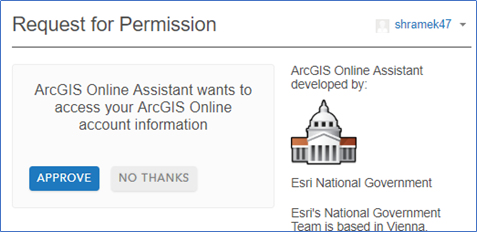
Schermafbeeldingen<\/STRONG><\/H4>Allereerst, als je gewoon wat dingen wilt laten zien die je hebt gedaan, zoals met een portfolio voor het zoeken naar een baan, onthoud dan dat je schermafbeeldingen kunt maken van kaarten, apps, code, enz. Dit is de gemakkelijkste manier.<\/P>Op een Windows-pc houd je de Alt-toets ingedrukt en druk je op PrtScn. Dit slaat het op in je klembord, zodat je het kunt plakken in een grafische applicatie zoals Paint en vervolgens opslaan als een JPEG- of PNG-bestand.<\/P>Voor mobiele apps, houd op je telefoon tegelijkertijd de aan/uit-knop en de volume-omhoog-knop ingedrukt, of de aan/uit-knop en home-knop voor oudere iPhones.<\/P>Exporteren<\/STRONG><\/H4>Je kunt sommige items exporteren, zoals bestanden en feature layers (inclusief ArcGIS Survey123 resultatenlagen), naar verschillende formaten. Je zou ze dan gewoon opnieuw publiceren vanuit je andere ArcGIS-account. Je kunt exporteren vanaf de Item Details-pagina van het item:<\/P>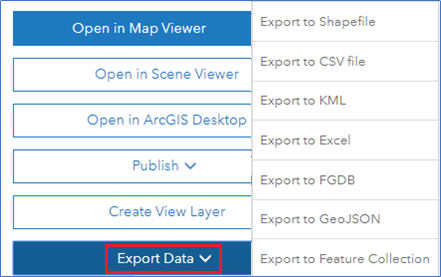 <\/P> <\/P>Je kunt ook een webkaart opslaan in een andere organisatie, zolang de optie om anderen toe te staan de kaart op te slaan is ingeschakeld.<\/P>Kopiëren<\/STRONG><\/H4>Je kunt ook direct sommige items kopiëren naar een ander ArcGIS-account. Er zijn verschillende opties voor het gebruik van andere accounts.<\/P>De optie die het beste werkt is om een ander ArcGIS organisatieaccount te hebben dat je kunt gebruiken, bijvoorbeeld in de ArcGIS-organisatie van je school of werkgever. Andere opties zijn:<\/P>Krijg een gratis ArcGIS Developer account.<\/LI>Krijg ArcGIS for Personal Use (kleine jaarlijkse vergoeding, verschillend per land) inclusief toegang tot ArcGIS-software, training en een ArcGIS organisatieaccount.<\/LI>Je kunt een (gratis) publiek account gebruiken, maar dan kun je geen hosted feature layers verplaatsen.<\/LI><\/UL>Hier zijn de kopieertools die ik ken en die het proberen waard zijn. De GEO Jobe tools bieden de meeste functionaliteit in de premium tool, terwijl de functionaliteit beperkter is in de gratis tool. Ik raad aan om de AGO Assistant tool, een gratis, niet-ondersteunde tool te proberen. <\/P>AGO Assistant Tool<\/SPAN><\/STRONG><\/H4>Ga naar https://ago-assistant.esri.com. <\/STRONG><\/P>Je moet inloggen met je ArcGIS-account.<\/P>Opmerking<\/EM>: Als je een Request For Permission pop-up ziet, kan het zijn dat je webbrowser automatisch bent ingelogd met je Esri-account, wat mogelijk niet hetzelfde is als je ArcGIS-account. Klik op je gebruikersnaam rechtsboven en schakel over naar inloggen met je AO-account.<\/P>
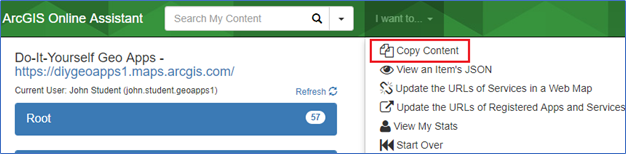
 <\/P> <\/P>Je ziet links je items vermeld.<\/P>Bovenaan klik op I Want To.. en selecteer Copy Content.<\/P>
 <\/P> <\/P>Klik in het dialoogvenster op Another Account.<\/P>Selecteer ArcGIS als bestemming en klik op Log In (naar het andere account waarnaar je kopieert).<\/P>De items van dat account worden dan aan de rechterkant weergegeven.<\/P>Open een map aan de linkerkant, zoals Root, en sleep de items die je wilt bewaren naar een map aan de rechterkant.<\/P>Voor sommige items zie je een pop-up om te kiezen tussen Simple en Full copy type.<\/P>
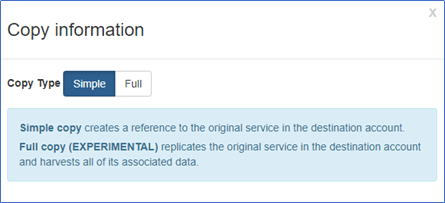 <\/P>Klik op Full.<\/P>Simple is slechts een verwijzing terug naar het item in je studentenaccount, dat wordt verwijderd. Met elke tool die je vindt om content te kopiëren moet je verifiëren dat de tool nieuwe lagen downloadt en publiceert, en niet blijft verwijzen naar lagen in de MOOC-organisatie.<\/P>Als je teruggaat naar ArcGIS en inlogt in het andere account, zie je de gekopieerde items op je Content-pagina.<\/P>Opmerking<\/EM>: Niet-ondersteunde tools zijn niet perfect of gegarandeerd, maar verbeteren voortdurend.<\/P>GEO Jobe Tools<\/STRONG><\/SPAN><\/H4>Als je de GEO Jobe tools wilt proberen, ga dan naar http://www.geo-jobe.com/admin-tools/. <\/SPAN>Er zijn gratis en betaalde tools om uit te kiezen. Voor de gratis tool:<\/P>Klik op Admin Tools ( https://marketplace.arcgis.com/listing.html?id=c34019b0623041608df4d06970a7a96a).<\/P>Klik op View Item.<\/P>
 <\/P> <\/P>Belangrijk<\/EM>: Zorg ervoor dat je eerst bent ingelogd in de organisatie waarvan je wilt kopiëren.<\/P>Klik vervolgens op View Application (https://apps.geopowered.com/admin-tools/basic/#)<\/P>Begin in het zoekvak "copy" te typen en klik dan op Copy Items.<\/P>Er is ook een aparte GEO Jobe tool voor ArcGIS Enterprise portal organisaties. In feite geldt veel van deze informatie ook voor portals. Er bestaat ook het concept van Enterprise collaborations die eenvoudig delen tussen organisaties mogelijk maken.<\/P> <\/P>Kopiëren van Dashboards<\/STRONG><\/H4>Sommige items kunnen nog niet worden gekopieerd (althans niet met gratis tools), waaronder dashboards. Voor deze moet je ze gewoon opnieuw maken in het andere account met behulp van de lagen die je kopieert of exporteert en vervolgens opnieuw publiceert. Mogelijk kun je ook het dashboard kopiëren. Onthoud dat het kopiëren van een dashboard geen kopie maakt van de webkaart(en) of laag(en) die worden gebruikt, dus die moet je gekopieerd of opnieuw gepubliceerd hebben in je andere account.<\/P>Ga naar de Dashboards startpagina. Je kunt de App Launcher gebruiken. Of voer direct de URL in, bijvoorbeeld:<\/P>https://YourOrg.maps.arcgis.com/apps/opsdashboard/index.html#/homeOpmerking<\/EM>: Vervang YourOrg <\/SPAN>door welke organisatie jouw account ook heeft. Technisch gezien heb je de org-naam helemaal niet nodig; het werkt ook zonder ((Ahttps://arcgis.com/) maar dat omzeilt enkele beveiligingscontroles.<\/SPAN></ P >< P >< SPAN > Klik op de Create Dashboard knop. Je wordt doorgestuurd naar: < A target = " _blank " > https: //Y </ A >ourOrg.maps.arcgis.com/apps/opsdashboard/index.html#/new
</ P >< P >< SPAN >
Kopieer het item-ID van het dashboard waarvan u een kopie wilt opslaan, zoals het volgende:< / SPAN ></ P >< P >< SPAN >< SPAN >< A target = " _blank " > https: //www.arcgis.com/apps/opsdashboard/index.html#/ </ A ></ SPAN >< SPAN >9ef296f66f724c36bcaf01fc69768ecd</ SPAN >< SPAN > </ SPAN ></ SPAN ></ P >< P >< SPAN >
Voeg < STRONG >?id=</ STRONG ></ SP an ></ SPAN >< STRONG ><het item-ID></ STRONG ></ SPAN >< STRONG > </ STRONG ></ SPAN > toe aan de Create Dashboard URL en druk op enter (om de pagina te herladen):< / P >< P >< SPAN >< SPAN >< A target = " _blank " > https: //YourOrg.maps.arcgis.com/apps/opsdashboard/index.html#/new </ A ></ SPAN >< SPAN >?id=9ef296f66f724c36bcaf01fc69768ecd</ SPAN ></ SPAN ></ P >< P >< SPAN > De pagina wordt geladen met Titel, Tags en Samenvatting al ingevuld met het dashboard dat u kopieert.< / SPAN ></ P >< P >< SPAN >< STRONG >
< IMG src = " https: //us.v-cdn.net/6038851/uploads/legacyfs/online/424215_pastedImage_11.png " border = " 0 " \/ > < BR \/ > < / STRONG ></ SPAN ></ P >< P > Klik op Create Dashboard .< / P >< P > Het opent het gekopieerde dashboard in bewerkingsmodus en u kunt het dashboard bewerken en opslaan in deze organisatie .< / P >< P > Veel succes !< / P >< P > Als u niet bekend bent met het Esri MOOC-programma , < A title = " Esri MOOC Program " href = " https: //www.esri.com/training/mooc " target = " _blank " rel = " noopener nofollow noreferrer " > bekijk hier de cursussen </ A > .< / P >< P > Dank aan David Nyenhuis , Kelly Gerrow , en anderen voor enkele van de informatie - bedankt !< / P >


