Bekijk deze ArcGIS Blog <\/A> over aangepaste rollen!<\/P>Wat hebben onderzeebootbroodjes en ArcGIS Online gemeen? Ze zijn beter met aangepaste rollen.<\/P>Wat een grap?!? Aangepaste rollen zijn een handig hulpmiddel waarmee beheerders de mogelijkheden en toegangs niveaus kunnen verfijnen die de leden van hun ArcGIS Online organisatie hebben. ArcGIS Online heeft vier standaardrollen: Viewer, User, Publisher en Administrator, die organisatieleden in staat stellen een breed scala aan workflows uit te voeren. Naarmate het aantal en de omvang van ArcGIS Online organisaties is gegroeid (er zijn meer dan 995.000 organisatiegebruikers), zijn de rollen en methoden voor het beheren van leden en inhoud veranderd. Momenteel worden er meer dan 13.000 aangepaste rollen gebruikt door organisaties die gebruikers een iets andere set privileges bieden dan wat beschikbaar is via de standaardrollen. Deze blog belicht 4 aangepaste rollen en de privileges die nodig zijn om specifieke workflows in een ArcGIS Online organisatie uit te voeren.<\/P>Er zijn twee soorten privileges beschikbaar bij het configureren van aangepaste rollen - algemene privileges en administratieve privileges. Algemene privileges stellen leden in staat gebruikersgerichte taken uit te voeren zoals het maken, delen en bewerken van inhoud die nodig zijn om hun werk te voltooien. Administratieve privileges omvatten extra mogelijkheden om leden, groepen en inhoud binnen de organisatie te beheren. Het is belangrijk te begrijpen welk type werk elk lid moet voltooien en alleen de juiste privileges toe te wijzen om uw leden succesvol te laten zijn. De onderstaande rollen beschrijven twee veelvoorkomende gebruikersrollen voor contentmakers met verschillende deelbehoeften en twee veelvoorkomende administratieve rollen die content- en ledenbeheer mogelijk maken.<\/P><\/P>Om een aangepaste rol<\/A> te maken, navigeer naar Mijn Organisatie en selecteer de knop Instellingen bewerken. Klik op het tabblad rollen en klik op de knop maak een rol aan. Bij het instellen van een aangepaste rol selecteert u een sjabloonrol of een bestaande rol om mee te beginnen. Sjablonen worden gemaakt met gemeenschappelijke privileges om een specifieke taak uit te voeren. Omdat gebruikers verschillende verantwoordelijkheden kunnen hebben in elke organisatie, helpt het maken van een aangepaste rol vanuit een sjabloon door privileges toe te voegen en te verwijderen om toegang en capaciteitsbehoeften voor leden in uw organisatie fijn af te stemmen. In de voorbeeldrolafbeeldingen geeft het rode vakje privileges aan die uit het sjabloon zijn uitgeschakeld en blauwe vakjes geven aan waar extra privileges zijn ingeschakeld.<\/P>Gebruikersrol: Content Author <\/STRONG><\/P>Een veelvoorkomende rol in ArcGIS Online organisaties is een Content Author<\/STRONG>. Deze gebruiker is verantwoordelijk voor het maken van inhoud voor de organisatie zoals lagen, kaarten en apps, maar is niet verantwoordelijk voor het aanmaken en beheren van groepen of het openbaar publiceren van inhoud. Zodra de inhoud klaar is om gedeeld te worden, moet deze worden beoordeeld door een Content Manager<\/STRONG> en vervolgens gedeeld worden met het juiste publiek. Vaak is er bij een Content Author<\/STRONG> een beoordelings- en publicatieproces om ervoor te zorgen dat openbare inhoud wordt gepubliceerd door een gezaghebbend account binnen de organisatie en dat alle informatieproductnormen zijn gevolgd. (Bekijk deze Geonet blog<\/A> die een voorbeeldworkflow schetst voor het publiceren van gezaghebbende data.)<\/SPAN><\/P><\/A><\/P>Om een aangepaste rol in te stellen voor een Content Author<\/STRONG>, gebruik het Author-sjabloon als uitgangspunt. Omdat deze gebruiker verantwoordelijk is voor het maken van inhoud binnen de organisatie, heeft hij niet het privilege om groepen aan te maken of lid te worden van groepen van andere organisaties, maar kan wel groepen bekijken die met de organisatie gedeeld zijn (A). De Content Author<\/STRONG> kunt alle soorten inhoud maken (B). Onder de deelprivileges kan deze gebruiker delen met de organisatie en groepen, maar heeft niet de mogelijkheid om inhoud openbaar te delen (C). De Content Author<\/STRONG> heeft ook toegang nodig tot GeoEnrichment en Demographic Services om inhoud te creëren met Esri-data en demografische kaartservices in hun kaarten op te nemen. Deze privileges zijn ingeschakeld naast de standaard premium content voor het author-sjabloon (D).<\/P><\ /A><\ /P><\ P style=\ "color:#333333;background:#ffffff;border:none;font-size14 px;margin-bottom10 px\ ">Gebruikersrol: Contractor<\ /STRONG><\ /P><\ P style=\ "color:#333333;background:#ffffff;border:none;font-size14 px;margin-bottom10 px\ ">De Contractor Role<\ /STRONG> zou worden aangemaakt voor tijdelijke gebruikers wiens hoofdtaken ook bestaan uit het creëren van inhoud voor de organisatie. Omdat deze leden niet per se werknemer zijn van de eigenaarorganisatie, kan er inhoud en leden zijn die niet door de contractor mogen worden bekeken, maar de gemaakte inhoud (lagen, kaarten en apps) moet zichtbaar zijn en zich bevinden in de eigenaarorganisatie.<\ /P><\ P style=\ "color:#333333;background:#ffffff;border:none;font-size14 px;margin-bottom10 px\ ">Het Author-sjabloon wordt ook gebruikt als uitgangspunt voor de Contractor Role<\ /STRONG>. De deel- en bewerkprivileges blijven hetzelfde als bij de Author Template rol. Het kijkprivilege onder het tabblad leden is uitgeschakeld waardoor de gebruiker de pagina Mijn Organisatie niet kan bekijken. De contractor kan de andere leden in de organisatie niet zien (A). Ze kunnen lid worden van groepen waarvoor ze uitgenodigd zijn, maar kunnen geen groepen aanmaken of bekijken die met de organisatie gedeeld zijn (B). Deze contractor is verantwoordelijk voor het maken van feature layers en apps, dus ze hebben geen privileges om gehoste tegel- of scènelaaglagen te publiceren. Ze mogen geen inhoud bekijken die met de organisatie gedeeld is (geel) (C). Deze contractor zal gebruikmaken van de create Viewshed<\ /A>-tool, dus heeft toegang nodig tot de elevatie-analyse service (D). Dit stelt de gebruiker in staat inhoud voor de organisatie te creëren zonder privé-informatie te bekijken.<\ /P><\ P style=\ "color:#333333;background: #ffffff; border: 0px; font-size: 14px; margin: 0px 0px 10px;">De Content Manager is een rol voor een gebruiker die verantwoordelijk is voor het beoordelen en delen van content gemaakt door de Content Author en vervolgens het delen van de content met het juiste publiek, in dit voorbeeld het publiek. De Content Manager heeft enkele administratieve privileges nodig zodat zij de content van andere leden kunnen beheren door gegevens indien nodig opnieuw toe te wijzen en te bewerken.<\/P><\/A><\/P>Voor de Content Manager, begin met de Publisher Template die de meeste algemene privileges inschakelt. Deze gebruiker moet content kunnen herverdelen aan andere leden binnen de organisatie. Om deze reden hebben zij het privilege nodig om alle leden te kunnen bekijken (A). Deze gebruiker kan groepen aanmaken met behulp van de algemene privileges verleend via de Publisher Template. Voor deze voorbeeldrol is de content manager alleen verantwoordelijk voor het beoordelen van de content voor hun afdeling die specifiek met hen is gedeeld. Om deze reden vink alle administratieve contentprivileges aan en haal het vinkje weg bij View all privilege (geel)(C). View all content is een geërfd recht en moet specifiek worden uitgeschakeld om de zichtbaarheid van alle content voor deze gebruiker te beperken.<\/P>Administratieve Rol: Member Manager<\/P>De Member Manager is een rol die de gebruiker privileges geeft om lid-specifieke taken uit te voeren. Wanneer een nieuw lid wordt toegevoegd aan de organisatie, moet een member manager ervoor zorgen dat de gebruiker wordt uitgenodigd, de juiste rol en licenties krijgt toegewezen en lid wordt van de juiste groep. Wanneer een gebruiker de organisatie verlaat, moet een member manager hun privileges verwijderen en hun content toewijzen aan nieuwe eigenaren.<\/P>Voor deze rol begin je met de Publisher Template en schakel je alle administratieve privileges voor leden en groepen in. Dit stelt de member manager in staat om groepen te maken, gebruikers toe te voegen aan groepen en groepen te verwijderen (B). De administratieve privileges voor leden stellen hen in staat om alle taken uit te voeren die nodig zijn voor het toevoegen en verwijderen van een gebruiker aan en uit een organisatie (A).<\/P>
Wat hebben onderzeebootbroodjes en ArcGIS Online gemeen? Ze zijn beter met aangepaste rollen.<\/P>
Wat een grap?!? Aangepaste rollen zijn een handig hulpmiddel waarmee beheerders de mogelijkheden en toegangs niveaus kunnen verfijnen die de leden van hun ArcGIS Online organisatie hebben. ArcGIS Online heeft vier standaardrollen: Viewer, User, Publisher en Administrator, die organisatieleden in staat stellen een breed scala aan workflows uit te voeren. Naarmate het aantal en de omvang van ArcGIS Online organisaties is gegroeid (er zijn meer dan 995.000 organisatiegebruikers), zijn de rollen en methoden voor het beheren van leden en inhoud veranderd. Momenteel worden er meer dan 13.000 aangepaste rollen gebruikt door organisaties die gebruikers een iets andere set privileges bieden dan wat beschikbaar is via de standaardrollen. Deze blog belicht 4 aangepaste rollen en de privileges die nodig zijn om specifieke workflows in een ArcGIS Online organisatie uit te voeren.<\/P>
Er zijn twee soorten privileges beschikbaar bij het configureren van aangepaste rollen - algemene privileges en administratieve privileges. Algemene privileges stellen leden in staat gebruikersgerichte taken uit te voeren zoals het maken, delen en bewerken van inhoud die nodig zijn om hun werk te voltooien. Administratieve privileges omvatten extra mogelijkheden om leden, groepen en inhoud binnen de organisatie te beheren. Het is belangrijk te begrijpen welk type werk elk lid moet voltooien en alleen de juiste privileges toe te wijzen om uw leden succesvol te laten zijn. De onderstaande rollen beschrijven twee veelvoorkomende gebruikersrollen voor contentmakers met verschillende deelbehoeften en twee veelvoorkomende administratieve rollen die content- en ledenbeheer mogelijk maken.<\/P>
<\/P>
Om een
Gebruikersrol: Content Author <\/STRONG><\/P>Een veelvoorkomende rol in ArcGIS Online organisaties is een Content Author<\/STRONG>. Deze gebruiker is verantwoordelijk voor het maken van inhoud voor de organisatie zoals lagen, kaarten en apps, maar is niet verantwoordelijk voor het aanmaken en beheren van groepen of het openbaar publiceren van inhoud. Zodra de inhoud klaar is om gedeeld te worden, moet deze worden beoordeeld door een Content Manager<\/STRONG> en vervolgens gedeeld worden met het juiste publiek. Vaak is er bij een Content Author<\/STRONG> een beoordelings- en publicatieproces om ervoor te zorgen dat openbare inhoud wordt gepubliceerd door een gezaghebbend account binnen de organisatie en dat alle informatieproductnormen zijn gevolgd. (
Om een aangepaste rol in te stellen voor een Content Author<\/STRONG>, gebruik het Author-sjabloon als uitgangspunt. Omdat deze gebruiker verantwoordelijk is voor het maken van inhoud binnen de organisatie, heeft hij niet het privilege om groepen aan te maken of lid te worden van groepen van andere organisaties, maar kan wel groepen bekijken die met de organisatie gedeeld zijn (A). De Content Author<\/STRONG> kunt alle soorten inhoud maken (B). Onder de deelprivileges kan deze gebruiker delen met de organisatie en groepen, maar heeft niet de mogelijkheid om inhoud openbaar te delen (C). De Content Author<\/STRONG> heeft ook toegang nodig tot GeoEnrichment en Demographic Services om inhoud te creëren met Esri-data en demografische kaartservices in hun kaarten op te nemen. Deze privileges zijn ingeschakeld naast de standaard premium content voor het author-sjabloon (D).<\/P>
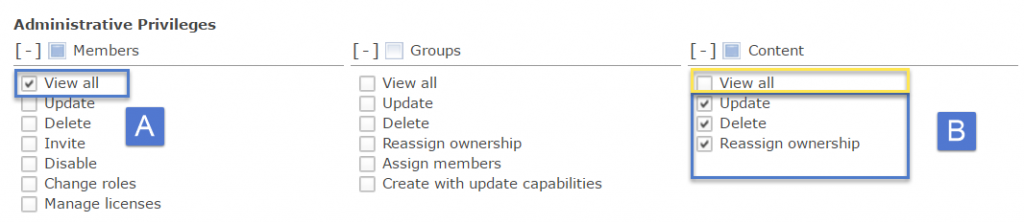
Voor de Content Manager, begin met de Publisher Template die de meeste algemene privileges inschakelt. Deze gebruiker moet content kunnen herverdelen aan andere leden binnen de organisatie. Om deze reden hebben zij het privilege nodig om alle leden te kunnen bekijken (A). Deze gebruiker kan groepen aanmaken met behulp van de algemene privileges verleend via de Publisher Template. Voor deze voorbeeldrol is de content manager alleen verantwoordelijk voor het beoordelen van de content voor hun afdeling die specifiek met hen is gedeeld. Om deze reden vink alle administratieve contentprivileges aan en haal het vinkje weg bij View all privilege (geel)(C). View all content is een geërfd recht en moet specifiek worden uitgeschakeld om de zichtbaarheid van alle content voor deze gebruiker te beperken.<\/P>
Administratieve Rol: Member Manager<\/P>
De Member Manager is een rol die de gebruiker privileges geeft om lid-specifieke taken uit te voeren. Wanneer een nieuw lid wordt toegevoegd aan de organisatie, moet een member manager ervoor zorgen dat de gebruiker wordt uitgenodigd, de juiste rol en licenties krijgt toegewezen en lid wordt van de juiste groep. Wanneer een gebruiker de organisatie verlaat, moet een member manager hun privileges verwijderen en hun content toewijzen aan nieuwe eigenaren.<\/P>
Voor deze rol begin je met de Publisher Template en schakel je alle administratieve privileges voor leden en groepen in. Dit stelt de member manager in staat om groepen te maken, gebruikers toe te voegen aan groepen en groepen te verwijderen (B). De administratieve privileges voor leden stellen hen in staat om alle taken uit te voeren die nodig zijn voor
<\/A><\/P>Wanneer een gebruiker wordt verwijderd uit een organisatie, kan hij geen licentie toegewezen krijgen, geen groep bezitten of content bezitten. Ervoor zorgen dat het lid geen content bezit is vaak moeilijk voor Member Managers bij het beslissen of ze de content moeten verwijderen of herverdelen. Deze gebruiker krijgt niet de privileges om content bij te werken of te verwijderen omdat ze moeten garanderen dat er geen data verloren gaat wanneer een gebruiker de organisatie verlaat. Om deze reden kunnen ze alleen content herverdelen (C).<\/P>
Wanneer een gebruiker wordt
Zodra aangemaakt, kunnen deze vier aangepaste rollen worden toegewezen aan leden zodat ze specifieke taken kunnen uitvoeren zoals vereist door hun functie. Sommige rollen voorkomen ook dat gebruikers content kunnen bekijken en specifieke taken uitvoeren die niet vereist zijn door hun functie. Bekijk de volgende blog om te zien hoe deze rollen worden toegepast op een specifieke content management workflow.<\/P>
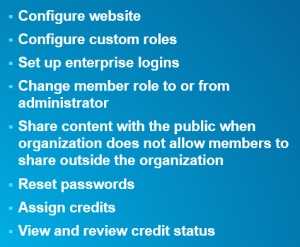
Opmerking : De standaard administratorrol bevat een volledige set privileges die kunnen worden toegewezen via aangepaste rollen evenals enkele privileges die alleen zijn gereserveerd voor standaard Beheerders. Het configureren van aangepaste rollen is een gereserveerd privilege dat alleen kan worden uitgevoerd door een standaard beheerder. Als een lid een van de privileges in dit vak met gereserveerde privileges nodig heeft, moet hen een standaard administratorrol worden toegewezen.<\/P><\/DIV>
Handige links:<\/P>
Great article, one question...if there's an organization with many departments, can a Content Manager role be created that has pervue only over a specific department, for example, the ability to reassign ownership of an item, vs all of the departments in an organization. If yes, how?
Aangemelde leden kunnen berichten plaatsen, updates volgen en meer. Nieuw hier? Registreer een gratis account.
Find useful guides, FAQs, and documents to help you navigate and make the most of Esri Community.