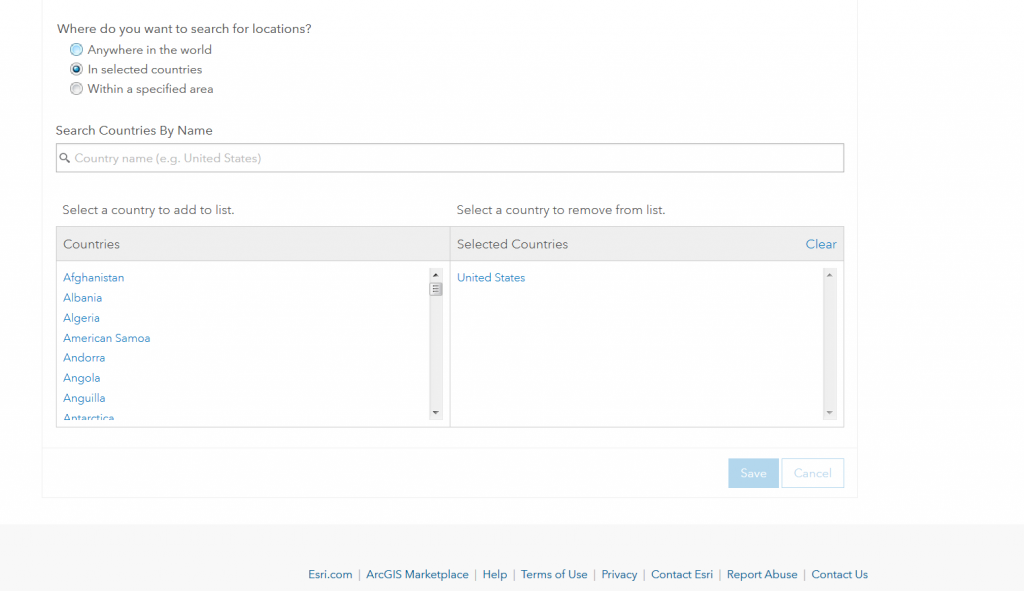
Bekijk deze ArcGIS Blog van Nick Patel<\/A> over Locator Views die zijn uitgebracht in de September Update!<\/P><\/P>Esri heeft veel gebruikers in verschillende industrien die ArcGIS Online gebruiken, en heeft altijd gebruikers ondersteund met de mogelijkheid om hun postadressen en Points of Interest (POI's) te lokaliseren of te geocoderen. Gebruikers geocoderen echter vaak locaties die alleen voor hen van belang zijn. Bijvoorbeeld, een gebruiker in de luchtvaartindustrie heeft misschien alleen behoefte om Luchthavens te zoeken op basis van de 3-lettercode (bijv. LAX) of in volledige tekstuele vorm (bijv. Los Angeles International Airport).<\/P>Wist u dat u met de September 2017 ArcGIS Online update nu uw GeoSearch en Geocoding ervaring kunt aanpassen om zoekresultaten te krijgen die relevant voor u zijn?<\/STRONG><\/P>Locator views<\/EM> <\/SPAN>stellen u in staat een weergave van de Esri World Geocoding service te configureren die alleen specifieke typen locaties retourneert of alleen binnen een specifiek land of gebied. Weergaven kunnen worden geconfigureerd voor uw organisatie en gebruikt door elke app die GeoSearch ondersteunt, zoals Map Viewer, Configurable apps, ArcGIS Explorer, enzovoort. Bovendien kunnen weergaven ook worden gebruikt voor Batch Geocoding.<\/P>Voorafgaand aan het uitbrengen van de Locator Views functionaliteit, konden gebruikers valse positieve (onbetrouwbare) resultaten of onjuiste kandidaten krijgen die niet precies overeenkwamen met hun interessecategorie (bijv. alleen Luchthavens). Aan de andere kant hadden sommige gebruikers alleen behoefte aan geocodering op het hoogste locatie-nauwkeurigheidsniveau (bijv. Adresniveau) en wilden ze geen resultaten op post- of stadniveau. De Locator Views functionaliteit die we recentelijk hebben uitgebracht als onderdeel van ArcGIS Online deze september is bedoeld om deze uitdagingen op te lossen door de zoekopdracht te beperken tot de Point of Interest categorie of precisie binnen het geografische bereik dat de gebruiker vereist. Dit helpt onjuiste resultaten te verminderen en richt de zoekopdracht op het gebied, POI-categorie en precisie van belang om betrouwbare resultaten te leveren. Laat ons u door <\/SPAN>5 eenvoudige stappen <\/SPAN><\/STRONG>leiden hoe dit werkt aan de hand van een casus.<\/P>Stel dat ik een gebruiker ben in de luchtvaartindustrie die alleen Luchthavens in de VS wil lokaliseren.<\/P>Stap 1 6 Maak een Locator View<\/STRONG><\/P>Ga naar uw Mijn Content-tabblad en maak een nieuw Locator (view)-item aan. Vul de relevante details in voor de locator view die u wilt maken om uw geocodering te filteren.<\/P> <\/A><\/P>Stap 2 6 Definieer de Locator View<\/STRONG><\/P>Configureer uw Locator View om alleen naar specifieke typen locaties binnen het gebied waarin u geïnteresseerd bent te zoeken via de instellingenpagina voor het Locator View-item dat u zojuist hebt gemaakt.<\/P>U kunt het Locator View-item beschermen tegen per ongeluk verwijderen.<\/P>Vervolgens kunt u definiren welke typen locaties u wilt vinden, of het nu gaat om (1) Adressen, Postcodes of Bevolkte Plaatsen, (2) Cordinaten (bijv. MGRS, USNG), of (3) Places of Interest (bijv. Education, Food, Airport). http:\/\/arcg.is\/2wigsR3<\/A>. In dit scenario kies ik Airport voor onze Locator View.<\/P><\/A><\/P>Binnen de instellingenpagina kunt u definiren waar u wilt zoeken naar het locatie-type dat u hebt geselecteerd. U kunt kiezen tussen Anywhere in the World, beperkt tot Select Countries, of een specifiek interessegebied definiren op basis van een rechthoekig bereik dat u definieert. Ik kies voor landmodus en selecteer United States.
<\/P>
Esri heeft veel gebruikers in verschillende industrien die ArcGIS Online gebruiken, en heeft altijd gebruikers ondersteund met de mogelijkheid om hun postadressen en Points of Interest (POI's) te lokaliseren of te geocoderen. Gebruikers geocoderen echter vaak locaties die alleen voor hen van belang zijn. Bijvoorbeeld, een gebruiker in de luchtvaartindustrie heeft misschien alleen behoefte om Luchthavens te zoeken op basis van de 3-lettercode (bijv. LAX) of in volledige tekstuele vorm (bijv. Los Angeles International Airport).<\/P>
Wist u dat u met de September 2017 ArcGIS Online update nu uw GeoSearch en Geocoding ervaring kunt aanpassen om zoekresultaten te krijgen die relevant voor u zijn?<\/STRONG><\/P>Locator views<\/EM> <\/SPAN>stellen u in staat een weergave van de Esri World Geocoding service te configureren die alleen specifieke typen locaties retourneert of alleen binnen een specifiek land of gebied. Weergaven kunnen worden geconfigureerd voor uw organisatie en gebruikt door elke app die GeoSearch ondersteunt, zoals Map Viewer, Configurable apps, ArcGIS Explorer, enzovoort. Bovendien kunnen weergaven ook worden gebruikt voor Batch Geocoding.<\/P>Voorafgaand aan het uitbrengen van de Locator Views functionaliteit, konden gebruikers valse positieve (onbetrouwbare) resultaten of onjuiste kandidaten krijgen die niet precies overeenkwamen met hun interessecategorie (bijv. alleen Luchthavens). Aan de andere kant hadden sommige gebruikers alleen behoefte aan geocodering op het hoogste locatie-nauwkeurigheidsniveau (bijv. Adresniveau) en wilden ze geen resultaten op post- of stadniveau. De Locator Views functionaliteit die we recentelijk hebben uitgebracht als onderdeel van ArcGIS Online deze september is bedoeld om deze uitdagingen op te lossen door de zoekopdracht te beperken tot de Point of Interest categorie of precisie binnen het geografische bereik dat de gebruiker vereist. Dit helpt onjuiste resultaten te verminderen en richt de zoekopdracht op het gebied, POI-categorie en precisie van belang om betrouwbare resultaten te leveren. Laat ons u door <\/SPAN>5 eenvoudige stappen <\/SPAN><\/STRONG>leiden hoe dit werkt aan de hand van een casus.<\/P>Stel dat ik een gebruiker ben in de luchtvaartindustrie die alleen Luchthavens in de VS wil lokaliseren.<\/P>Stap 1 6 Maak een Locator View<\/STRONG><\/P>Ga naar uw Mijn Content-tabblad en maak een nieuw Locator (view)-item aan. Vul de relevante details in voor de locator view die u wilt maken om uw geocodering te filteren.<\/P>
Stap 2 6 Definieer de Locator View<\/STRONG><\/P>Configureer uw Locator View om alleen naar specifieke typen locaties binnen het gebied waarin u geïnteresseerd bent te zoeken via de instellingenpagina voor het Locator View-item dat u zojuist hebt gemaakt.<\/P>U kunt het Locator View-item beschermen tegen per ongeluk verwijderen.<\/P>Vervolgens kunt u definiren welke typen locaties u wilt vinden, of het nu gaat om (1) Adressen, Postcodes of Bevolkte Plaatsen, (2) Cordinaten (bijv. MGRS, USNG), of (3) Places of Interest (bijv. Education, Food, Airport).
Binnen de instellingenpagina kunt u definiren waar u wilt zoeken naar het locatie-type dat u hebt geselecteerd.
Klik tenslotte op de opslaan-knop om het Locator View-item bij te werken met de geselecteerde instellingen.
Stap 3 – Deel het item met uw organisatie
Ga naar de Overzichtspagina van het Locator View-item en klik rechtsboven op de knop Delen. U kunt deze weergave delen met uw organisatie.
Vervolgens kunt u kiezen of u toegang tot de locator alleen met uw organisatie wilt delen of openbaar wilt maken. Houd er rekening mee dat anonieme gebruikers geen toegang hebben tot gedeelde locators van de organisatie, dus als u zich zorgen maakt over gebruik door anonieme gebruikers, kunt u het gebruik van de locator beperken tot alleen binnen uw organisatie.
Stap 4 – Configureer het voor gebruik
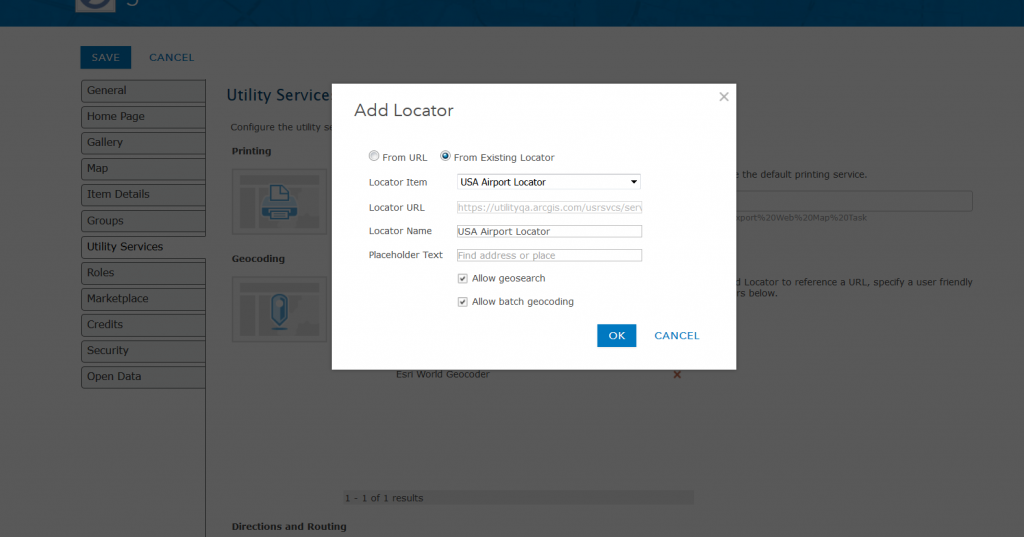
Zodra het is gedeeld, laat uw beheerder naar het tabblad Organisatie gaan, Instellingen bewerken selecteren en onder het menu Utility Services. De beheerder kan dan de USA Airport Locator view toevoegen die u hebt gemaakt.
In deze stap kan de beheerder ook deze locator beperken tot alleen GeoSearch of configureren zodat zowel GeoSearch als Batch Geocoding mogelijk zijn. Dit is vooral belangrijk voor beheerders die batch-geocodering willen beperken omdat dit servicecredits verbruikt, terwijl GeoSearch geen credits verbruikt.
Houd er rekening mee dat bij batch-geocodering dezelfde servicecredittarieven gelden ongeacht of u batch-geocodeert via locator views of via de Online World Geocoding service.
Je kunt de zoekboom aanpassen door de Locator View bovenop de Esri World Geocoder te plaatsen of erna. Het voordeel van het vóór de Esri World Geocoder plaatsen is dat je zoekopdrachten eerst naar luchthavens leiden en daarna via de Esri World Geocoder.<\/P>
<\/A><\/P>Stap 5 131313131313131313131313 Begin met het gebruiken ervan!<\/STRONG><\/P>Je nieuwe locator view is helemaal ingesteld. Open de kaartviewer en selecteer de dropdownknop in het zoekpaneel om de locators te tonen waar je tegen wilt zoeken. Je kunt de nieuw gemaakte Locator View, 2USA Airport Locator2 selecteren om je zoekopdrachten te beperken tot luchthavens in de VS.<\/P><\/A><\/P>Ook is het vermeldenswaard dat zodra de beheerder je nieuw gemaakte locator view configureert in de utility service-instellingen, de locator beschikbaar is voor gebruik in elke ArcGIS-applicatie die gebruikmaakt van de locators van de organisatie die zijn geconfigureerd in de utility service-instellingen. Bijvoorbeeld, een gebruiker die ArcGIS Maps for Office gebruikt, kan geocoderen met de locator view die je hebt gemaakt om hun luchthaven codes in Excel te geocoderen.<\/P>Veel plezier met het zoeken naar luchthavens! Probeer te zoeken naar 7LAX7 en een internationale luchthaven zoals 7CDG7 en je zult merken dat alleen luchthavens in de VS worden gevonden met de Locator View die je hebt gemaakt.<\/P>Voor een link naar de volledige documentatie over deze functie of voor een lijst van ondersteunde categorieën, bezoek alstublieft <\/SPAN>http:\/\/arcg.is\/2wigsR3<\/A><\/P>We hopen dat je deze mogelijkheid nuttig vindt in je werk!<\/P><\/BODY><\/HTML>
Stap 5 131313131313131313131313 Begin met het gebruiken ervan!<\/STRONG><\/P>Je nieuwe locator view is helemaal ingesteld. Open de kaartviewer en selecteer de dropdownknop in het zoekpaneel om de locators te tonen waar je tegen wilt zoeken. Je kunt de nieuw gemaakte Locator View, 2USA Airport Locator2 selecteren om je zoekopdrachten te beperken tot luchthavens in de VS.<\/P>
Ook is het vermeldenswaard dat zodra de beheerder je nieuw gemaakte locator view configureert in de utility service-instellingen, de locator beschikbaar is voor gebruik in elke ArcGIS-applicatie die gebruikmaakt van de locators van de organisatie die zijn geconfigureerd in de utility service-instellingen. Bijvoorbeeld, een gebruiker die ArcGIS Maps for Office gebruikt, kan geocoderen met de locator view die je hebt gemaakt om hun luchthaven codes in Excel te geocoderen.<\/P>
Veel plezier met het zoeken naar luchthavens! Probeer te zoeken naar 7LAX7 en een internationale luchthaven zoals 7CDG7 en je zult merken dat alleen luchthavens in de VS worden gevonden met de Locator View die je hebt gemaakt.<\/P>
Voor een link naar de volledige documentatie over deze functie of voor een lijst van ondersteunde categorieën, bezoek alstublieft <\/SPAN>
We hopen dat je deze mogelijkheid nuttig vindt in je werk!<\/P>
<\/BODY><\/HTML>
Aangemelde leden kunnen berichten plaatsen, updates volgen en meer. Nieuw hier? Registreer een gratis account.
Find useful guides, FAQs, and documents to help you navigate and make the most of Esri Community.