<\/HEAD>
Naarmate organisaties overgaan van rampenbestrijding naar herstel, is het cruciaal om van kantoor naar het veld te gaan voor gegevensverzameling. Tijdens het herstel zullen gemeenschappen beginnen met het uitvoeren van formele schadebeoordelingen, het beoordelen van de behoeften aan puinbeheer, het inspecteren van infrastructuur en activa, en het verzamelen van algemene enquêtes over toekomstige behoeften. Elk van deze inspanningen zijn ideale gebruikssituaties voor mobiele GIS, en bij Esri willen we u een snelle en gemakkelijke manier bieden om uw veldploegen vandaag nog operationeel te krijgen. Er zijn twee opties om te overwegen:<\/SPAN><\/P> <\/P>Optie 1: Rapid Deployment Solution 6 de makkelijke knop!<\/STRONG><\/SPAN><\/H2>De eerste, en mogelijk snelste manier om te beginnen is gebruik te maken van Esris snel inzetbare oplossing. Binnen enkele minuten kan Esri een oplossing direct aan u leveren die gebaseerd is op ArcGIS Online. Dit biedt u benoemde gebruikers en kant-en-klare apps voor schadebeoordeling, puinbeheer en algemene veldonderzoeken. U hoeft niets te configureren. Esri zal gebruikersnamen en wachtwoorden instellen (op basis van het aantal gebruikers dat u nodig heeft), alle apps configureren en vervolgens de oplossing aan u overdragen zodat u kunt beginnen met gegevens verzamelen. Met deze rapid deployment solution krijgt u toegang tot mobiele apps waaronder Collector for ArcGIS, Survey123 for ArcGIS en Explorer for ArcGIS. We werken samen om u snel operationeel te krijgen.<\/SPAN><\/P> <\/P>Voor degenen die geconfronteerd worden met een ramp, kunt u deze oplossing aanvragen via het Esri Disaster Response Program (DRP). Om snel te beginnen met het verzamelen van veldgegevens, dien hier een verzoek in voor technische ondersteuning bij het DRP: <\/SPAN>http:\/\/www.esri.com\/services\/disaster-response\/form<\/SPAN><\/A>. Voeg eenvoudig toe geinteresseerd in Esris Field Collection system in de notities en ons team neemt contact met u op om te beginnen met het implementeren van de oplossing.<\/SPAN><\/P><\/P>
Optie 2: Zelf implementeren met uw eigen ArcGIS Organization<\/H3>Er zijn twee methoden om te beginnen met het toevoegen van gebruikers en het configureren van uw eigen ArcGIS Online org. Beide<\/SPAN> zijn zeer vergelijkbaar en zijn gebaseerd op of u vooraf e-mailadressen van de gebruikers heeft en hoe uw gebruikers voor de eerste keer toegang krijgen tot de applicatie. <\/SPAN><\/P> In ons eerste scenario stelt de beheerder gebruikers in zonder een initiele melding naar hun e-mailadres te sturen. Veldgebruikers krijgen handmatig hun gebruikersnaam en wachtwoord, ze loggen in op de mobiele applicatie, en de mobiele applicatie vraagt hen hun wachtwoord opnieuw in te stellen. De veldgebruiker kan dan aan de slag met gegevens verzamelen. Dit is de beste optie als u niet over de e-mailadressen van uw veldgebruikers beschikt voordat u begint met instellen. <\/SPAN><\/P> In ons tweede scenario activeert de beheerder dat ArcGIS Online of Enterprise een e-mail stuurt naar veldgebruikers met een link die zij gebruiken om hun wachtwoord te wijzigen en hun beveiligingsvraag in te vullen. De <\/SPAN>beveiligingsvraag maakt het voor veldgebruikers gemakkelijker om hun wachtwoord opnieuw in te stellen zonder tussenkomst van een beheerder. <\/SPAN><\/P><\/P>Zelf implementatiemethode: leden toevoegen zonder uitnodigingen te versturen<\/H1>Instructies voor de beheerder<\/H2>Als u niet over de e-mailadressen van uw veldgebruikers beschikt, is de snelste manier om uw veldgebruikers veilig gegevens te laten verzamelen door ze uit te nodigen zonder een e-mail te versturen. Houd er rekening mee dat veldgebruikers automatisch geen wachtwoordreset kunnen aanvragen bij ArcGIS Online\Enterprise (na de initile wachtwoordreset) zonder tussenkomst van een beheerder. <\/P><\/P>1. Stel uw groep(en) en informatieproducten in<\/H3>Bij het opzetten van een grote groep gebruikers voor veldverzameling is het belangrijk eerst de omgeving in te richten waarin ze zullen samenwerken. Het is het beste relevante webkaarten te delen met <\/SPAN>bewerkbare features<\/A> <\/SPAN>en\/ <\/SPAN>of <\/SPAN><\/SPAN>Survey123 Forms<\/A> <\/SPAN>(schadebeoordeling, veldactiva, enz.) aan de ArcGIS Online\Enterprise-groep wanneer ze klaar zijn voor het veld. U kunt nieuwe configuraties toevoegen voor verzameling nadat leden zijn uitgenodigd in de groep, maar het is beter om enkele prioritaire informatieproducten al in de groep te hebben voordat nieuwe leden worden uitgenodigd. <\/SPAN> <\/P> <\/P>
4. Begin met het gebruik van uw Field App
Snelle referentie-instructies voor:
Survey123
Collector
Explorer
Workforce
Zelfimplementatiemethode: Voeg lid toe en informeer hen via e-mail
Instructies voor de Administrator
Dit is een snelle manier om Field Users in te stellen die e-mail geregistreerd hebben op hun apparaten. Het proces voor de eerste login van de Field User zal iets langer zijn, maar ze zullen hun Gebruikersnaam of Wachtwoord reset kunnen aanvragen als ze deze later vergeten.
1. Stel uw Groep(en) en informatieproducten in
Bij het opzetten van een grote groep gebruikers voor veldverzameling is het belangrijk om eerst de omgeving in te stellen waarin ze zullen samenwerken. Het is het beste om relevante webkaarten te delen met bewerkbare features en/of Survey123 Forms (schadebeoordeling, veldassets, enz.) aan de ArcGIS Online/Enterprise Groep wanneer ze klaar zijn voor het veld. U kunt nieuwe configuraties voor verzameling toevoegen nadat leden zijn uitgenodigd in de groep, maar het is het beste om enkele van de prioritaire informatieproducten in de groep te hebben voordat u nieuwe leden uitnodigt.
2. Nodig leden uit
Met Administratorrechten geeft het tabblad "Organization" bovenaan u de dialoog om "Invite Members" te selecteren.
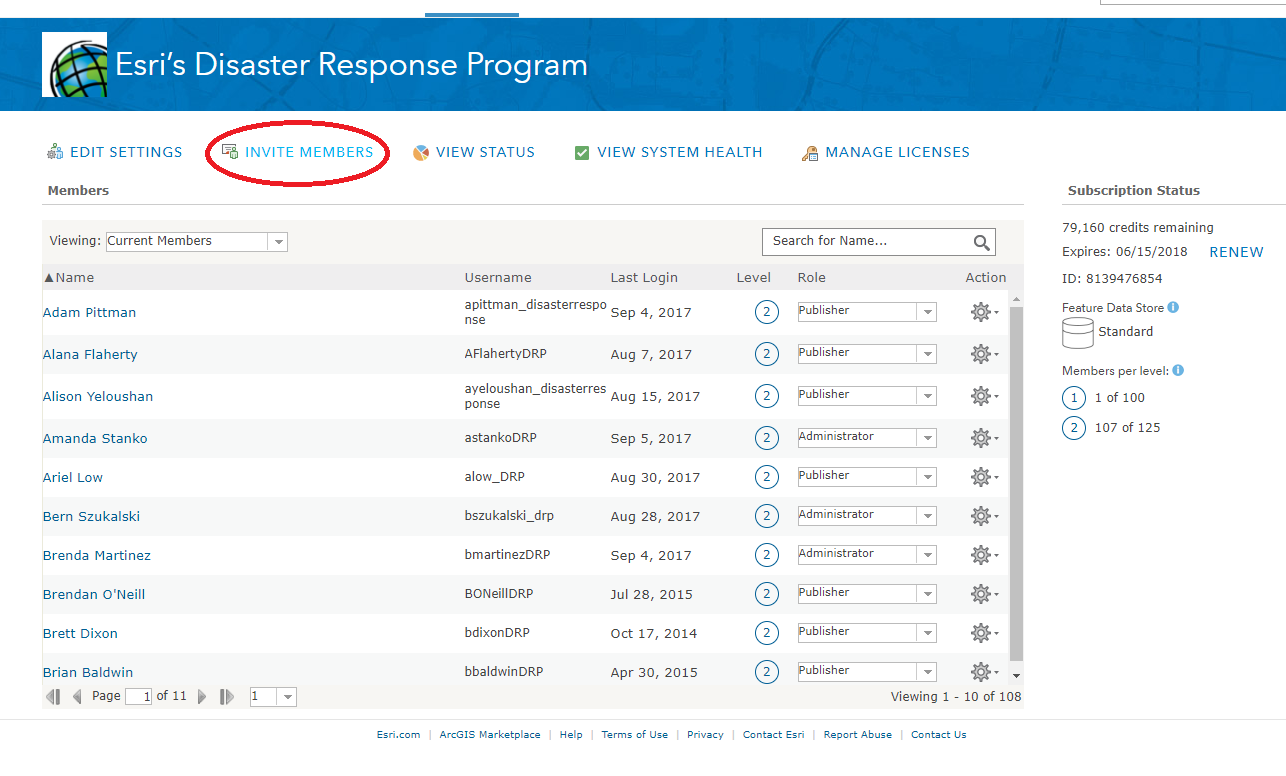
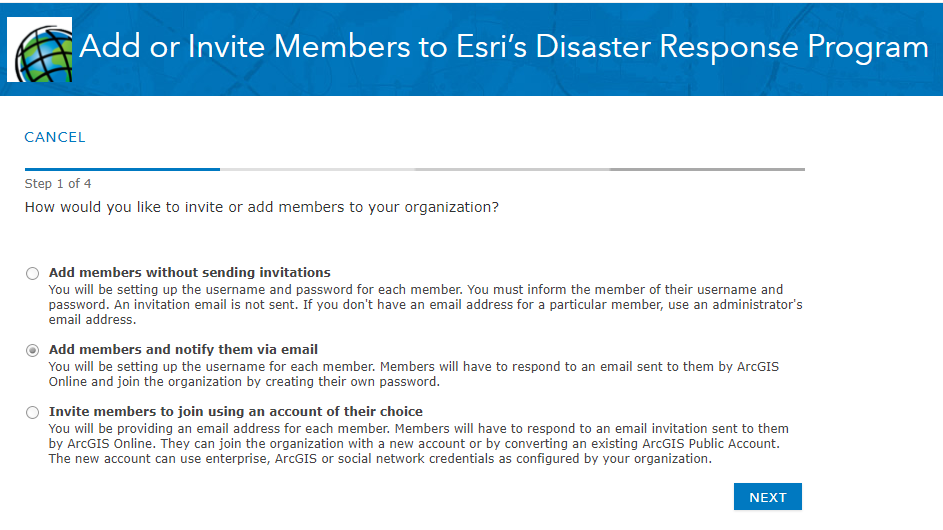
3. Voeg leden toe en informeer hen via e-mail
Deze workflow verleent gebruikersrechten en verifieert gebruikersidentiteit via e-mail. Als u enterprise logins hebt ingeschakeld in uw ArcGIS Online/Enterprise Organisatie, heeft u een extra optie in deze lijst.
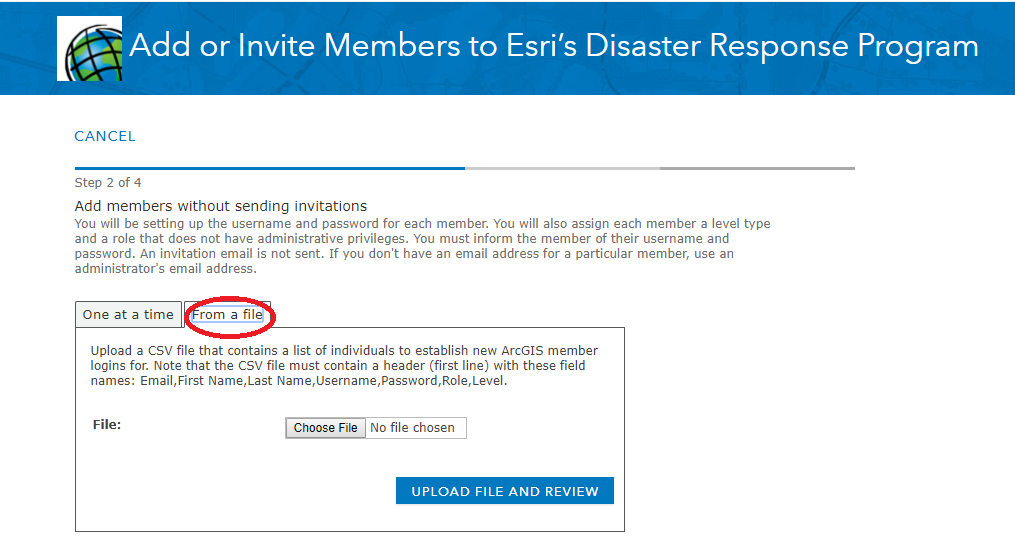
4. Voer gebruikers "Een voor een" of "Vanuit een bestand" in
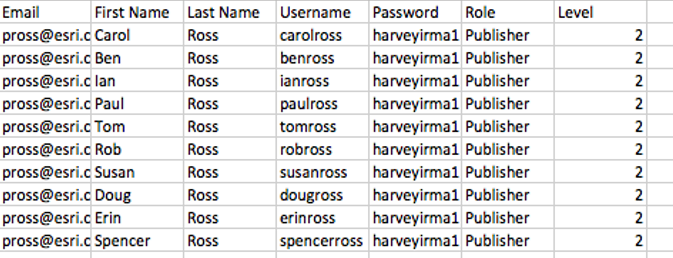
Een geweldige nieuwe mogelijkheid die tijd bespaart voor de administrator is om gebruikers toe te voegen via een bulk upload van een CSV-bestand dat e-mail, voornaam, achternaam, gebruikersnaam, niveau en rol bevat. Field Users zullen verplicht zijn hun Wachtwoord te resetten bij de eerste login, dus kies iets dat gemakkelijk te onthouden is en communiceer dit. Uw Field Users hebben een Level 2 User or Publisher Role nodig om data in het veld te bewerken. Als u Custom Roles hebt ingesteld, zorg er dan voor dat ze Level 2 zijn en bewerkingsrechten hebben.
De CSV ziet er als volgt uit:
De Field User zal zijn Wachtwoord resetten en beveiligingsvragen instellen zodra hij zijn identiteit verifieert door op de link te klikken die ArcGIS hem per e-mail stuurt.
5. Specificeer groepen en verstuur uitnodiging
Specificeer groepen die de webkaarten en features bevatten voor veldverzameling om ervoor te zorgen dat field users webkaarten kunnen openen en hun werk kunnen beginnen zodra ze kunnen.
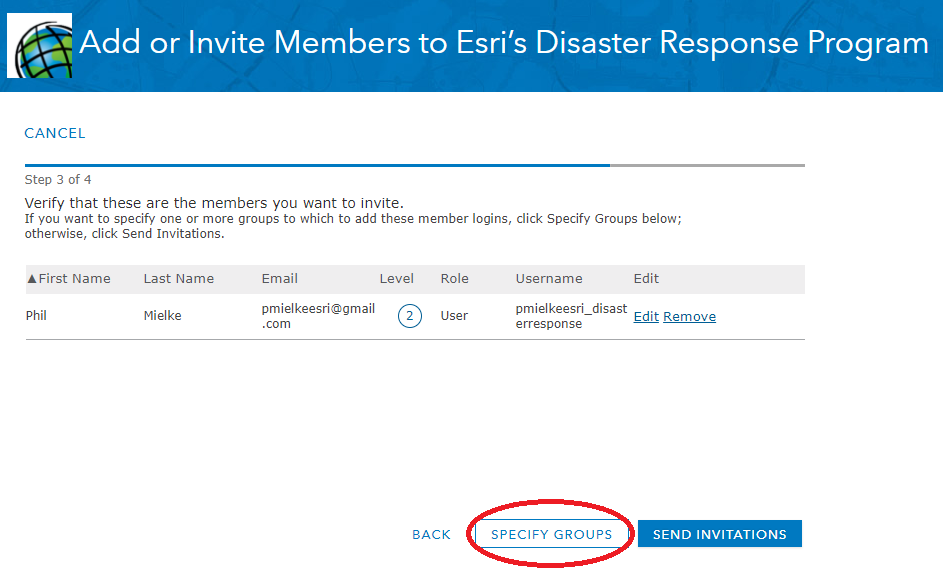
Wanneer u op "Send Invitation" klikt, krijgen de Field Users een e-mail met een link die de Gebruikersnaam activeert, een Wachtwoordwijziging aanvraagt en een Beveiligingsvraag instelt. Field Users kunnen niet inloggen met hun mobiele apparaten zonder deze stap te voltooien.
Instructies voor de Field User
1. Download de App
Survey123, Collector, Explorer en Workforce zijn allemaal beschikbaar in Apple en Android app stores en zijn gratis te downloaden. Download de applicatie op uw mobiele apparaat.
2. Klik op de link die u per e-mail hebt ontvangen van "ArcGIS Notifications" (notifications@arcgis.com)
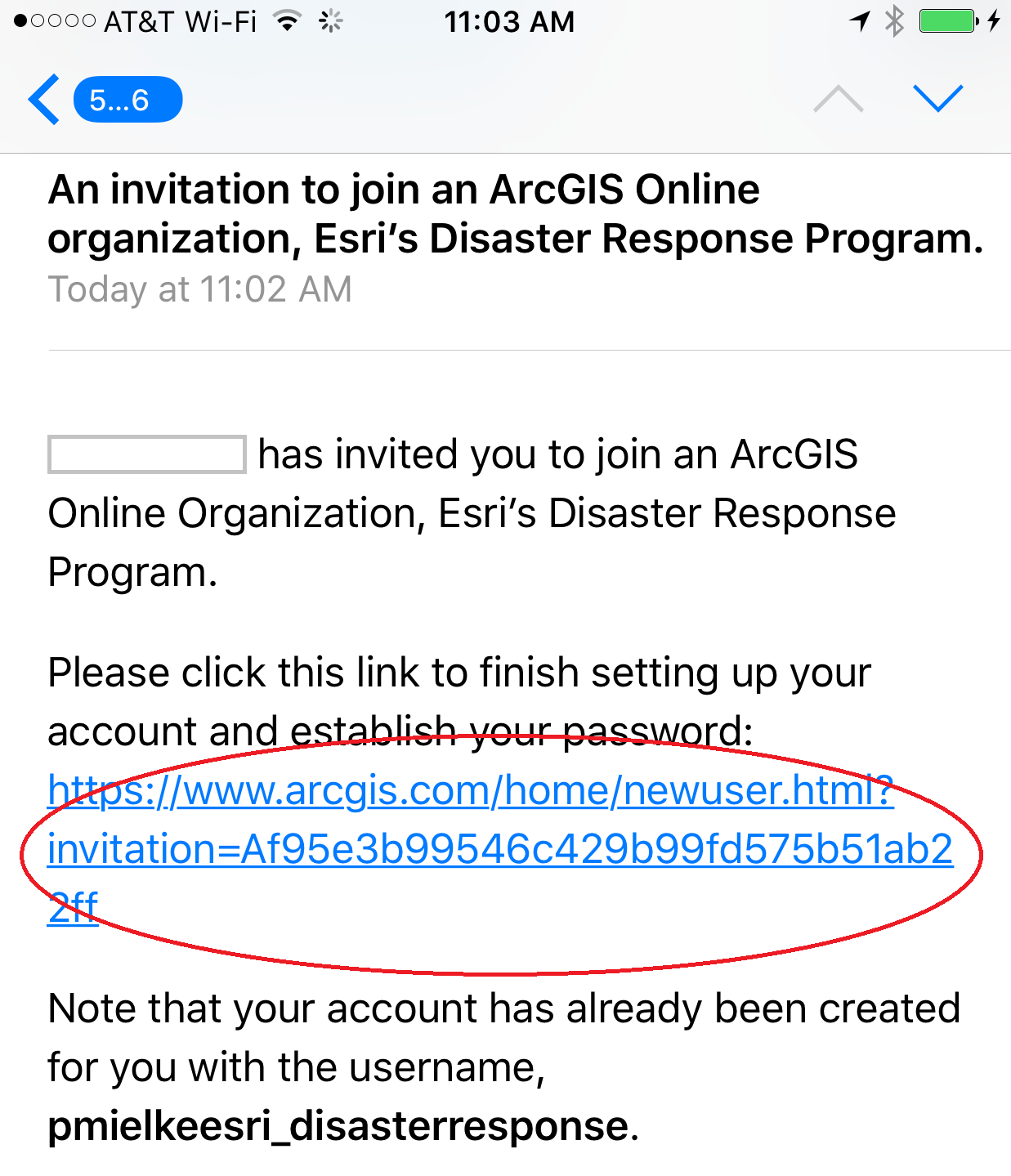
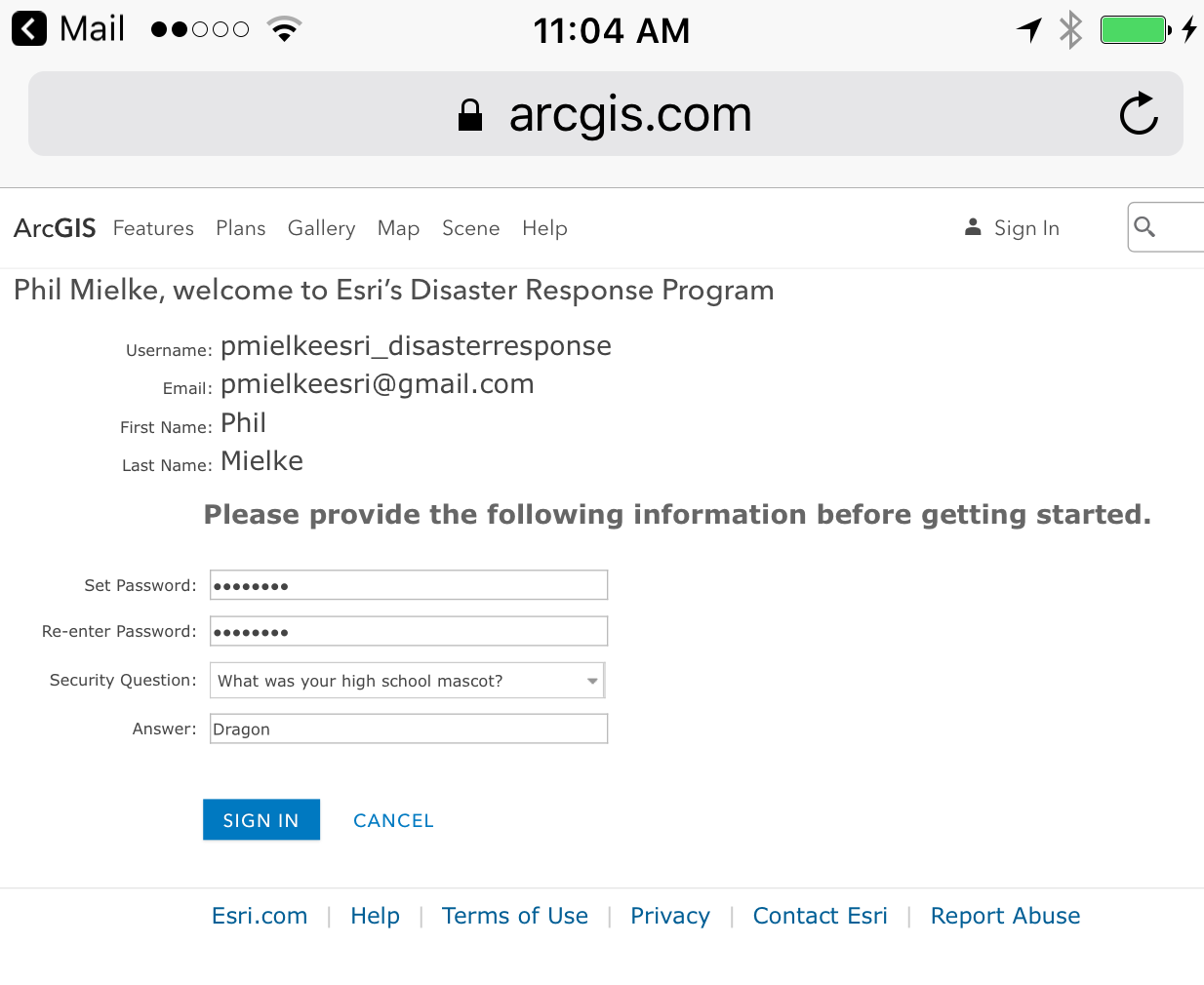
3. Stel uw Wachtwoord en Beveiligingsvraag in
De link brengt u naar een browser waar u uw Wachtwoord invoert en een beveiligingsvraag instelt. Voer deze informatie in en klik op 'Sign in'. U wordt doorgestuurd naar uw profielinformatie, maar u bent niet verplicht deze informatie aan te passen.
4. Open de Field App en log in
Sluit uw e-mail af en open de field app die u is aanbevolen te gebruiken. Voer uw gebruikersnaam en Wachtwoord in.
5. Begin met het gebruik van uw Field App
Snelle referentie-instructies voor:
Survey123
Collector
Explorer
Workforce