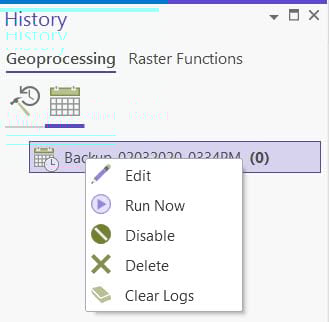
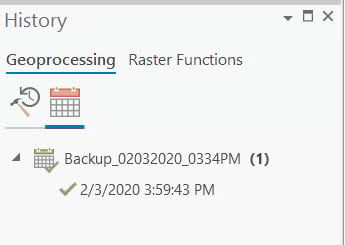
Auteur: <\/SPAN>Jian Lange<\/A><\/SPAN><\/P>Er zijn veel gebruikssituaties waarin u een geoprocessingmodel of een scripttool moet plannen om op specifieke tijden en dagen te worden uitgevoerd. Voorbeelden zijn het bijwerken van gegevens, het back-uppen van projecten of het uitvoeren van analyses buiten de piekuren. Het plannen van een geoprocesstool stelt u in staat om een tool die u regelmatig moet uitvoeren te plannen en te herhalen, of een lang proces op een geschikt moment uit te voeren. Een van onze populairste blogs was een bericht van mijn collega Dale Honeycutt uit 2013 " <\/SPAN>Een Python-script of model plannen om op een voorgeschreven tijd te draaien<\/SPAN><\/A> ". Het bericht was zo populair dat het <\/SPAN>in 2019 werd bijgewerkt<\/SPAN><\/A> om ArcGIS Pro, Windows 10 en Python 3 te weerspiegelen. De voorgestelde aanpak is om te beginnen met een Python-script, een geoprocesstool of model aan te roepen en vervolgens een taak te maken met de Windows Taakplanner waarbij het Python-script als taak wordt gebruikt. Hier is nog een <\/SPAN>bericht<\/SPAN><\/A> mijn collega Bruce Harold die een vergelijkbare aanpak voorstelt om een ETL-proces te plannen met de Windows Taakplanner, dit keer zonder het Python-script.<\/SPAN><\/SPAN><\/P><\/P>Ik ben verheugd te melden dat met ArcGIS Pro versie 2.5 (die deze maand uitkomt), u nu een geoprocesstool inclusief een modeltool rechtstreeks binnen ArcGIS Pro kunt plannen vanuit het geoprocessingspaneel!<\/SPAN><\/P>Om dit onderwerp verder uit te werken, zal ik een vereenvoudigd voorbeeld van een modeltool gebruiken uit de ArcGIS Pro <\/SPAN>Help-onderwerp Plannen van een<\/SPAN><\/A> methode voor het plannen van een modeluitvoering <\/SPAN>model<\/SPAN>< \/A > . < \/SPAN >< \/SPAN >< \/SPAN >< \/P >< P >< SPAN style = "font-family :arial , helvetica , sans-serif ;vertical-align :inherit ; box-sizing :border-box ;">Het volgende model doorloopt alle feature classes in een opgegeven werkruimte en maakt vervolgens een back-upkopie in een door de gebruiker opgegeven back-upwerkruimte.< \/SPAN >< \/P >< DIV style = "box-sizing :border-box ;text-align :center ;">< IMG alt = "" src = "https:\/ \/www.esri.com \/arcgis-blog \/wp-content \/uploads \/2020 \/02 \/model.jpg "style = "box-sizing :border-box ;max-width :100 % ;height :auto ;width :auto ;" title = "" \/> < \/DIV >< P >< SPAN style = "font-family :arial , helvetica , sans-serif ;vertical-align :inherit ; box-sizing :border-box ;">Om dit model zo in te plannen dat het elke zondag op een specifiek tijdstip wordt uitgevoerd, opent u de modeltool die ik "Back-up" heb genoemd in het ArcGIS Pro-project en specificeert u vervolgens de benodigde parameters:< \/SPAN >< \/P >< DIV style = "box-sizing :border-box ;text-align :center ;">< IMG alt = "" src = "https:\/ \/www.esri.com \/arcgis-blog \/wp-content \/uploads \/2020 \/02 \/openmodeltool.jpg "style = "box-sizing :border-box ;max-width :100 % ;height :auto ;width :auto ;" title = "" \/> < \/DIV >< P >< SPAN style = "font-family :arial , helvetica , sans-serif ;vertical-align :inherit ; box-sizing :border-box ;">Gebruik het dropdownmenu van de knop Uitvoeren om het Planningsschema te kiezen.< \/SPAN >< \/P >< DIV style = "box-sizing :border-box ;text-align :center ;">< IMG alt = "" src = "https:\/ \/www.esri.com \/arcgis-blog \/wp-content \/uploads \/2020 \/02 \/runschedule.jpg "style = "box-sizing :border-box ;max-width :100 % ;height :auto ;width :auto ;" title = "" \/> < \/DIV >< P >< SPAN style = "font-family :arial , helvetica , sans-serif ;vertical-align :inherit ; box-sizing :border-box ;">< SPAN style = "box-sizing :border-box ;vertical-align :inherit ;">In het Planningsschema-venster heb ik gespecificeerd dat de tool "Back-up" wekelijks elke zondag moet worden uitgevoerd en bevestigde ik dit door op Plannen te klikken om af te ronden en de planning voor de "Back-up" in te stellen. < \/SPAN >< SPAN style = "box-sizing :border-box ;vertical-align :inherit ;">Zie hieronder:< \/SPAN > < \/SPAN > < \/P > < DIV style = "box-sizing :border-box ;text-align :center ;">< IMG alt = "" src = "https:\/ \/www.esri.com \/arcgis-blog \/wp-content \/uploads \/2020 \/02 \/scheduler.jpg "style = "box-sizing :border-box ;max-width :100 % ;height :auto ;width :auto ;" title = "" \/> < \/DIV > < P > < SPAN style = "font-family :arial , helvetica , sans-serif ;vertical-align :inherit ; box-sizing :border-box ;">< SPAN style = "box-sizing :border-box ;vertical-align :inherit ;">Dat is alles. < \/SPAN > < SPAN style = "box-sizing :border-box ;vertical-align :inherit ;">Klaar! <\ / SPAN > < SPAN style= "box - sizing:border - box;font - family:arial,helvetica,sans - serif;font - size:20px;font - weight:300;color:#4c4c4c;text - align:left;text - indent:0px;text - transform:none;text - decoration:none;background - color:#ffffff;- webkit - text - stroke - width:0px;word - spacing:0px;letter - spacing:0px;white - space:normal;orphans:2;widows:2;display:block;">Zoals u kunt zien is het instellen van een schema om een geoprocesstool uit te voeren vrij eenvoudig met ArcGIS Pro 2.5. <\ / SPAN > <\ / SPAN > <\ / P > < P > < SPAN stijl= "lettertypefamilie Arial, Helvetica, Sans-Serif, verticale uitlijning erven, doosafmeting randvak;">Bovendien bieden we ook verschillende manieren om met geplande tools in ArcGIS Pro om te gaan.<\ / SPAN > <\ / P > < P > < SPAN stijl= "lettertypefamilie Arial, Helvetica, Sans-Serif, verticale uitlijning erven, doosafmeting randvak;">Zodra een geoprocesstool is gepland, wordt deze vermeld onder Geoprocessing>>>>>>>>>>>>>>>>>>>>>>>>>>>>>>>>></span>
Er zijn veel gebruikssituaties waarin u een geoprocessingmodel of een scripttool moet plannen om op specifieke tijden en dagen te worden uitgevoerd. Voorbeelden zijn het bijwerken van gegevens, het back-uppen van projecten of het uitvoeren van analyses buiten de piekuren. Het plannen van een geoprocesstool stelt u in staat om een tool die u regelmatig moet uitvoeren te plannen en te herhalen, of een lang proces op een geschikt moment uit te voeren. Een van onze populairste blogs was een bericht van mijn collega Dale Honeycutt uit 2013 " <\/SPAN>
Elke tool in de sectie Gepland bevat een lijst van de uitvoeringsgeschiedenis van de tool. <\/SPAN>Elke keer dat de geplande tool wordt uitgevoerd, wordt er een nieuw item met tijdstempel toegevoegd onder de invoer van de geplande tool met een pictogram dat aangeeft of de uitvoering succesvol is voltooid of mislukt:<\/SPAN><\/SPAN><\/P><\/DIV>Houd er rekening mee dat u ook geplande geoprocessingtools kunt uitvoeren buiten ArcGIS Pro omdat de tools zijn gepland in de planner-applicatie van uw besturingssysteem. <\/SPAN>Zolang alle wijzigingen in het ArcGIS Pro-project zijn opgeslagen en de optie "Automatisch aanmelden starten" is geselecteerd bij gebruik van de Named User-licentie, hoeft ArcGIS Pro niet geopend en actief te zijn op het moment dat een tool wordt gepland om te worden uitgevoerd. <\/SPAN>De geoprocessing-planningsfunctie in ArcGIS Pro 2.5 werkt ook met Single Use- en Concurrent Use-licenties naast de Named User-licentie.<\/SPAN><\/SPAN><\/P>Ik heb slechts een voorbeeld gegeven van de nieuwe aanpak om een geoprocessingtool te plannen in ArcGIS Pro 2.5. <\/SPAN>Er is nog veel meer mogelijk en probeer het eens zodra u ArcGIS Pro 2.5 kunt implementeren.<\/SPAN><\/SPAN><\/P><\/BODY><\/HTML>
Aangemelde leden kunnen berichten plaatsen, updates volgen en meer. Nieuw hier? Registreer een gratis account.
Find useful guides, FAQs, and documents to help you navigate and make the most of Esri Community.