<\/HEAD>
De meeste problemen die verband houden met onverwachte afsluitingen in ArcGIS Pro en ArcMap worden opgelost door de drivers van de grafische kaart van het apparaat bij te werken.<\/P>
** Als u een computer met een geïntegreerde GPU gebruikt, overweeg dan het RAM-geheugen van het systeem te vergroten om het gebruik van gedeeld geheugen te compenseren.<\/SPAN><\/EM><\/P>De procedure om de drivers bij te werken is als volgt:<\/P><\/P>Bepaal de grafische kaart van het apparaat<\/STRONG><\/H1>Controleer dit in Apparaatbeheer>Beeldschermadapters<\/P> <\/P>NVIDIA<\/STRONG><\/H3>Om de nieuwste driver voor NVIDIA te installeren, ga naar de website van NVIDIA<\/A> en klik op Drivers en downloads> Download hier de nieuwste drivers.<\/P>
 <\/P>
<\/P>
<\/STRONG><\/P>Uitlegvideo (van derden):
https:\/\/www.youtube.com\/watch?v=zEOUxqLWWWc<\/A><\/P><\/P>
Gebruik ArcGIS Pro - ArcMap met de grafische kaart<\/STRONG><\/H1><\/P>Het wordt aanbevolen in de instellingen om ArcGIS Pro of ArcMap te openen met de grafische kaart:<\/P>1-Ga naar de driver en selecteer de applicatie om te openen als bepaald met een high-performance grafische kaart:<\/P><\/P>*Voorbeeld voor NVIDIA grafische kaart. <\EM>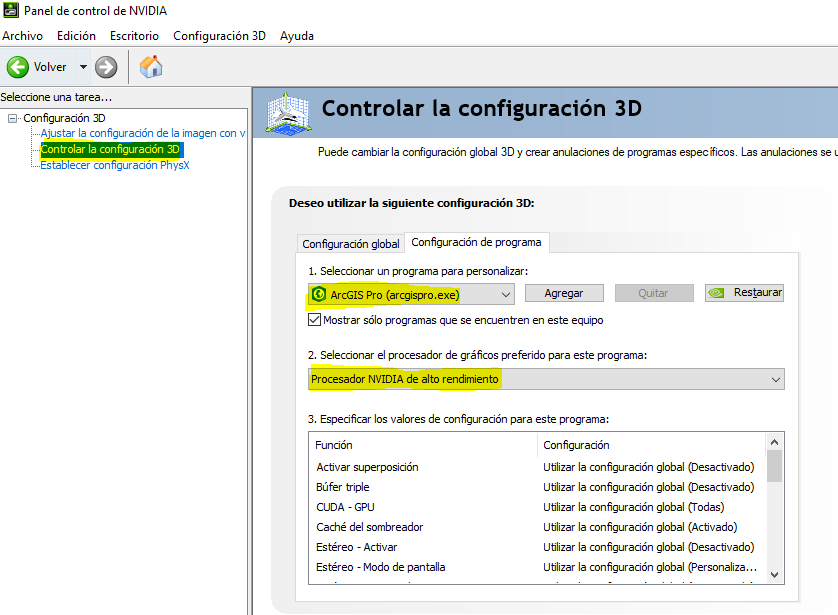
Display-instellingen ArcGIS Pro
Als oplossing voor prestatieproblemen, wijzig de volgende instellingen in de weergave-opties in ArcGIS Pro.
1. Navigeer naar Projects > Options > Display.
2. In het tabblad Display:
a. Wijzig "Rendering quality" naar Medium.
b. Wijzig "Rendering engine" van DirectX naar OpenGL.
c. Schakel het vakje "Enable hardware antialiasing" uit.
d. Vink het vakje "Clear cache" aan.
e. Klik op het tabblad "OK". Het project sluit om de configuratiewijzigingen toe te passen.

Display-instellingen ArcMap
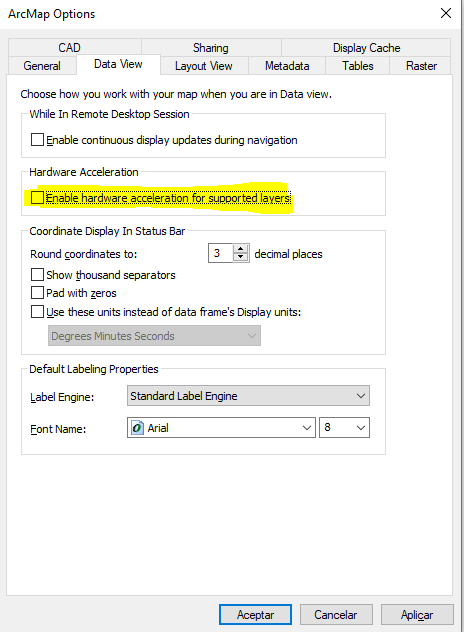
Het wordt aanbevolen het volgende vakje uit te schakelen als de kaart geïntegreerd is of als de grafische kaart geen high-performance kaart is:
In Customize > ArcMap Options
Bron: https://support.esri.com/en/technical-article/000019368
