Ben je fouten of situaties tegengekomen die je niet laten verdergaan met je GIS-project en heb je je afgevraagd hoe je ze kunt oplossen? In deze sectie zie je drie van de meest voorkomende fouten of situaties die zich kunnen voordoen en leer je hoe eenvoudig het is om ze aan te pakken.
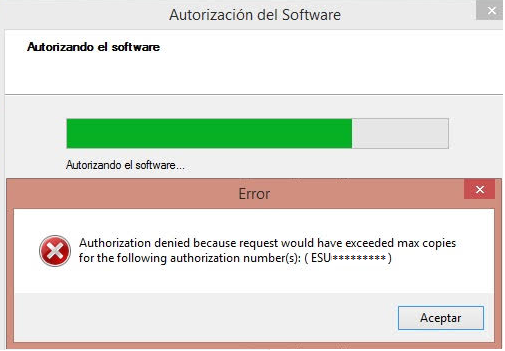
Moet je je ArcGIS Desktop single use-licentie op een andere computer gebruiken? Heb je de software verwijderd of je pc geformatteerd en kun je nu je licentie niet meer gebruiken?
Dit probleem komt vaker voor dan we denken. Voordat je de software verwijdert of de computer formatteert, moet je de ArcGIS Desktop Single Use-licentie deactiveren om deze opnieuw te kunnen gebruiken op dezelfde of een andere computer. Als je dit proces niet uitvoert, blijft ESRI de licentie als in gebruik beschouwen en kun je deze niet opnieuw gebruiken. Om te leren hoe je een licentie correct deactiveert, kun je het technische document van Esri raadplegen ArcGIS Desktop-licenties online deactiveren of de video ArcGIS Desktop Single Use: Licentie deactiveren die op ons YouTube-kanaal is gepubliceerd.
Als je ooit deze fout maakt, aarzel dan niet om contact op te nemen met ons ondersteuningsteam, dat altijd klaarstaat om je te helpen.
Technologie: Beheer van ArcGIS Desktop-licenties
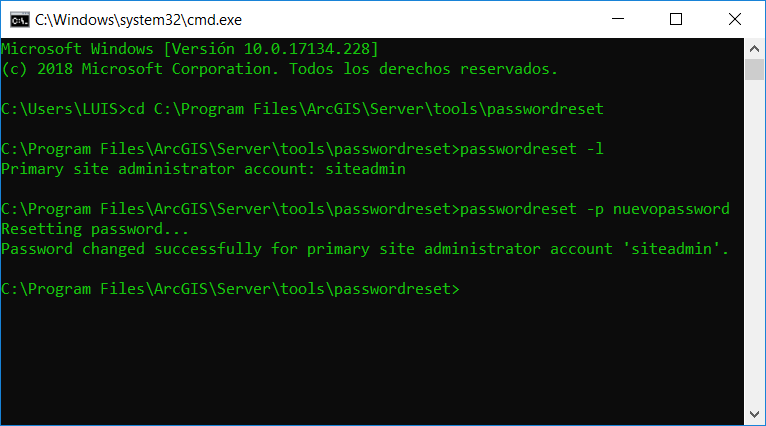
Is het je overkomen dat je per ongeluk de gebruikersnaam en het wachtwoord van de ArcGIS Server-sitebeheerder bent vergeten? Wist je dat er een manier is om deze gegevens te herstellen?
Als je de gebruikersnaam en/of het wachtwoord van de hoofdbeheerder van de ArcGIS Server-site niet meer weet, raak dan niet in paniek, want er is een manier om deze te herstellen of te wijzigen. Hieronder leggen we uit hoe.
Deze gebruiker is specifiek voor ArcGIS Server (geen besturingssysteemgebruiker) en wordt geregistreerd bij het eerste aanmaken van de site. Hij heeft administratieve functies zoals het configureren van sitebeveiliging of het aanmaken van gebruikers en rollen. Als je de toegangsgegevens bent vergeten, kun je het hulpprogramma PasswordReset.bat (op Windows) of het script passwordreset.sh (op Linux) gebruiken vanuit een opdrachtprompt of terminal. Om de gebruikersnaam te verkrijgen en het wachtwoord te resetten, kun je het gedeelte Een vergeten wachtwoord opnieuw instellen raadplegen voor de omgeving Windows of Linux, gepubliceerd in de helpsectie voor ArcGIS Server van Esri.
Technologie: Beheer van ArcGIS Server
Waarom duurt het zo lang voordat ArcMap een resultaat teruggeeft wanneer ik een geoprocessing-tool uitvoer?
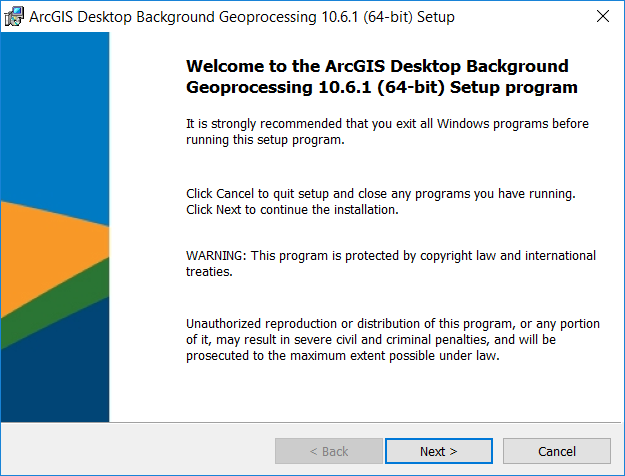
Als je meer uit data processing wilt halen door zoveel mogelijk systeembronnen te gebruiken, zoals RAM-geheugen, kun je de add-on ArcGIS Desktop Background Geoprocessing (64-bit) gebruiken.
Deze tool, beschikbaar vanaf versie 10.1, vind je op het portaal MyEsri. Door installatie vervangt deze tool de traditionele 32-bits achtergrondverwerking die standaard in ArcGIS Desktop wordt gebruikt door 64-bits foreground-verwerking.
Het gebruik van 64-bits verwerking voor analyses op systemen met veel RAM kan helpen grote hoeveelheden data te verwerken die anders niet verwerkt kunnen worden in een 32-bits omgeving. Omdat uitvoering plaatsvindt in native 64-bits ruimte, kunnen meer systeembronnen worden benut.
Deze add-on vereist geen extra licentie. Bijvoorbeeld, als je een ArcGIS Desktop Standard-licentie hebt, zal achtergrondverwerking alle tools respecteren waartoe jij toegang hebt met jouw Desktop Standard-licentie. Voor meer informatie kun je het gedeelte 64-bits achtergrondverwerking raadplegen in de helpsectie voor ArcGIS Desktop van Esri.
Technologie: Configuratie ArcGIS Desktop
Welke fouten zou jij graag zien in onze volgende editie? We kijken uit naar jouw suggesties.
