Praktische GIS-kaartweergave met JSON-geometriegegevens
ArcGIS voor Excel brengt GIS-kaartmogelijkheden direct in de vertrouwde omgeving van Microsoft Excel, waardoor gebruikers geografische informatie gemakkelijk en vertrouwd kunnen in kaart brengen en interpreteren.
Doel
Het doel van deze blog is om drie unieke scenario's te verkennen die laten zien hoe ArcGIS voor Excel kaarttools effectief kunnen worden toegepast in verschillende praktische situaties vanuit verschillende gebruikersperspectieven.
Deze leerzame voorbeelden illustreren de veelzijdigheid en praktische waarde van het combineren van GIS-technologie met de gegevensbeheerfuncties van Excel. Of je nu een data-analist, docent of iemand bent die nieuwsgierig is naar ruimtelijke analyse, de volgende voorbeelden geven inzicht in hoe kaartweergave met JSON-geometriegegevens je projecten en besluitvorming kan verbeteren.
Scenario 1: Kaartweergave van reisroutes
Dit scenario toont aan hoe tabulaire locatiegegevens kunnen worden omgezet in routegeometrieën en als reispaden op een kaart kunnen worden weergegeven.
- Bereid de routedata voor. Begin met een werkblad dat één rij bevat voor elke ochtendloop, inclusief de starttijd van de loop en de bestemming of het eindpunt van de route.
- Genereer routegeometrie. Gebruik in Function Builder de FINDROUTEBYADDRESS ArcGIS-functie en selecteer de reiswijze "Walking Distance".
- Bekijk de uitvoerkolommen. Bevestig dat het resultaat kolommen "Distance Traveled" en "Route Shape" bevat. De kolom "Route Shape" bevat EsriJSON-polylijnen die elke hardlooproute vertegenwoordigen.
- Voeg de routes toe aan de kaart. Open de kaart, voeg een nieuwe laag toe, selecteer "EsriJSON Geometry" als locatie-type en kies "Route Shape" als invoerkolom.
Resultaat: De hardlooproutes verschijnen als lijnobjecten, wat gebruikers helpt afstand, richting en buurtdekking gedurende de maand te vergelijken.
Scenario 2: Kaartweergave met GeoJSON-gegevens
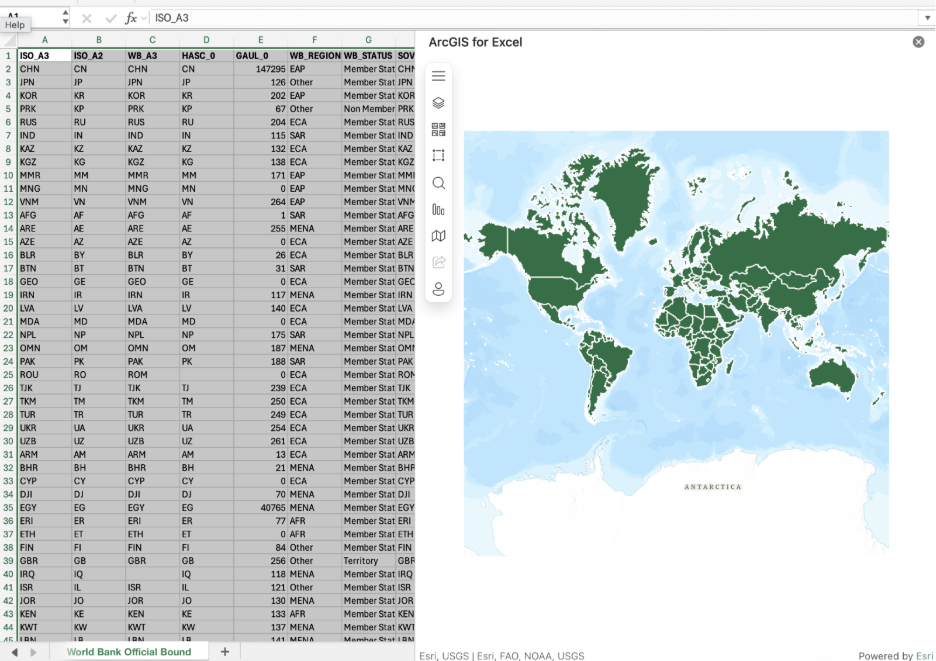
Dit scenario toont aan hoe GeoJSON-bestanden kunnen worden geïmporteerd in ArcGIS voor Excel en gebruikt als geografische objecten die klaar zijn om in kaart te worden gebracht.
- Leg uit dat GeoJSON een veelgebruikt formaat is voor het delen van geografische objecten zoals grenzen, waterwegen en andere kaartklare datasets.
- Download grensgegevens. Vraag studenten om de GeoJSON-versie van administratieve landsgrenzen te downloaden van de World Bank.
- Importeer het GeoJSON-bestand. Selecteer in ArcGIS voor Excel "Excel-laag toevoegen" en kies vervolgens "JSON-bestand" uit het dropdownmenu "Gegevens".
- Voeg de laag toe. Klik op "Toevoegen" om de landgrenspolygonen op de kaart weer te geven.
Delen van het resultaat.
Publiceer de ingetekende laag naar een ArcGIS Online-account zodat deze gedeeld en hergebruikt kan worden.
Tip:
Gebruik open-source GeoJSON-datasets om te oefenen met het importeren van echte geografische gegevens, het vergelijken van objecttypen en het stijlen van kaartlagen op basis van attributen.
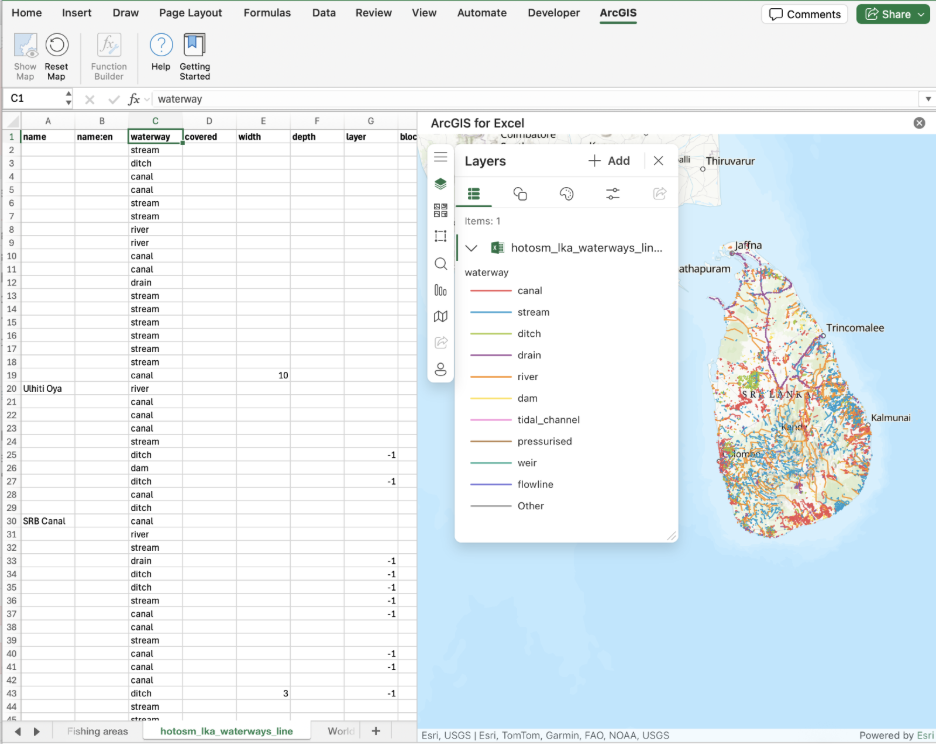
Voeg de waterweggeometrie toe.
Download het GeoJSON-bestand, importeer het in Excel en voeg de waterweggeometrieën toe aan de kaart.
Stijl op categorie.
Open "Symbologie," selecteer het veld "waterway" onder "Attributen," en stijl de laag op basis van unieke waarden.
Resultaat:
Studenten kunnen verschillende objecttypen vergelijken, zoals landsgrenzen en waterwegen, en symbologie gebruiken om categorieën duidelijker visueel te interpreteren.
Sceario 3: Gebiedsindelingen maken en geometrie berekenen in Excel
