Er zijn veel ETL-taken die je misschien wilt starten vanuit je kaart en het patroon dat we in deze blog bespreken, helpt je daarbij.
Hier is een voorbeeld, een ETL-webtool uitvoeren die gebiedsobjecten uit een kaart als invoer accepteert. De webtool bouwt toevallig een mobiele geodatabase die als lokaal bestand wordt teruggestuurd naar mijn Pro-sessie of de analysewidget van Experience Builder, maar je kunt ETL-gegevens van overal naar overal verwerken, in elk formaat. De gegevens hoeven niet in je kaart te staan, of zelfs maar in je ArcGIS Pro-project.
Spoiler (markeer om te lezen)Let op: de webtool zoals hier weergegeven retourneert geen mobiele geodatabase wanneer deze wordt uitgevoerd in de kaartviewer; het bestand moet eerst worden gezipt. Dat doe je eenvoudig met de schrijver voor mobiele geodatabases: gebruik de bestandsextensie .geodatabase.zip en er wordt automatisch een ZIP-bestand gemaakt.Let op: de webtool zoals hier weergegeven retourneert geen mobiele geodatabase wanneer deze wordt uitgevoerd in de kaartviewer; het bestand moet eerst worden gezipteerd. Dat doe je eenvoudig met de schrijver voor mobiele geodatabases: gebruik de bestandsextensie .geodatabase.zip en er wordt automatisch een ZIP-bestand gemaakt.
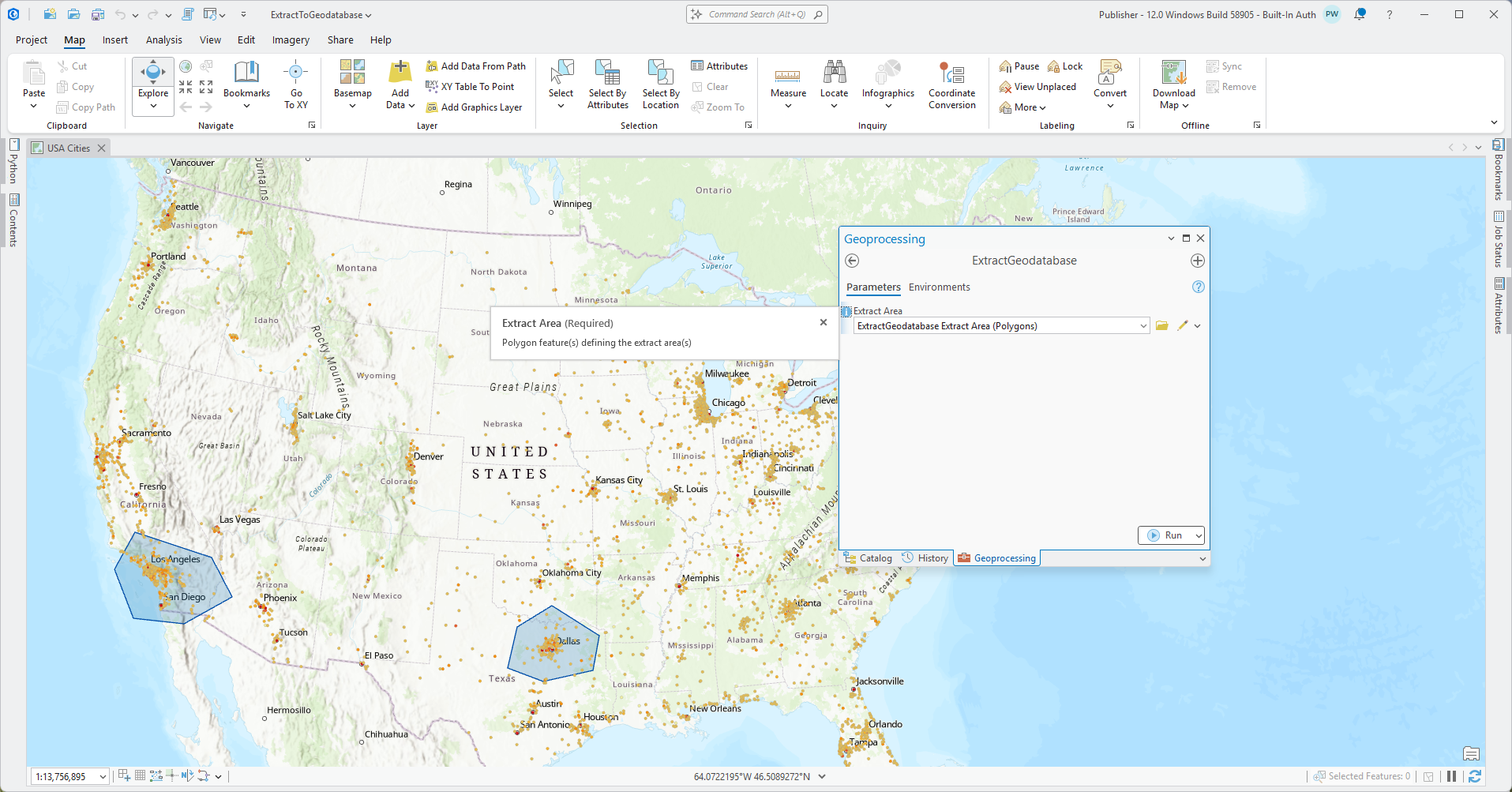
Een ETL-webtool uitvoeren in Pro
Bij de blogdownload zit mijn voorbeeldtoolbox, dus laten we de stappen doornemen. In de toolbox van de blogdownload zitten een modeltool en een ETL-tool; het model is een omhulsel voor de ETL-tool. Ik heb ArcGIS Pro 3.6 gebruikt en natuurlijk ArcGIS Data Interoperability for Pro 3.6.
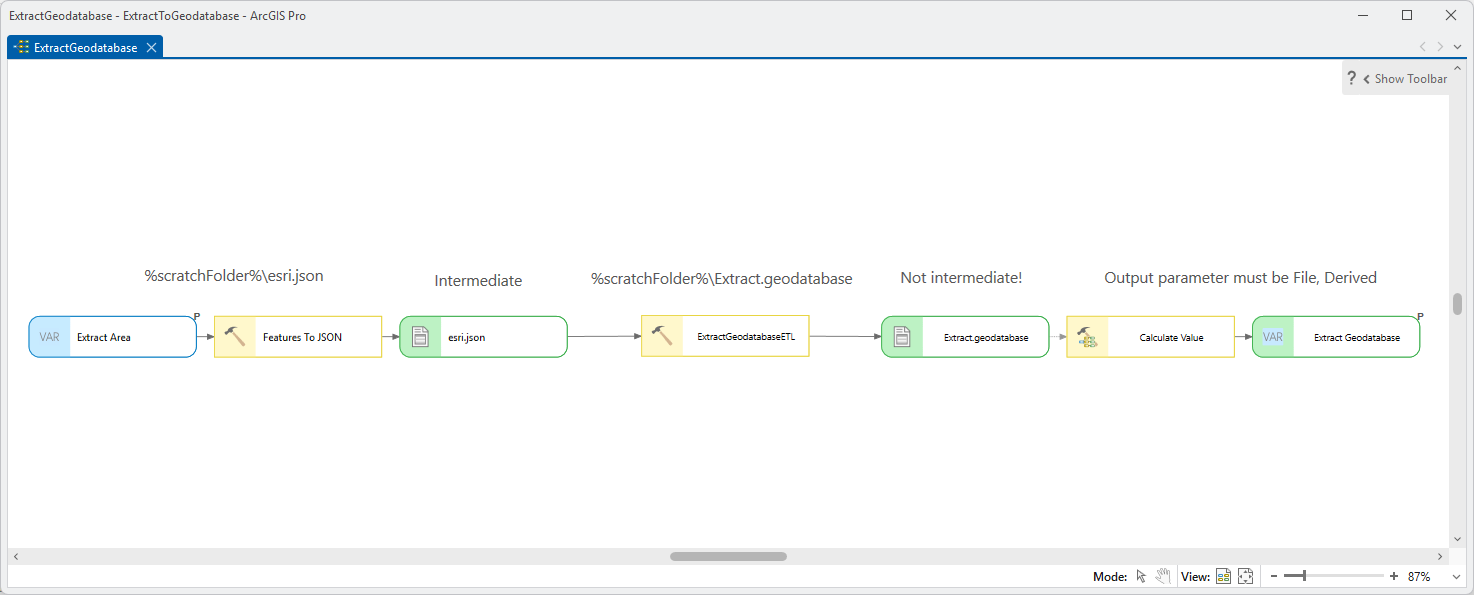
ModelBuilder als omhulsel voor de ETL
We beginnen met een FeatureSet-invoerparameter, in mijn geval met veelhoekgeometrie die de interessegebieden voorstelt, waarin zich een willekeurig aantal Amerikaanse steden kan bevinden. Tijdens het uitvoeren kun je zo een kaartlaag kiezen, naar gegevens bladeren of zelf objecten helemaal zelf maken. De FeatureSet wordt vervolgens als EsriJSON-gegevens weggeschreven naar het pad %scratchFolder%\esri.json. Als je niet bekend bent met inline variabelevervanging in ModelBuilder, lees er dan hier meer over. Wanneer de tool lokaal wordt uitgevoerd, bevindt dit pad zich in de tijdelijke projectmap; bij een webtool staat het in de tijdelijke taakmap.
Nu even een sprong door de tijd. Stel je voor dat je het bovenstaande model bouwt en alleen de FeatureSet-invoer en de tool Features to JSON in het model hebt. Sla het op en voer het uit; dan staat er een bestand esri.json in je tijdelijke map. Bouw nu je ETL-tool (ingebed in dezelfde toolbox als het model) die doet wat je wilt met de EsriJSON-invoer. Dit is die van mij.
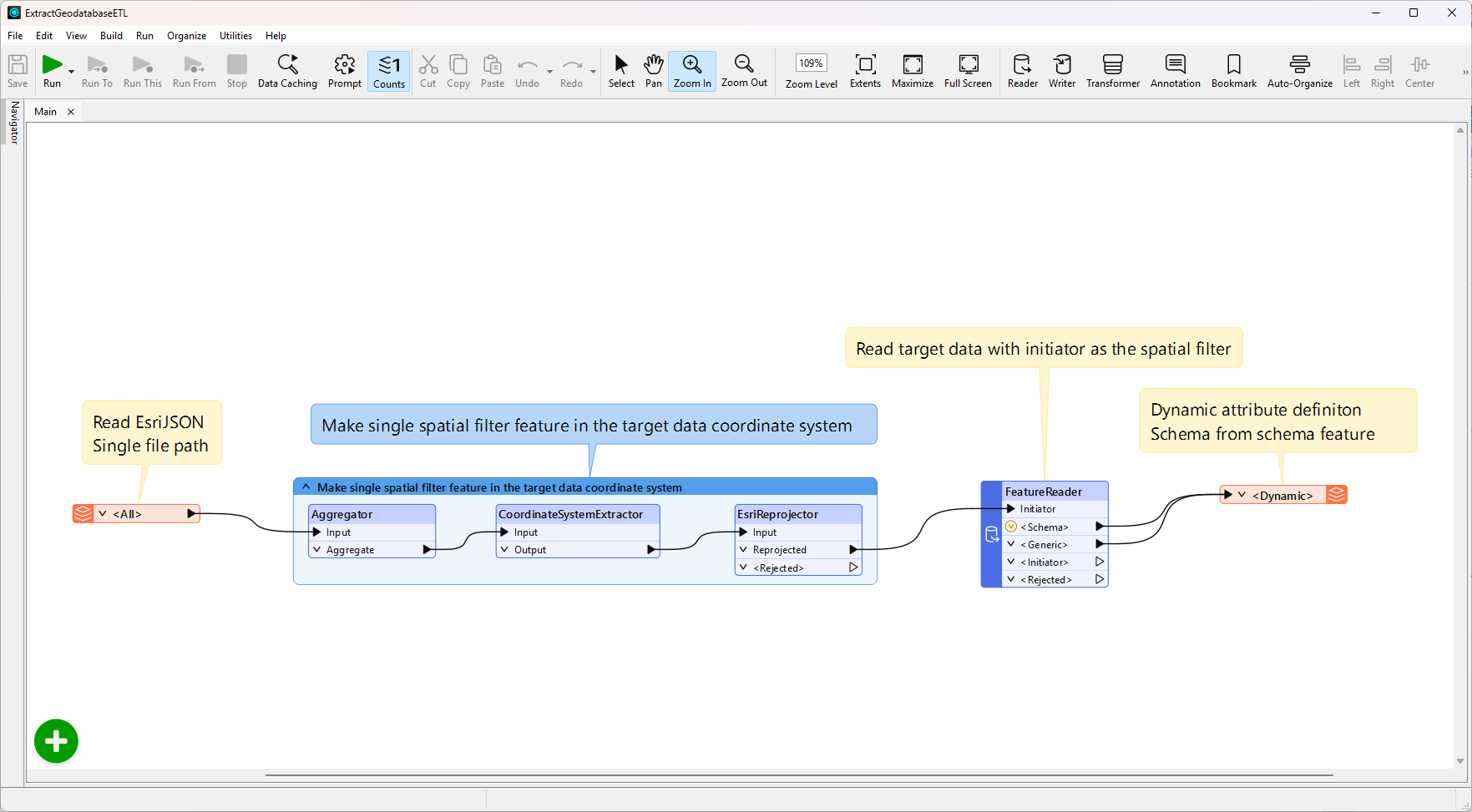
ETL die EsriJSON leest en dingen doet
Zoals de annotatie aangeeft, leest een EsriJSON-reader (NB: met een invoereigenschap voor één pad) mijn kaartinvoer in. De objecten worden samengevoegd (ik wil één object; multipart-objecten zijn prima) en vervolgens geprojecteerd zoals nodig is voor de verdere verwerking. In mijn geval wordt het resulterende object gebruikt als initiator en ruimtelijk filter in een FeatureReader, die gegevens uit Living Atlas haalt en naar een mobiele geodatabase schrijft met een dynamisch schema. Er zit echter een trucje in het pad van de gegevens.
Hier bewerk ik gebruikersparameters in de ETL-tool. De bovenste is een scriptparameter SCRATCHFOLDER die de map ophaalt die ArcPy gebruikt, lokaal in Pro of in een taakmap bij een webtool. Scriptparameters worden geëvalueerd voordat de gegevensverwerking begint.
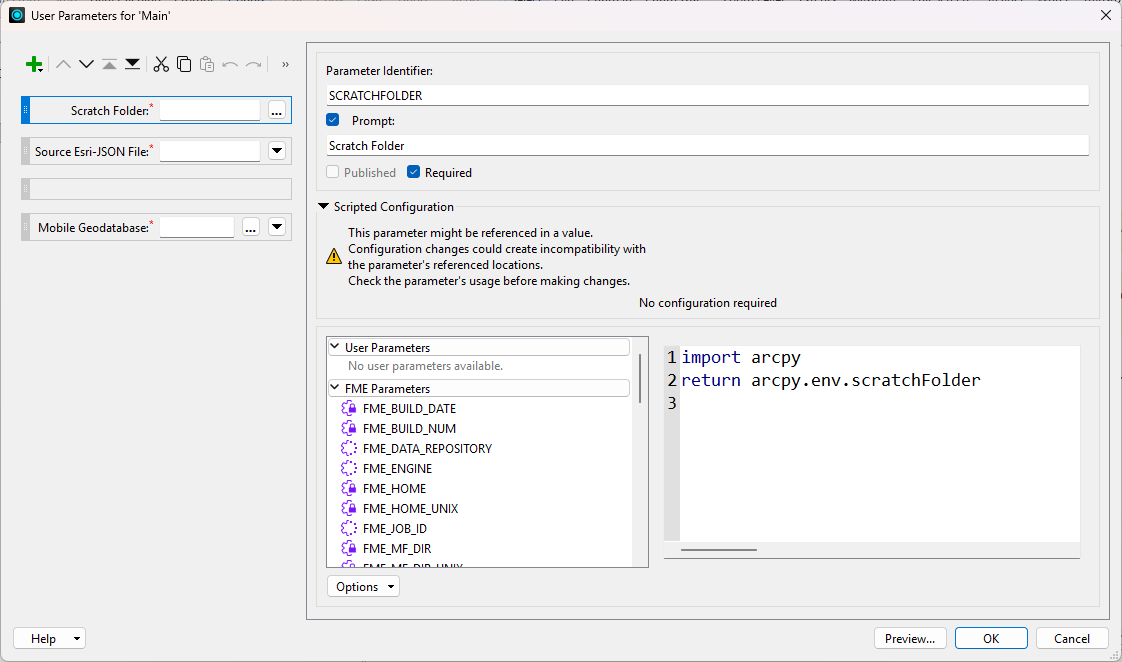
Scriptparameter SCRATCHFOLDER
De volgende parameter is het pad naar het bronbestand EsriJSON. Dit wordt door het model aangeleverd, maar voor de zekerheid stel ik het standaardpad in op de scriptparameter SCRATCHFOLDER. Let op: nadat je SCRATCHFOLDER hebt toegevoegd, moet je de parameterstatus opslaan en het dialoogvenster opnieuw openen om de waarde in andere parameters te gebruiken.
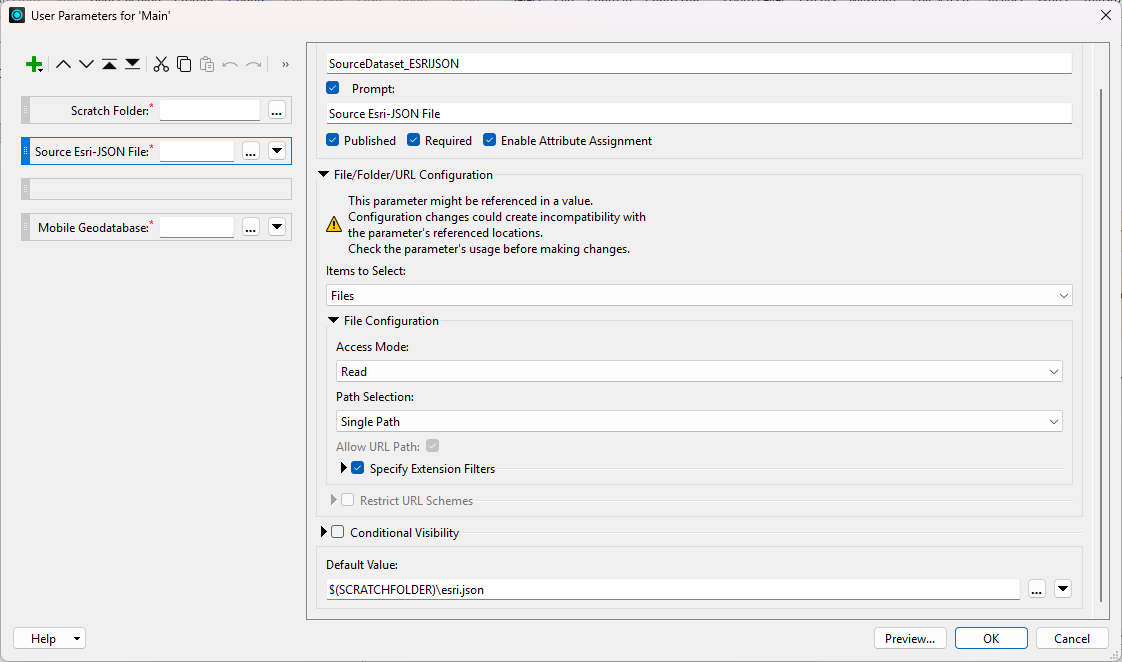
EsriJSON-invoerparameter
En nu het trucje: de mobiele geodatabase wordt met toestemming om bestaande bestanden te overschrijven naar de tijdelijke map geschreven.
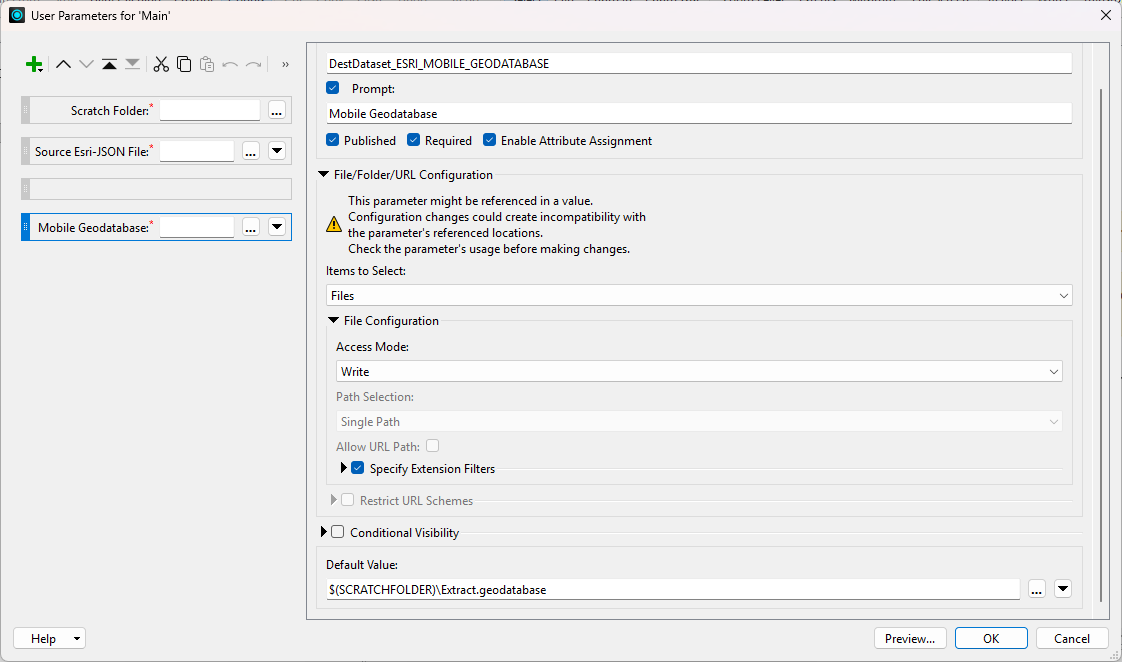
Uitvoer van mobiele geodatabase naar tijdelijke map
Terug naar het model. De ETL-tool wordt toegevoegd en het EsriJSON-bestand wordt als invoer eraan gekoppeld. De uitvoer van de ETL-tool wordt weggeschreven naar %scratchFolder%\Extract.geodatabase.
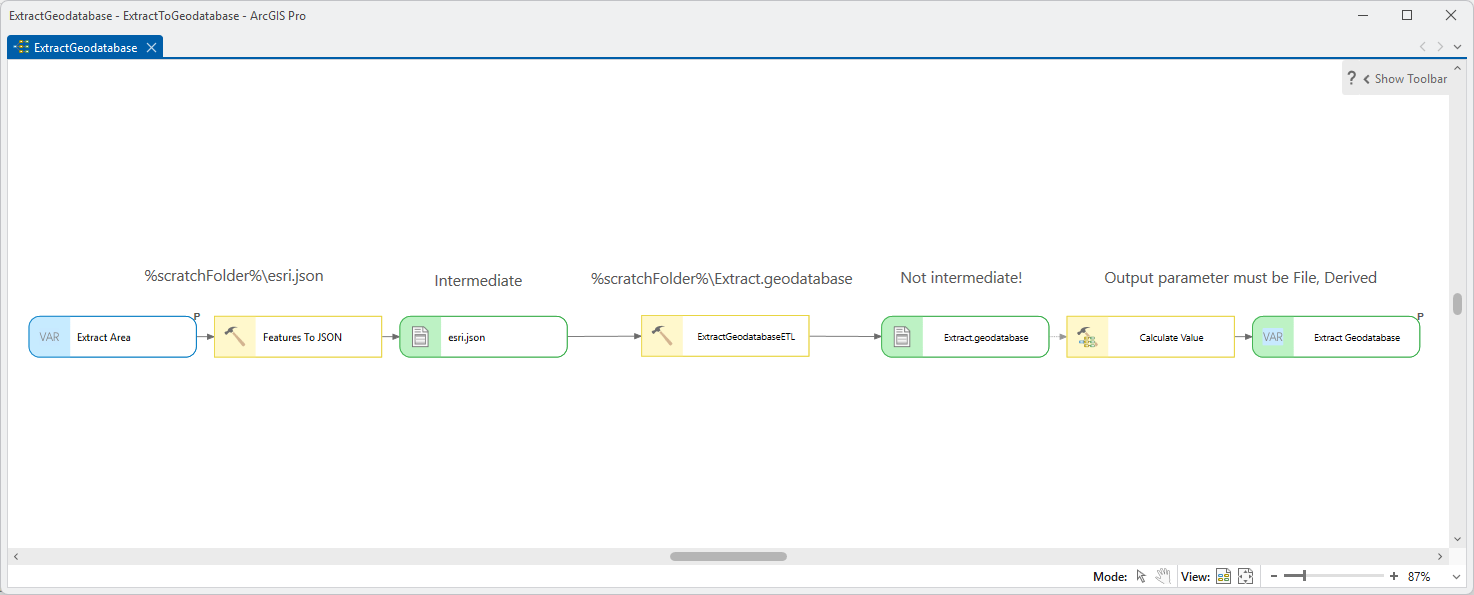
Terug naar de toekomst
De laatste stap is het toevoegen van een modeltool Calculate Value die het uitvoerpad kopieert naar een nieuwe parameter van het type File. Dit is nodig omdat de uitvoer Derived moet zijn om gegevens met een webtool te kunnen retourneren. Zorg ervoor dat de uitvoer van de ETL-tool in ModelBuilder niet als tussenresultaat is ingesteld, anders krijg je geen uitvoer! Bekijk de expressie van Calculate Value. Die is nodig om te voorkomen dat het pad als escape-tekens wordt geïnterpreteerd; zorg daarom dat het een onbewerkte tekenreeks is.
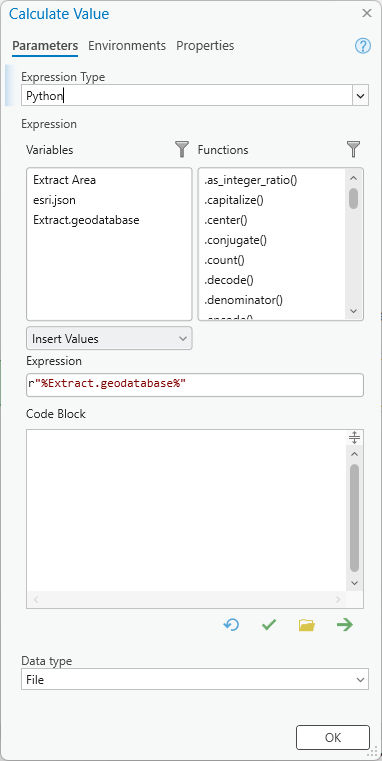
Expressie voor Calculate Value
Na een paar lokale testruns had ik een resultaat dat ik als webtool kon delen en vervolgens uitvoeren. Bij het delen van de webtool heb ik het berichtniveau op Info ingesteld, zodat ik de voortgang kan volgen. Ik heb ArcGIS Enterprise 12.0 gebruikt, dat compatibel is met ArcGIS Pro 3.6. Zorg ervoor dat Data Interoperability op je server is geïnstalleerd en dat alle pakketten en referenties zijn geïnstalleerd op de server door de gebruiker die eigenaar is van de arcgis-service. Het is verstandig om fmeworkbench.exe te openen als de gebruiker die eigenaar is van de arcgis-service (in de installatie van Data Interoperability) op de server en de readers en writers die je gaat gebruiken te testen.
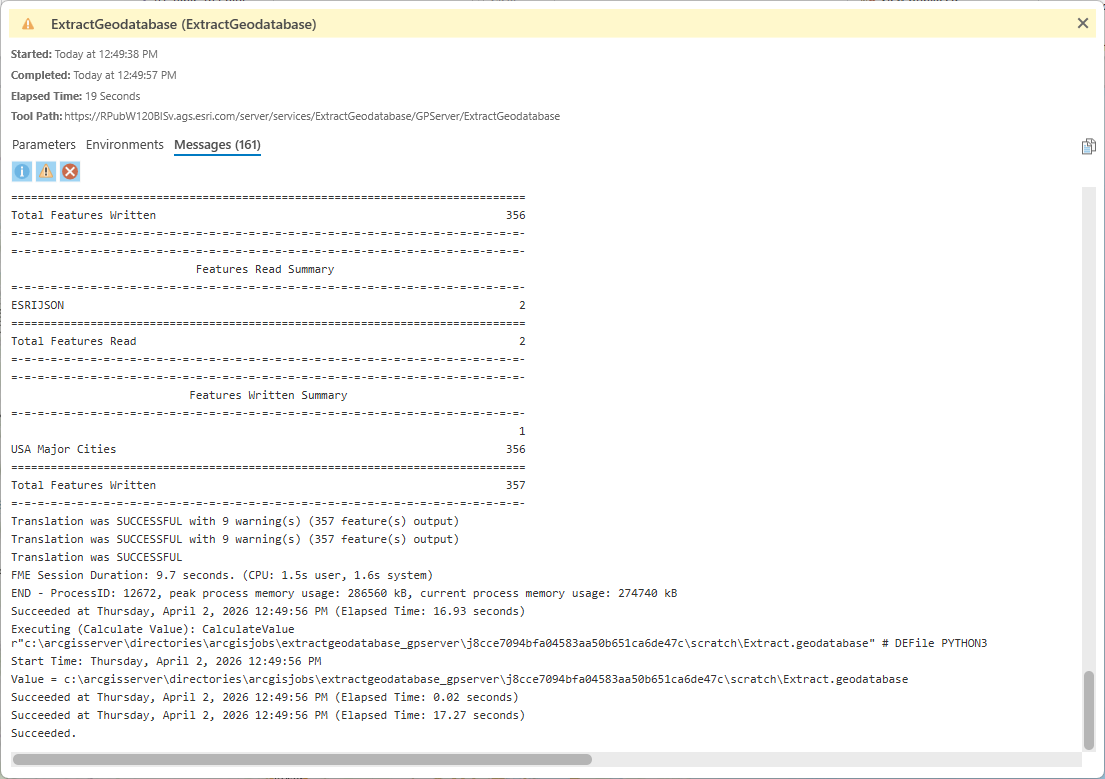
Weergave van resultaten van webtool
In de berichtenstroom hierboven zie je dat de uitvoer naar een tijdelijke taakmap is geschreven en ook lokaal is gedownload naar mijn Pro-sessie:
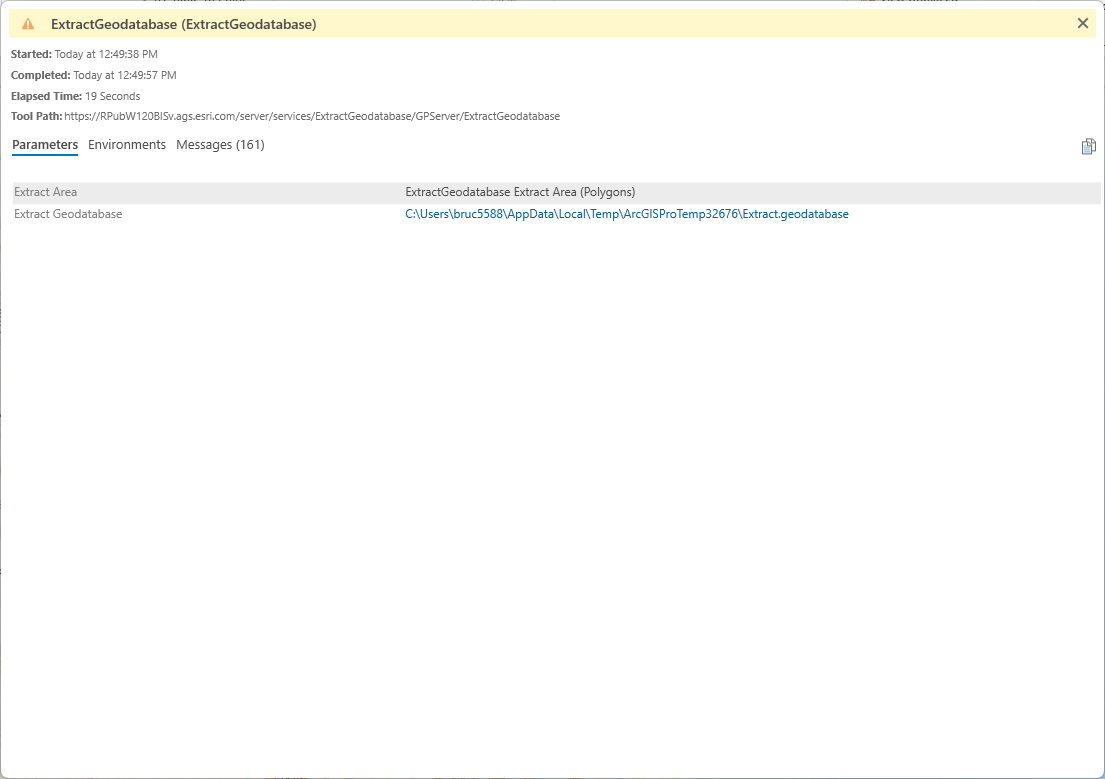
Gegevens worden geretourneerd
Ik heb geen bestandskoppelingen voor .geodatabase-bestanden, maar ik kan de link openen in Data Inspector:
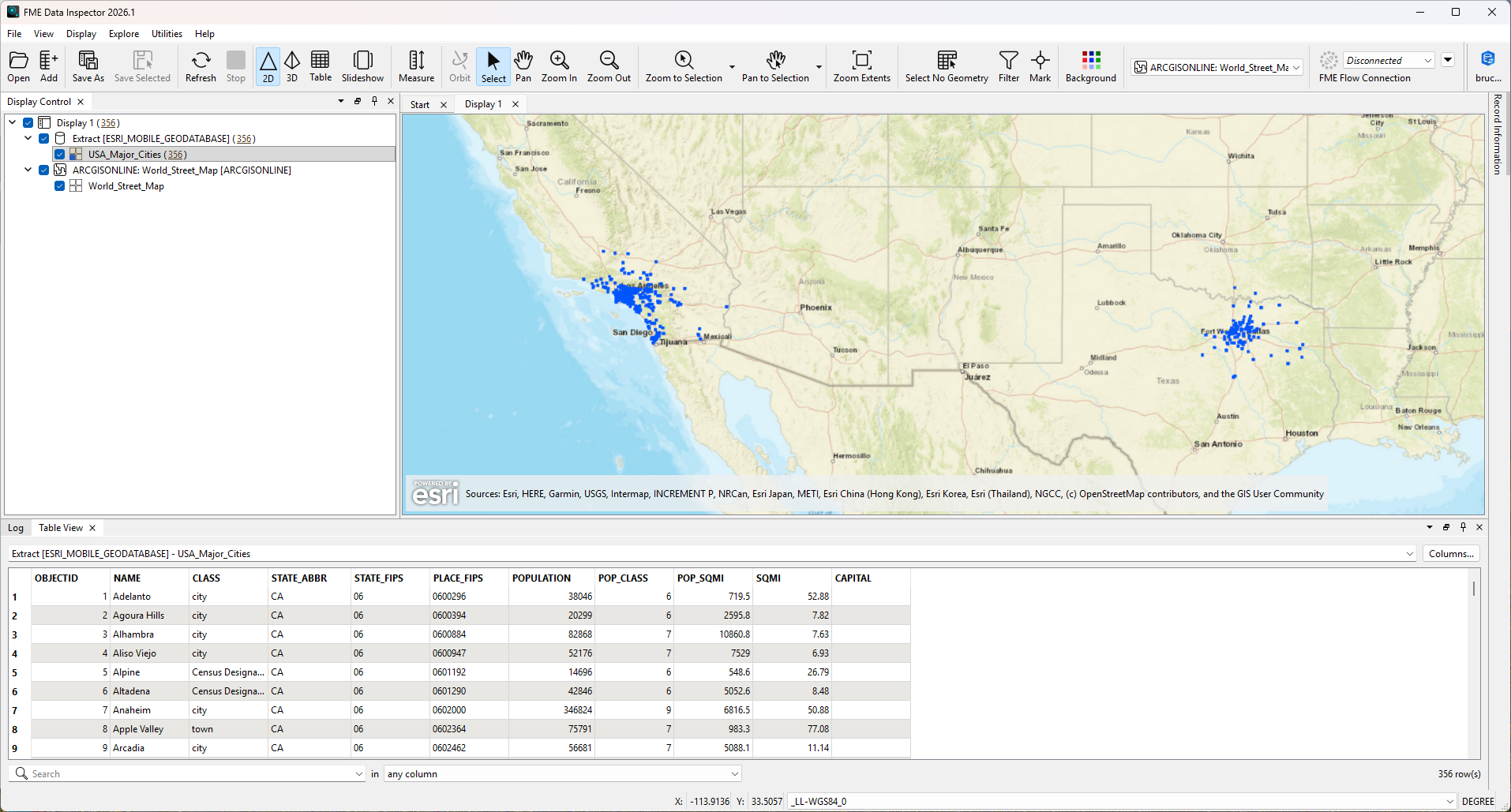
Mobiele geodatabase in Data Inspector
Nu heb ik een ETL-webtool die ik met mijn collega's kan delen! Over collega's gesproken: ik ben veel dank verschuldigd aan @SashaLockamy voor haar hulp hierbij.
Ter verduidelijking: dit zijn de stappen voor het bouwen van mijn webtool:
Laat in je reactie op het bericht weten wat je ervaringen zijn.