Beveiliging en governance voor geautoriseerde gebruikers is belangrijk bij het beheren van uw analyseomgeving. Om hierbij te helpen, bevat ArcGIS GeoAnalytics for Fabric de mogelijkheid om API-sleutels te maken (en te verwijderen) om toegang te bieden aan gebruikers binnen uw organisatie. Dit maakt het mogelijk om een API-sleutel te gebruiken in plaats van een gebruikersnaam en wachtwoord. Met API-sleutels kan een enkele GeoAnalytics for Fabric-abonnement eenvoudig worden beheerd om de toegang van gebruikers te controleren door het delen, intrekken en roteren van de API-sleutels indien nodig. In deze blogpost lopen we door de stappen die nodig zijn om de API-sleutel autorisatiemethode te maken en te gebruiken.<\/P>
Houd er rekening mee dat hoewel API-sleutels op zichzelf een bepaald niveau van beveiliging en controle bieden, wij aanbevelen het beveiligen en benaderen van deze referenties met behulp van Azure Key Vault of een vergelijkbaar mechanisme voor het opslaan en beheren van geheimen.<\/P>
Een API-sleutel maken<\/EM><\/STRONG><\/P>GeoAnalytics for Fabric API-sleutels worden gemaakt met behulp van het GeoAnalytics for Fabric dashboard dat aan het account is gekoppeld. We beschrijven in deze sectie de stappen om een API-sleutel te maken.<\/P>Opmerking:<\/STRONG> Wij raden aan om contact op te nemen met uw beveiligings-\/IT-teams en hun beleidslijnen en richtlijnen te volgen over best practices voor opslag en gebruik van API-sleutels voor GeoAnalytics for Fabric.
<\/P>Selecteer het tabblad 1 Developer credentials7 en klik op de knop 1 New developer credentials7. <\/span> <\/P><\/LI>Het pop-upvenster "Create developer credentials" verschijnt. Stel in dit venster de vervaldatum in en klik vervolgens op de knop 1 next7.
 <\/span> <\/P><\/LI>Geef de API-sleutel een unieke titel (bijv. gebaseerd op de gebruiker of groep waaraan de API-sleutel wordt toegewezen) en vul optioneel de andere instellingen in, klik dan op de knop 1 next7.
 <\/span><\/LI>Controleer de instellingen van de API-sleutel voordat u de referenties genereert en klik vervolgens op de knop "next".<\/LI>Er wordt een optie geboden om nu of later de API-sleutel te genereren. Selecteer een optie en klik op de knop "next".<\/P>Opmerking:<\/STRONG> Zodra de API-sleutel is gegenereerd, moet deze onmiddellijk naar een veilige locatie worden gekopieerd, aangezien deze niet wordt opgeslagen voor toekomstige toegang. Het volgen van de API key security best practices helpt om de API-sleutel veilig te houden.
<\/P> <\/span> <\/P><\/LI>Als is gekozen voor de optie om nu de API-sleutel te genereren, verschijnt deze in een nieuw pop-upvenster. Deze API-sleutel wordt gebruikt om GeoAnalytics for Fabric te autoriseren. Zoals vermeld in stap 5 hierboven, helpt het volgen van de security best practices om de API-sleutel veilig te houden.
 <\/span><\/LI><\/OL>GeoAnalytics for Fabric authenticeren met behulp van de API-sleutel<\/EM><\/STRONG><\/P>Om GeoAnalytics for Fabric te autoriseren, importeert u eerst de module 1 geoanalytics_fabric7. Gebruik vervolgens de API-sleutel die in de vorige stap is gegenereerd, of gebruik een bestaande API-sleutel, en geef deze door als een tekenreekswaarde aan de parameter 1 api_key7 van de GeoAnalytics for Fabric autorisatiefunctie.
import geoanalytics_fabric
geoanalytics_fabric.auth(api_key=":API key goes here:")
Een geheimbeheer systeem kan ook worden gebruikt om te helpen bij het veilig houden van de API-sleutel (zichtbaar afgeschermd) en kan worden gebruikt om de tekenreeks van de API-sleutel direct door te geven aan de parameter api_key.
Om te verifiëren dat GeoAnalytics for Fabric succesvol is geautoriseerd, gebruikt u geoanalytics_fabric.auth_info()
geoanalytics_fabric.auth_info().show()
Als de autorisatie succesvol is, retourneert dit een tabel met informatie over GeoAnalytics for Fabric-autorisatie. Bij gebruik van een API-sleutel zal de rij "auth" een waarde hebben van "token/apikey". Voor demonstratiedoeleinden zijn andere rijen die normaal gesproken in de tabel zouden worden geretourneerd leeg gelaten.
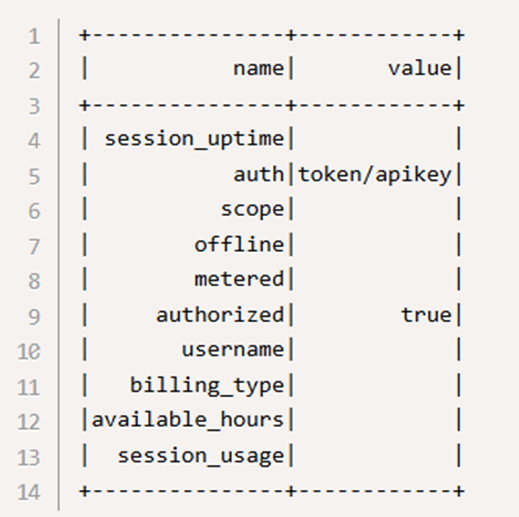
Als de API-sleutel ongeldig of gedeactiveerd is, zal de GeoAnalytics for Fabric-autorisatiefunctie een foutmelding "not authorized" retourneren en zal de geretourneerde "auth_info" tabel leeg zijn.
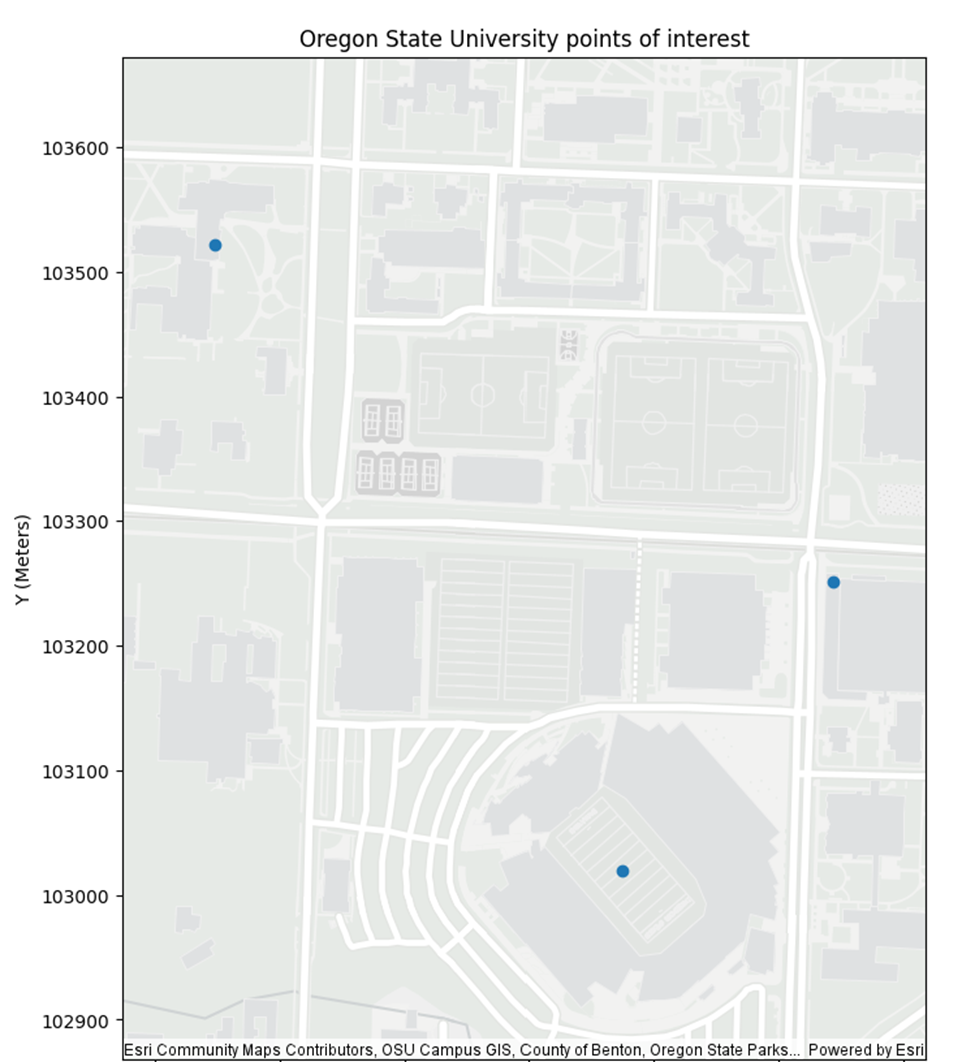
Om verder te verifiëren dat GeoAnalytics for Fabric succesvol werkt, kunt u onderstaande voorbeeldcode uitvoeren.
# Imports
from geoanalytics_fabric.sql import functions as ST, Point

# Maak een DataFrame
data = [
    (1, Point(2279074.576461232, 103019.15556246601)),
    (2, Point(2278748.209109826, 103521.65548041835)),
    (3, Point(2279243.741068326, 103250.88697086088))
]
df = spark.createDataFrame(data, ["id", "point"]) \
          .withColumn("point", ST.srid("point", 6558))
df.printSchema()
df.show(truncate=False)

# Plot het DataFrame
df_plot = df.st.plot(basemap="light", xmargin=0.15, ymargin=0.3, figsize=(10,10));
df_plot.set_title("Oregon State University punten van interesse")
df_plot.set_xlabel("X (Meters)")
df_plot.set_ylabel("Y (Meters)");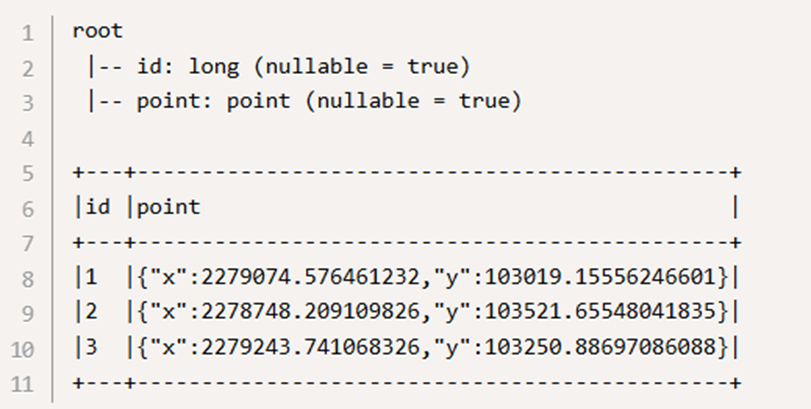
Conclusie
In deze blogpost hebben we bekeken hoe GeoAnalytics for Fabric kan worden geautoriseerd met behulp van de API-sleutel methode. Hopelijk was deze post nuttig bij het starten met het gebruik van deze autorisatiemethode voor uw analyseworkflows. Als u vragen heeft over deze autorisatiemethode of over andere GeoAnalytics for Fabric tools, SQL-functies, of trackfuncties, aarzel dan niet om feedback te geven of vragen te stellen in het opmerkingenveld hieronder.